Integrações
O Scolah Compass se conecta a sistemas externos em quatro categorias: intercâmbio de dados (ETL), gateways de pagamento, canais de mensagens e orçamentos com o Scolah Compass Resources. As integrações são configuradas em Configurações → Integrações.
Intercâmbio de Dados (ETL)
Seção intitulada “Intercâmbio de Dados (ETL)”As integrações de ETL importam ou exportam dados de beneficiários, casos e programas entre o Scolah Compass e sistemas externos, como registros governamentais, plataformas de MIS nacionais e data warehouses.
Tipos de conexão suportados
Seção intitulada “Tipos de conexão suportados”| Tipo | Descrição |
|---|---|
| API REST | Conecta-se a qualquer API HTTP/REST. Suporta GET/POST com cabeçalhos personalizados, autenticação (chave de API, token Bearer, autenticação básica) e mapeamento de campos. |
| Arquivo CSV (SFTP) | Importa ou exporta arquivos CSV entregues de/para um servidor SFTP em um cronograma. Comum para intercâmbio de dados em massa com MIS governamentais. |
| Arquivo Excel | Importa dados de beneficiários ou domicílios de arquivos Excel (.xlsx) enviados manualmente ou via SFTP. |
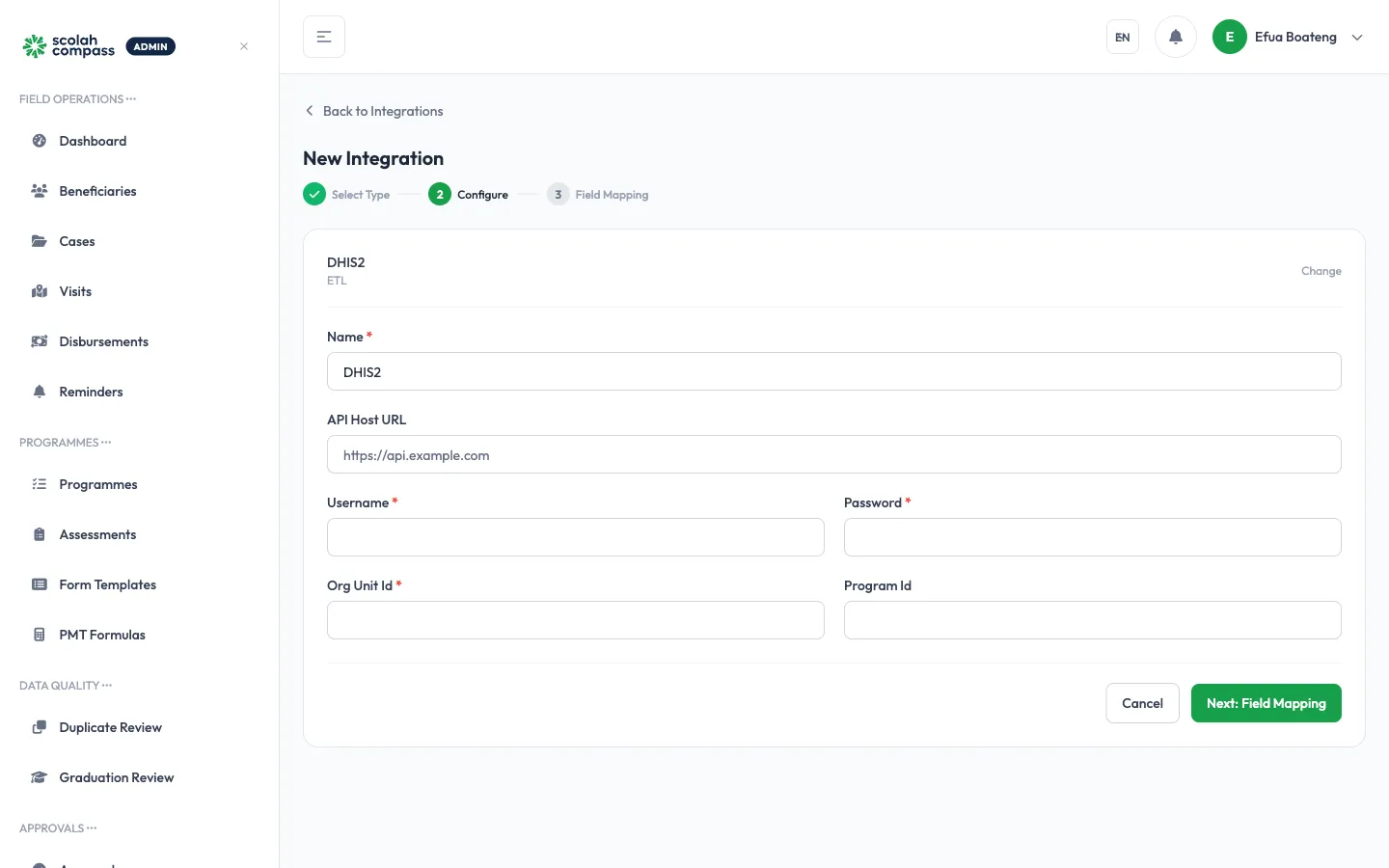
Além de uma conexão de API REST genérica, o Scolah Compass também oferece conectores pré-configurados para os padrões de saúde e proteção social já utilizados pelos registros do mundo real — veja Padrões e plataformas suportados abaixo.
Padrões e plataformas suportados
Seção intitulada “Padrões e plataformas suportados”| Padrão / Plataforma | Categoria | Notas |
|---|---|---|
| FHIR (HL7 FHIR R4) | Saúde · padrão | Funciona com qualquer servidor compatível com FHIR R4, como sistemas de prontuário hospitalar e APIs de saúde na nuvem, ou uma fachada FHIR na frente de um sistema legado HL7 v2.x. |
| DHIS2 | Saúde · padrão | Instância DHIS2 auto-hospedada. Configure uma unidade organizacional e, opcionalmente, um programa. Instâncias anteriores à 2.38 podem exigir substituição do caminho da API. |
| DCI (Digital Convergence Initiative) | Proteção social · padrão | Consulta qualquer registro de proteção social compatível com DCI (padrões spdci.org) para registros de Person, Member e RelatedPerson. As solicitações são assinadas com HMAC-SHA256 conforme a especificação DCI. |
| OpenMRS | Saúde · EMR | API REST nativa do OpenMRS para instâncias auto-hospedadas. Use o conector FHIR se o servidor expuser uma fachada FHIR R4. |
| ODK Central | Coleta de dados | ODK Central auto-hospedado — selecione um projeto e um formulário para sincronizar as submissões. |
| KoboToolbox | Coleta de dados | Nuvem (kf.kobotoolbox.org) ou auto-hospedado — selecione um formulário para sincronizar as submissões. |
| CommCare | Plataforma de campo | Sincronização de submissões de formulários do CommCare HQ para um espaço de projeto. |
Cada uma dessas opções vem pré-configurada no catálogo de Nova integração com suas próprias credenciais exigidas, exibidas automaticamente ao selecioná-la — você não precisa construir manualmente uma conexão de API REST para usar uma delas.
Casos de uso comuns de ETL
Seção intitulada “Casos de uso comuns de ETL”- Importação do registro social nacional — trazer registros domiciliares de um registro social governamental para o Scolah Compass como beneficiários
- Sincronização de registro do ACNUR — importar dados de refugiados e deslocados internos do UNHCR ProGres ou sistemas de registro semelhantes
- Sincronização com MIS governamental — sincronização bidirecional com plataformas de MIS nacionais para dados de casos e resultados de programas
- Exportação para data warehouse — enviar dados de casos, visitas e desembolsos do Scolah Compass para uma plataforma analítica para relatórios
- Fusão de deduplicação — importar uma lista deduplicada de beneficiários a partir de um sistema de identidade nacional ou biométrico
Configurar uma integração de ETL
Seção intitulada “Configurar uma integração de ETL”- Clique em Integrações → Nova integração.
- Selecione o tipo de conexão — um tipo genérico (API REST, CSV, Excel) ou um dos padrões/plataformas nomeados (FHIR, DHIS2, DCI, OpenMRS, ODK Central, KoboToolbox, CommCare) listados acima.
- Preencha os detalhes de conexão:
- Para API REST: URL base, método de autenticação, cabeçalhos
- Para conexões baseadas em arquivo: host SFTP, porta, usuário, chave/senha, padrão de caminho do arquivo
- Configure os mapeamentos de campos — associe colunas ou campos JSON da origem aos campos de beneficiário/caso do Scolah Compass.
- Defina a direção de sincronização: Importação, Exportação ou Bidirecional.
- Defina o agendamento: manual, a cada hora, diário, semanal ou expressão cron personalizada.
- Clique em Salvar e testar.
Gateways de Pagamento
Seção intitulada “Gateways de Pagamento”As integrações de pagamento conectam os desembolsos do Scolah Compass a trilhos de pagamento reais, permitindo transferências diretas para carteiras móveis, contas bancárias ou sistemas de vales dos beneficiários.
Métodos de pagamento suportados
Seção intitulada “Métodos de pagamento suportados”| Método | Exemplos |
|---|---|
| Mobile money | M-Pesa (Quênia, Tanzânia), MTN MoMo (Gana, Uganda, Ruanda), Airtel Money, Orange Money |
| Transferência bancária | Transferência direta banco a banco via sistemas de compensação interbancária locais |
| Vale | Resgate de vale digital ou em papel via uma integração com plataforma de vales |
| Em espécie | Bens não monetários rastreados pelo Scolah Compass (nenhum gateway externo necessário) |
| Dinheiro | Distribuição manual de dinheiro confirmada por comprovante de entrega do assistente social |
Configurar um gateway de pagamento
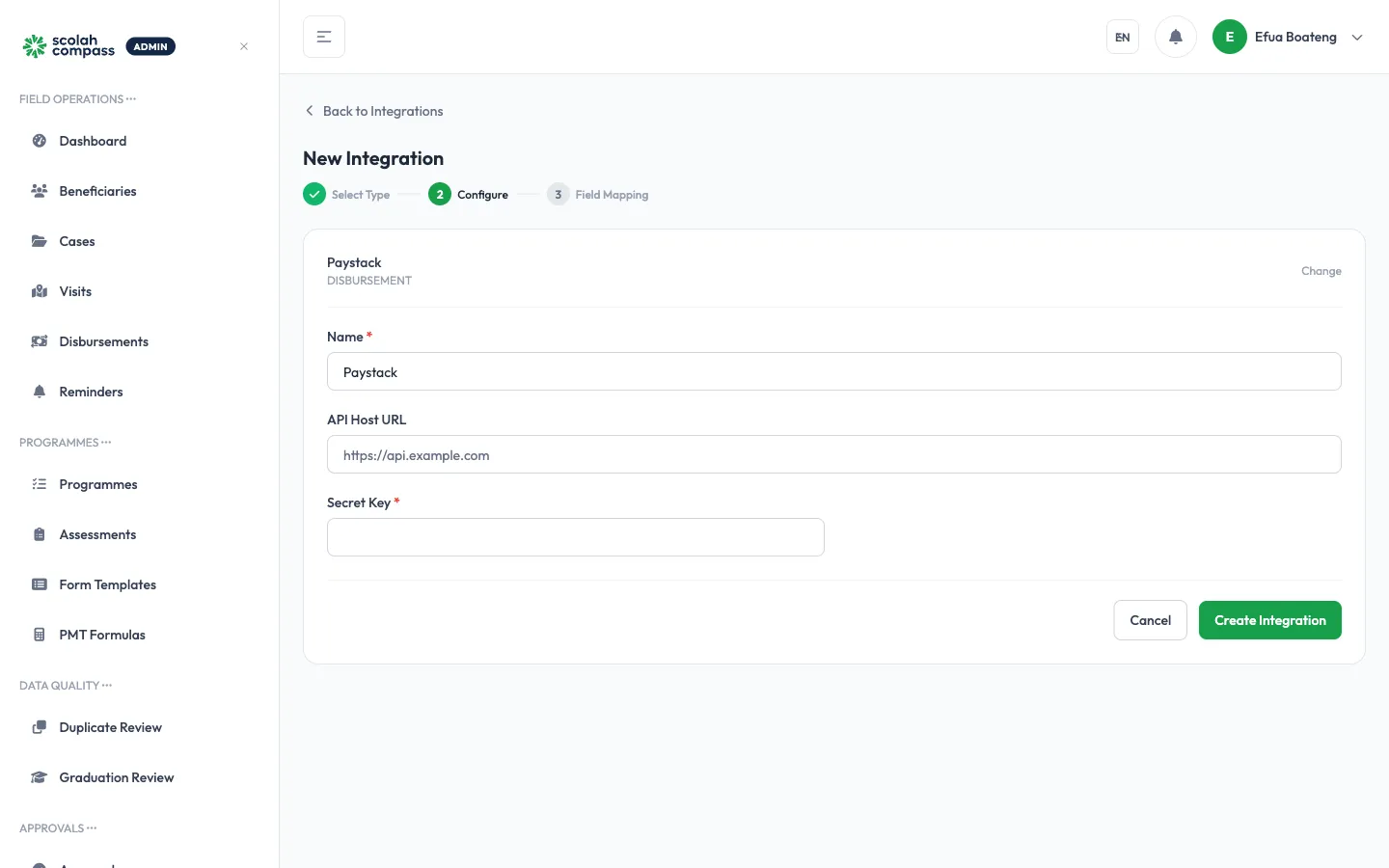
Seção intitulada “Configurar um gateway de pagamento”- Clique em Integrações → Nova integração → selecione a categoria Desembolso.
- Selecione o provedor de pagamento.
- Insira as credenciais de API fornecidas pelo provedor de pagamento (chave de API, segredo, ID do lojista, etc.).
- Defina o ambiente operacional: Sandbox (para testes) ou Produção.
- Vincule a integração a um método de pagamento nas Configurações de Desembolso.
- Clique em Salvar e testar — o Scolah Compass envia uma pequena transação de teste para verificar a conexão.
Uma vez configurado, os administradores podem encaminhar lotes de desembolso pelo gateway e acompanhar o status das transações em tempo real.
Canais de Mensagens
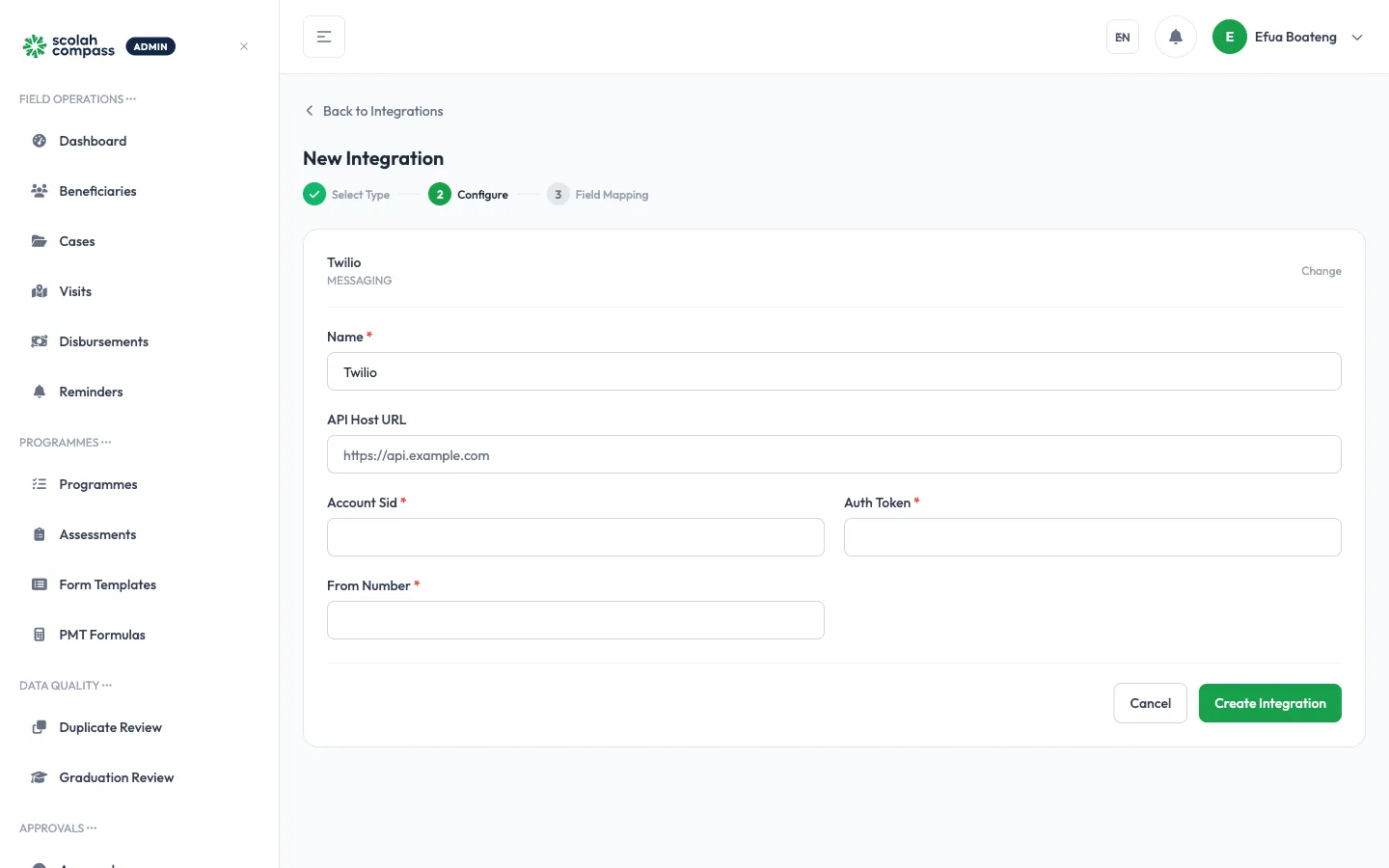
Seção intitulada “Canais de Mensagens”As integrações de mensagens habilitam campanhas de divulgação, notificações automáticas e comunicação bidirecional com os beneficiários.
API do WhatsApp Business
Seção intitulada “API do WhatsApp Business”Envie mensagens de campanha, lembretes de compromissos e notificações de desembolso aos beneficiários via WhatsApp.
Provedores suportados:
- Twilio
- Vonage (Nexmo)
- 360dialog
- Meta Cloud API (direto)
Configuração:
- Clique em Integrações → Canais de Chat → Novo canal → selecione WhatsApp.
- Insira as credenciais do provedor (chave de API, ID do número de telefone, ID da conta do WhatsApp Business).
- Configure a URL de webhook no painel do seu provedor para apontar para o Scolah Compass.
- Configure as regras de palavras-chave para respostas automáticas a mensagens recebidas (por exemplo, responder
STOPpara cancelar a inscrição,STATUSpara receber o status do caso). - Clique em Salvar e testar.
Para beneficiários sem smartphone, o USSD permite menus interativos via telefones básicos — sem necessidade de internet.
Provedores suportados:
- Africa’s Talking
- Infobip
- Gateway USSD personalizado (via REST)
Configuração:
- Clique em Integrações → Canais de Chat → Novo canal → selecione USSD.
- Insira as credenciais do provedor e o código curto USSD.
- Defina o fluxo de sessão — a estrutura de menu que os beneficiários percorrem.
- Configure as regras de palavras-chave para ações automatizadas disparadas por entradas dos beneficiários.
- Clique em Salvar e testar.
Orçamentos com o Scolah Compass Resources
Seção intitulada “Orçamentos com o Scolah Compass Resources”O Scolah Compass Resources armazena os orçamentos e o estoque da agência. Ao conectá-lo, você associa cada programa à linha orçamentária correspondente e, a partir daí, cada pagamento de um programa associado é verificado em relação a essa linha no momento da aprovação (veja Verificação do orçamento na aprovação). Sem a integração, o Scolah Compass nunca chama o Resources e nada de novo aparece.
Conectar o Resources
Seção intitulada “Conectar o Resources”- Clique em Integrações → Nova integração → escolha Scolah Compass Resources (categoria FINANCE).
- Escolha como conectar:
- Usar a conexão da instalação quando seu Scolah Compass estiver conectado ao Resources na Scolah Compass Platform. Não é preciso informar endereço nem chave.
- Informar um endereço e uma chave nos demais casos: o Endereço do Scolah Compass Resources, uma Chave de API criada no Resources e a Organização (tenant), se o serviço Resources hospedar mais de uma organização.
- Clique em Verificar conexão. O Scolah Compass confirma que a chave funciona e que o Resources usa uma versão de API suportada (1.x); uma versão mais nova ou mais antiga é recusada, com a indicação da versão necessária.
- Em 2. Espaço de trabalho, escolha Usar um espaço de trabalho existente (só aparecem os que nenhuma outra agência usa) ou Criar um espaço de trabalho com nome, moeda e fuso horário.
- Clique em Ativar integração. Se sua agência exigir aprovação para novas integrações, ela é criada depois de aprovada.
Uma agência só pode ter uma integração com o Scolah Compass Resources. O limite de espaços de trabalho do Resources se aplica: se todos estiverem em uso, a criação de outro é recusada.
Associar programas a linhas orçamentárias
Seção intitulada “Associar programas a linhas orçamentárias”- Abra a integração e clique em Correspondências orçamentárias.
- Para cada programa, escolha a linha orçamentária de onde saem os pagamentos dele. Só aparecem orçamentos ativos. Abaixo de cada escolha você vê a regra da linha: Acima do orçamento: bloqueado ou Acima do orçamento: aviso, e se é necessária liberação financeira.
- Clique em Salvar correspondências.
Verificar conexão, na mesma página, consulta o Resources e mostra a versão da API, o modo de compromisso e a moeda do espaço de trabalho. Veja também as integrações do Scolah Compass Resources.
Manter o orçamento em dia
Seção intitulada “Manter o orçamento em dia”Depois que você associa os programas, o Scolah Compass mantém o orçamento atualizado sozinho, a cada poucos segundos:
- Um pagamento efetuado, inclusive um que um gateway de pagamento confirma mais tarde, passa a contar como despesa na linha.
- Um vale fica comprometido até ser usado e então passa a despesa; um vale expirado devolve o valor dele.
- Um pagamento cancelado, rejeitado ou deixado de fora quando um lote é fechado devolve o que não foi pago.
- Um pagamento aprovado enquanto o Resources estava inacessível é registrado quando ele volta, marcado como aprovado offline.
Os lançamentos ficam na linha em que foram registrados: alterar depois a correspondência de um programa só afeta novas aprovações. A despesa é definitiva; se o status de um pagamento efetuado mudar depois, ele é contado em Status finais alterados para que o financeiro corrija no Resources. Uma verificação noturna também devolve qualquer compromisso que o Scolah Compass não sustenta mais, por exemplo o deixado por uma aprovação interrompida.
O painel Sincronização com o Scolah Compass Resources mostra a última sincronização, os itens Aguardando nova tentativa, Com falha, Aprovados offline e Status finais alterados, e o último erro. Sincronizar agora executa uma sincronização na hora.
Aprovações anteriores. Só são registradas as aprovações feitas depois que a integração é ativada. Para incluir as anteriores, escolha uma data em Registrar aprovações anteriores, clique em Pré-visualizar para ver quantas aprovações e qual montante seriam registrados e, em seguida, em Registrar a partir desta data.
Estoque com o Scolah Compass Resources
Seção intitulada “Estoque com o Scolah Compass Resources”Com o módulo Estoque ativo, a página da integração também mostra Armazéns para pagamentos em espécie e Itens em espécie no Estoque:
- Para cada programa, escolha o Armazém principal. Para direcionar alguns beneficiários a outro lugar, escolha Enviar alguns beneficiários para outro lugar por (distrito, comunidade, gênero ou um dos seus campos personalizados de beneficiário) e depois Adicionar exceção com o valor e o armazém correspondente.
- Em Itens em espécie no Estoque, escolha o item do Resources que corresponde a cada item em espécie.
- Clique em Salvar correspondências de estoque.
Pagamentos aprovados antes de o programa ter um armazém não têm mercadorias reservadas. A página da integração mostra quantos são; clique em Reservar agora para reservar as mercadorias no Scolah Compass Resources. Um lote sem estoque suficiente aparece com o motivo e fica sem reserva, então nada é reservado pela metade.
Só os itens em espécie vinculados a um item do Resources, em programas com armazém, são reservados e entregues (veja Verificação do estoque na aprovação); todo o resto é aprovado como antes.
O Scolah Compass mantém o estoque em dia sozinho: dá baixa nos bens quando uma entrega é confirmada e devolve as reservas quando pagamentos são cancelados, expiram ou ficam de fora ao fechar um lote. Uma verificação noturna encerra qualquer reserva que o Scolah Compass não sustenta mais. A cada hora, ele também envia ao Resources sua lista de itens em espécie, que o Resources usa em Importar do Scolah Compass.
Desconectar
Seção intitulada “Desconectar”Em Desconectar, escolha o que acontece com o dinheiro ainda comprometido no orçamento e clique em Desconectar:
- Liberar os compromissos em aberto no Scolah Compass Resources: o orçamento recupera esse dinheiro na hora.
- Deixá-los para o financeiro encerrar no Scolah Compass Resources.
A sincronização para e a integração é desativada. Se você ativá-la de novo, a sincronização é retomada de onde parou e nada é registrado duas vezes.
Monitorar todas as integrações
Seção intitulada “Monitorar todas as integrações”Log de execuções de integração
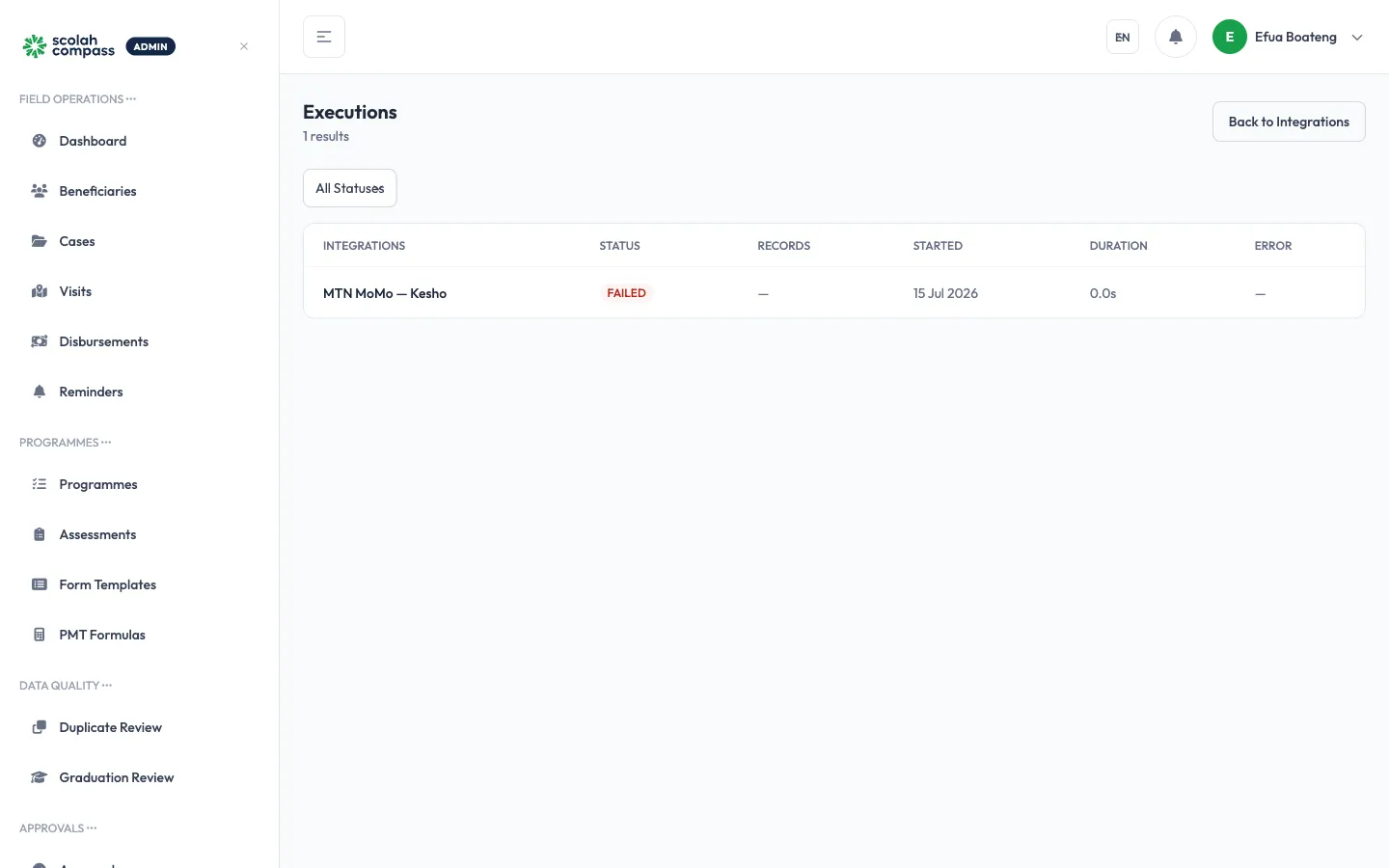
Seção intitulada “Log de execuções de integração”Clique em Integrações → Execuções de Integração para ver um log de todos os jobs de sincronização e chamadas de API:
| Coluna | Descrição |
|---|---|
| Integração | Qual integração foi executada |
| Iniciado | Data/hora |
| Duração | Quanto tempo levou |
| Registros | Quantos registros foram processados |
| Status | Sucesso, Parcial ou Falha |
Clique em qualquer linha para ver o log de execução completo, incluindo erros e avisos.
Eventos de sincronização
Seção intitulada “Eventos de sincronização”Clique em Integrações → Eventos de Sincronização para um fluxo de eventos de baixo nível das mudanças de dados que passam pelas integrações — útil para depurar problemas de mapeamento de campos ou rastrear um registro específico.