

Primeiros Passos com o Scolah Compass
Acessar o Scolah Compass
Seção intitulada “Acessar o Scolah Compass”O Scolah Compass é um aplicativo web — abra o navegador e acesse a URL fornecida pelo administrador da sua organização. Não é necessário instalar nada.
Navegadores compatíveis: Chrome (recomendado), Firefox, Edge, Safari.
Fazer login
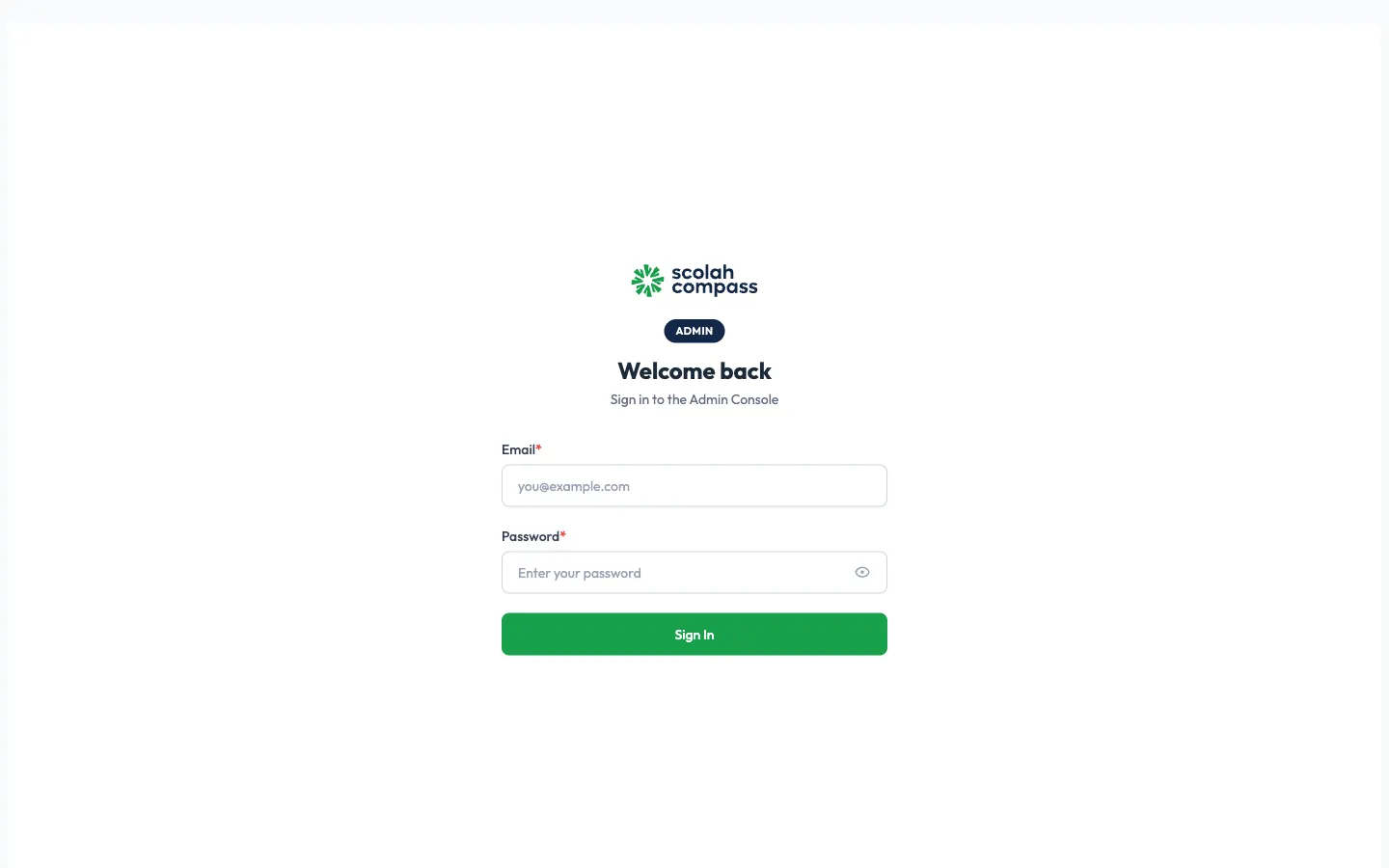
Seção intitulada “Fazer login”- Digite seu endereço de e-mail e sua senha na tela de login.
- Clique em Entrar.
Primeiro acesso
Seção intitulada “Primeiro acesso”Se este for seu primeiro login, o administrador da sua organização terá enviado uma senha temporária. Você precisará alterá-la imediatamente após entrar.
- Digite seu e-mail e a senha temporária.
- Na próxima tela, digite uma nova senha e confirme.
- Clique em Atualizar senha.
Autenticação de dois fatores (MFA)
Seção intitulada “Autenticação de dois fatores (MFA)”Se sua organização tiver ativado a MFA, um código de verificação será solicitado após você digitar sua senha.
- Abra seu aplicativo autenticador.
- Digite o código de 6 dígitos exibido para sua conta do Scolah Compass.
- Clique em Verificar.
Fale com seu administrador caso precise configurar a MFA pela primeira vez.
Visão geral da navegação
Seção intitulada “Visão geral da navegação”Após fazer login, você verá o layout principal:

| Área | Descrição |
|---|---|
| Barra lateral (esquerda) | Navegação principal — clique em qualquer seção para acessá-la |
| Barra superior | Seu nome, notificações e menu de perfil de acesso rápido |
| Área principal | Conteúdo da página atual |
Seções da barra lateral do Assistente Social
Seção intitulada “Seções da barra lateral do Assistente Social”- Meu Trabalho — Painel, Beneficiários, Casos, Visitas, Desembolsos, Programas, Lembretes, Aprovações
- IA & Verificação — Assistente IA, Prova de Vida
Seções da barra lateral do Administrador
Seção intitulada “Seções da barra lateral do Administrador”- Operações de Campo — as mesmas seções do Assistente Social
- Programas — Gestão de programas, Avaliações, Modelos de Formulário, Fórmulas PMT
- Aprovações
- Relatórios & M&A — Relatórios, Indicadores
- Engajamento — Campanhas, Base de Conhecimento, Assistente IA, Prova de Vida
- Integrações — Sistemas externos, Eventos de Sincronização, Canais de Chat
- Configurações — Agência, Localização Geográfica, Desembolso, Funções IAM, Usuários
Clique no seu nome ou avatar no canto superior direito e, em seguida, clique em Sair.