

Início rápido
Este guia leva você do primeiro login a um aplicativo funcionando. Você vai precisar de:
- uma conta de Administrador da organização na plataforma
- um servidor que atenda aos requisitos: Docker com Docker Compose e HTTPS de saída
- um terminal nesse servidor com permissão para executar
docker
1. Entre e proteja sua conta
Seção intitulada “1. Entre e proteja sua conta”Entre em platform.scolah.com e ative a autenticação de dois fatores em Perfil → Segurança. Consulte Entrar.
2. Conecte seu servidor
Seção intitulada “2. Conecte seu servidor”- Acesse Servidores → Adicionar servidor, dê um nome a ele, escolha Docker e seu sistema operacional e clique em Criar.
- Copie o Comando de instalação. Ele só é mostrado uma vez.
- No servidor, baixe o agente e execute o comando de instalação.
- De volta ao portal, aguarde até o servidor mostrar Conectado.
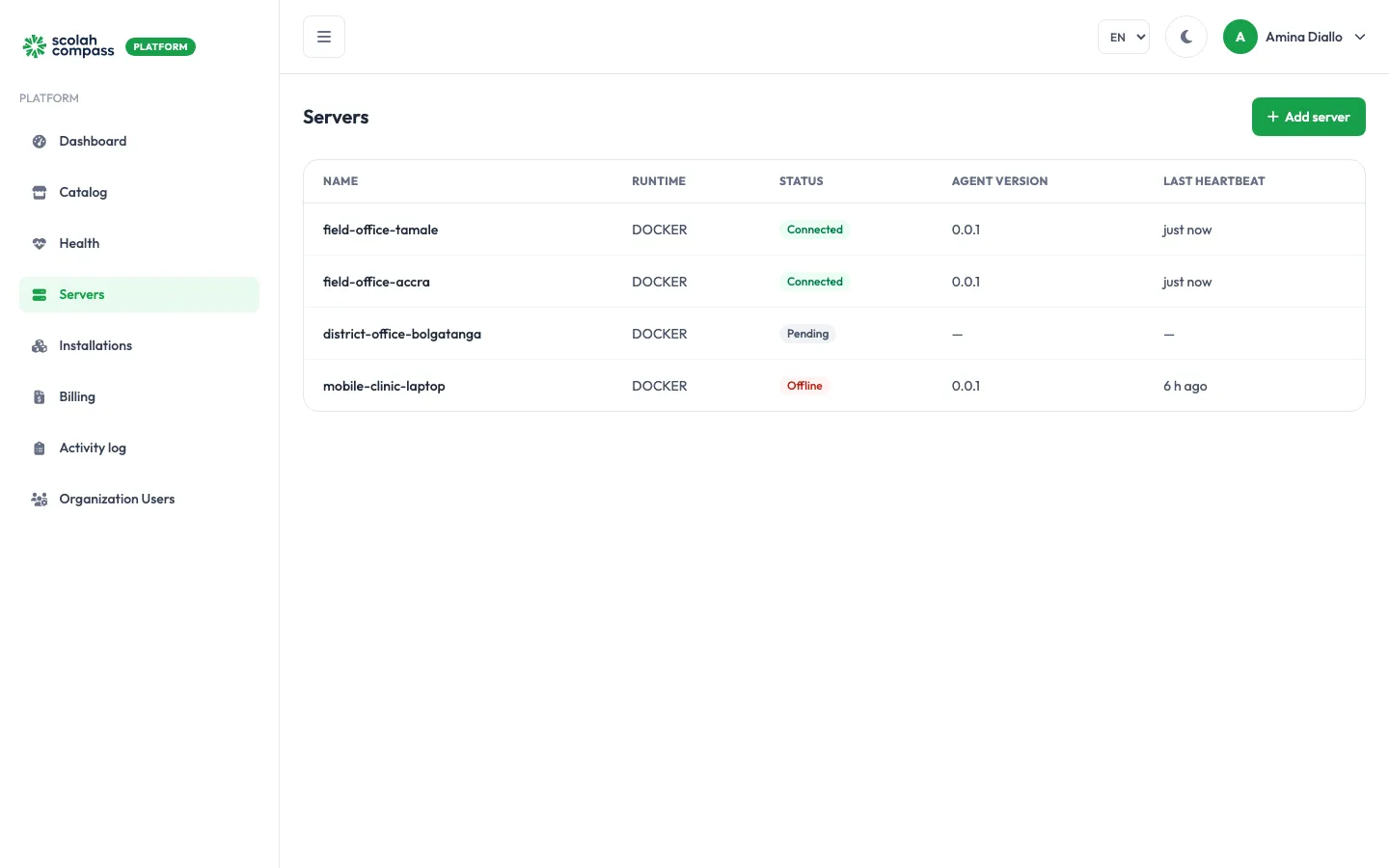
Todos os detalhes, incluindo como executar o agente como serviço: Conectar um servidor.
3. Instale um aplicativo
Seção intitulada “3. Instale um aplicativo”- Acesse Instalações → Nova instalação.
- Escolha um aplicativo e depois uma versão. Sample (nginx) é a primeira experiência mais rápida: ele é implantado em segundos e prova que o servidor funciona de ponta a ponta.
- Dê um nome à instalação, escolha seu servidor e clique em Próximo, passando por Conectar, até chegar a Revisão.
- Clique em Criar e copie as credenciais de primeiro acesso mostradas na tela seguinte.
- Acompanhe a implantação. Após alguns minutos, o estado muda para Pronto.
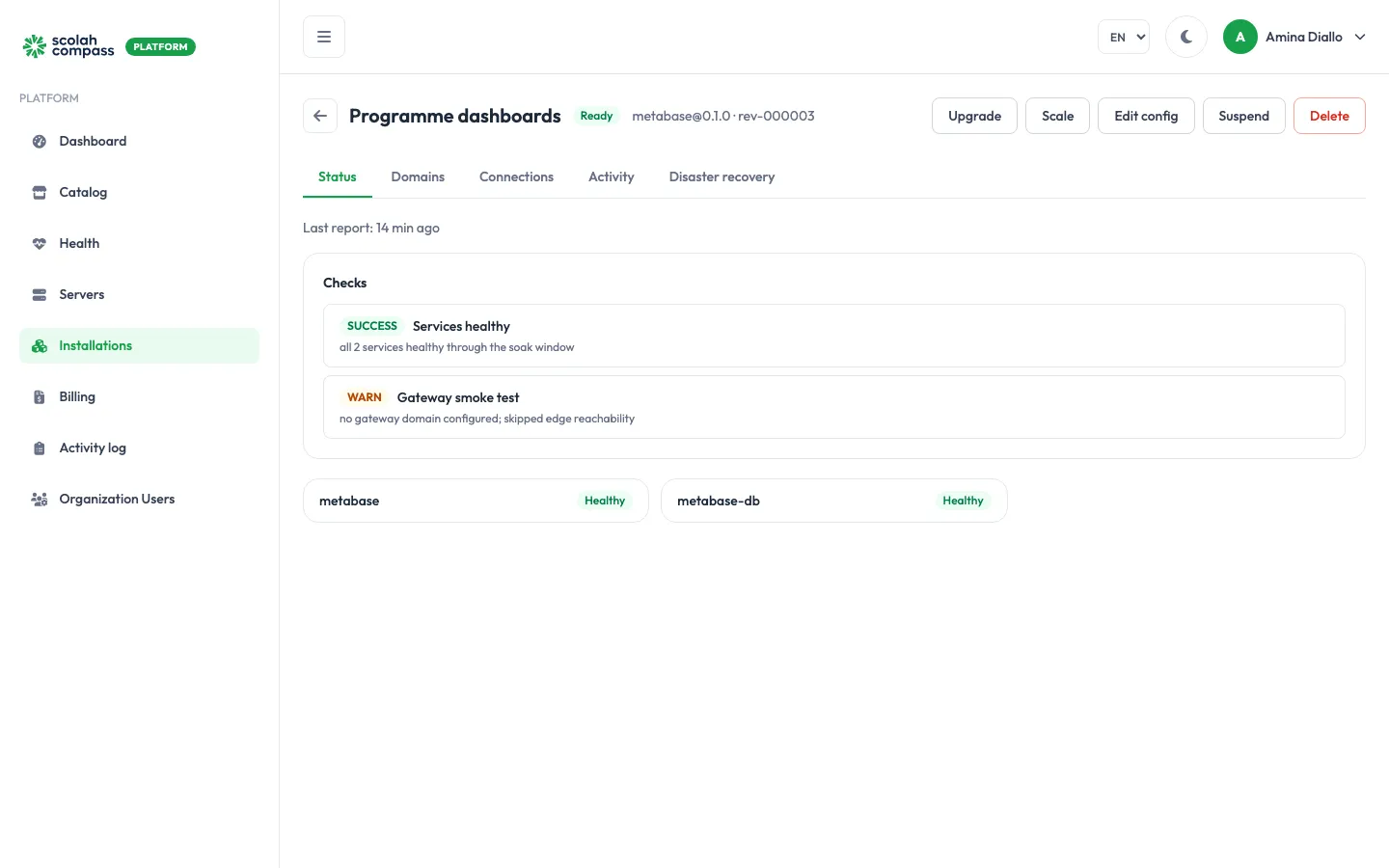
Todos os detalhes: Criar uma instalação.
4. Abra a instalação
Seção intitulada “4. Abra a instalação”Enquanto você não adicionar um domínio, a instalação fica acessível no endereço IP do servidor. Para dar a ela um endereço próprio com HTTPS, abra a aba Domínios da instalação. Consulte Domínios e HTTPS.
5. Convide sua equipe
Seção intitulada “5. Convide sua equipe”Acesse Usuários da organização → Adicionar usuário para dar acesso aos seus colegas. Os membros podem executar as operações do dia a dia; os administradores também podem criar e excluir. Consulte Usuários e funções.