

Modo Offline
O app móvel Scolah Compass foi projetado para o trabalho de campo em locais onde a conectividade com a internet é instável. Quando você perde o sinal, o app continua funcionando — todas as suas ações são salvas localmente e sincronizadas automaticamente assim que a conexão for restabelecida.
O que funciona offline
Seção intitulada “O que funciona offline”| Ação | Suporte offline |
|---|---|
| Visualizar perfis de beneficiários | Sim — dados carregados anteriormente ficam em cache |
| Visualizar casos e notas de casos | Sim — dados carregados anteriormente ficam em cache |
| Visualizar visitas | Sim — dados carregados anteriormente ficam em cache |
| Cadastrar um novo beneficiário | Sim — enfileirado e sincronizado depois |
| Adicionar uma nota ao caso | Sim — enfileirado e sincronizado depois |
| Registrar o resultado de uma visita | Sim — enfileirado e sincronizado depois |
| Confirmar entrega de desembolso | Sim — enfileirado e sincronizado depois |
| Enviar um candidato a programa | Sim — enfileirado e sincronizado depois |
| Enviar prova de vida | Não — requer conexão |
| Assistente IA | Não — requer conexão |
| Pesquisar novos beneficiários ainda não armazenados em cache | Não — requer conexão |
Como funciona a fila de sincronização
Seção intitulada “Como funciona a fila de sincronização”Quando você realiza uma ação offline, ela é armazenada em uma fila de sincronização pendente no seu dispositivo. O app rastreia cada operação e tenta novamente automaticamente assim que a conexão for restabelecida.
Selo de sincronização pendente
Seção intitulada “Selo de sincronização pendente”Se a aba Mais exibir um selo vermelho (ex.: ③), você tem 3 operações aguardando sincronização. Isso é normal quando você esteve trabalhando em campo sem sinal.
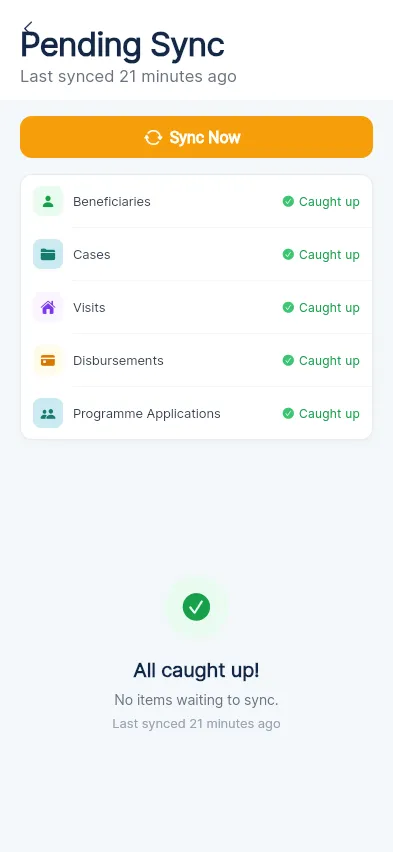
Tela de status de sincronização
Seção intitulada “Tela de status de sincronização”Vá em Mais → Status de Sincronização para ver a fila completa:
- Pendente — aguardando envio ao servidor
- Falhou — ocorreu um erro; toque para ver o motivo e tentar novamente
- Concluído — sincronizado com sucesso
Toque em Sincronizar agora para acionar manualmente uma sincronização, caso queira forçá-la em vez de esperar.
Lidando com falhas de sincronização
Seção intitulada “Lidando com falhas de sincronização”Se um item na fila aparecer como Falhou:
- Toque no item com falha para ler a mensagem de erro.
- Causas comuns:
- Registro duplicado — o beneficiário ou caso já foi criado por outra pessoa com os mesmos dados.
- Erro de validação — um campo obrigatório estava ausente ou em formato incorreto.
- Erro de permissão — sua função não permite essa ação (por exemplo, o programa foi encerrado enquanto você estava offline).
- Se você conseguir corrigir o problema (por exemplo, preencher um campo ausente), edite o registro e tente novamente.
- Se não conseguir resolver, toque em Dispensar para removê-lo da fila e entre em contato com seu supervisor.
Boas práticas para trabalho de campo
Seção intitulada “Boas práticas para trabalho de campo”- Carregue seus dados antes de ficar offline — abra os registros de beneficiários e casos que você vai precisar antes de entrar em uma área sem sinal. O app os armazena em cache para acesso offline.
- Sincronize antes e depois — sincronize no início do dia (para obter os dados mais recentes) e ao retornar à conectividade (para enviar suas atualizações de campo).
- Verifique a fila diariamente — revise a tela de Status de Sincronização ao final de cada dia para garantir que tudo foi enviado com sucesso.