

Conexões
Uma conexão dá a uma instalação acesso a algo que outra instalação fornece. Por exemplo:
- O Metabase lê os registros de treinamento do Moodle, ou os dados de casos do Compass, para montar painéis.
- O Compass autentica as pessoas por meio do Keycloak.
- O Compass envia suas solicitações de IA por meio do LiteLLM.
- Um aplicativo envia e-mail por meio do relay de e-mail da sua organização.
A plataforma configura os dois lados para você. Ela cria uma conta dedicada no provedor (para dados, uma conta somente leitura), entrega as credenciais ao consumidor e as mantém sincronizadas. Você nunca copia senhas entre aplicativos.
- As duas instalações precisam estar no mesmo servidor. O login único (SSO) é a exceção: funciona entre servidores.
- Uma conexão também pode apontar para um serviço que você já executa, cadastrado no servidor como serviço externo.
- Somente Administradores da organização podem criar, alterar ou remover conexões. Os membros podem visualizá-las.
- Sua organização tem uma cota de conexões, mostrada como conexões usadas na aba Conexões. Entre em contato com a Scolah para aumentá-la.
Conectar duas instalações
Seção intitulada “Conectar duas instalações”- Abra a instalação que vai usar a conexão (por exemplo, o Metabase) e depois abra a aba Conexões.
- Em Usando, encontre o que você quer conectar, como Analytics data source (fonte de dados de análise).
- Em Escolher uma instalação…, selecione uma da lista. Só aparecem instalações compatíveis no mesmo servidor.
- Clique em Conectar.
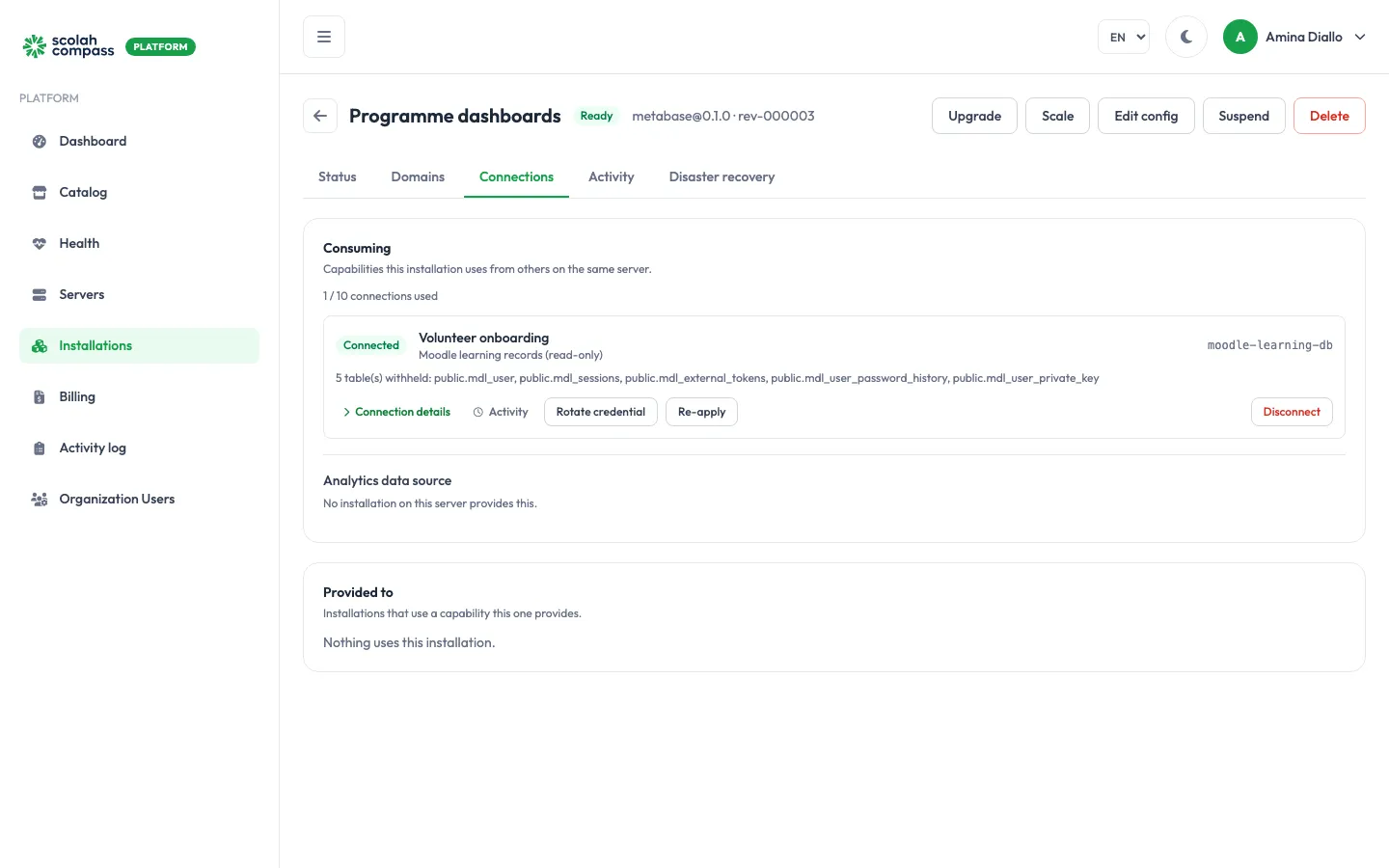
A conexão mostra Conectando e depois Conectado quando os dois lados estão configurados. Normalmente isso leva menos de um minuto.
Você também pode conectar a partir do outro lado. A seção Fornecido a do provedor lista as instalações que o usam. E também é possível conectar ao criar uma instalação, na etapa Conectar do assistente.
O que inclui uma conexão de dados somente leitura
Seção intitulada “O que inclui uma conexão de dados somente leitura”Uma conexão de dados recebe seu próprio usuário de banco de dados somente leitura. As tabelas com senhas, tokens e chaves ficam de fora, e a conexão mostra quantas tabelas foram retidas. O aplicativo consumidor pode ler o restante, mas não pode alterar nada.
Gerenciar uma conexão
Seção intitulada “Gerenciar uma conexão”| Ação | O que faz |
|---|---|
| Detalhes da conexão | Mostra o host, o banco de dados e o nome de usuário que o consumidor usa. Mostrar revela a senha. |
| Atividade | As etapas que o agente seguiu para configurar a conexão e os eventuais erros. |
| Renovar credencial | Cria uma nova senha e retira a antiga assim que os dois lados tiverem mudado. Um aplicativo que lê a senha do próprio ambiente é reiniciado. |
| Reaplicar | Pede ao agente que configure a conexão de novo do zero. |
| Tentar novamente | Tenta outra vez depois que uma conexão ficou em Falhou. |
| Desconectar | Remove o acesso do consumidor e exclui a conta criada para ele. |
Estados da conexão
Seção intitulada “Estados da conexão”| Estado | Significado |
|---|---|
| Pendente / Conectando | Sendo configurada. |
| Conectado | Funcionando. |
| Degradado | Configurada, mas a última verificação falhou. A próxima verificação pode resolver; se não resolver, use Reaplicar. |
| Falhou | Não foi possível configurá-la. Atividade mostra o motivo. Corrija a causa e depois clique em Tentar novamente. |
| Desconectando / Desconectado | Sendo removida / removida. |