

Domínios e HTTPS
Depois de implantada, uma instalação fica acessível no endereço IP público do seu servidor. Para dar às pessoas um endereço web próprio, abra a aba Domínios da instalação. Você precisa ser Administrador da organização.
A caixa Acesso e domínios, no topo, lista todos os endereços em que a instalação está acessível.
Antes de começar
Seção intitulada “Antes de começar”- O servidor precisa de um endereço IP público e das portas de entrada 80 e 443 abertas para a internet (ou para a rede dos seus usuários).
- Para ter HTTPS automático, o agente precisa ter sido iniciado com um e-mail de contato do Let’s Encrypt. O comando de instalação do portal já inclui um (
--acme-email). Se você executa o agente como serviço, definaACME_EMAIL, como mostrado em Manter o agente em execução.
Opção 1: um subdomínio Scolah
Seção intitulada “Opção 1: um subdomínio Scolah”A opção mais rápida. A Scolah cria os registros DNS para você em scolah.com.
- Clique em Adicionar subdomínio Scolah.
- Digite um Subdomínio: letras minúsculas, dígitos e hífens, como
lakeside-dashboards. - Clique em Associar. A instalação fica acessível em
lakeside-dashboards.scolah.com.
Alguns aplicativos servem mais de um site. O Scolah Compass, por exemplo, tem uma API, um portal de administração e um aplicativo para técnicos de caso. Para esses, o portal cria um endereço por site, como api.lakeside-compass.scolah.com e app.lakeside-compass.scolah.com.
Opção 2: seu próprio domínio
Seção intitulada “Opção 2: seu próprio domínio”Use esta opção para servir a instalação a partir do domínio da sua organização, como dashboards.lakeside.org.
- Clique em Adicionar domínio personalizado.
- Digite o nome de host de cada site que o aplicativo expõe. Deixe um campo em branco para ignorar esse site.
- Escolha um Modo TLS. Use Let’s Encrypt (HTTPS automático), a menos que você tenha um motivo para não usar.
- Clique em Associar. O domínio é adicionado como Pendente, com os registros DNS que você precisa criar:
- um registro A que aponta seu nome de host para o endereço IP público do servidor, ou um CNAME quando o endereço público do servidor é um nome de host (comum em clusters Kubernetes atrás de um load balancer na nuvem)
- um registro TXT em
_scolah-verify.<seu nome de host>que prova que você controla o domínio
- Crie os dois registros no seu provedor de DNS (os botões de copiar ajudam).
- Depois que os registros se propagarem (normalmente alguns minutos, às vezes mais), clique em Verificar.
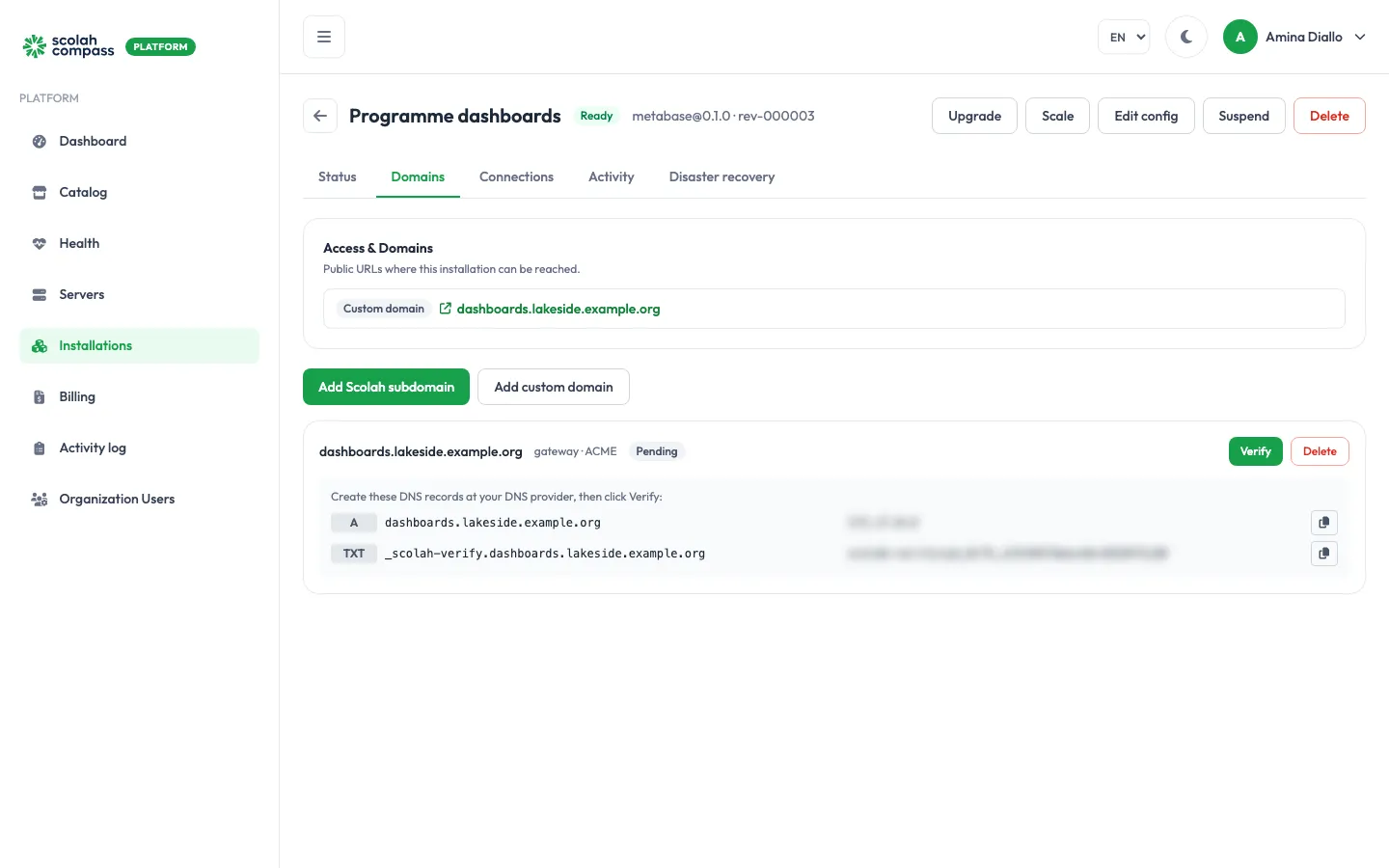
Quando a verificação é concluída, o domínio mostra Verificado e o agente começa a roteá-lo. Com o Let’s Encrypt, a primeira visita pode levar alguns segundos enquanto o certificado é emitido.
Cada domínio também mostra Roteado assim que o servidor passa a servi-lo, ou Não roteado com o motivo, por exemplo um certificado ausente. Em um cluster Kubernetes, veja também Domínios e HTTPS em um cluster.
Modos TLS
Seção intitulada “Modos TLS”| Modo | Use quando |
|---|---|
| Let’s Encrypt (HTTPS automático) | Quase sempre. O servidor obtém e renova automaticamente um certificado gratuito. |
| Usar seu próprio certificado | Sua organização precisa usar o próprio certificado. Clique em Adicionar certificado ao lado do domínio e cole o certificado e a chave privada correspondente. O servidor passa então a servir HTTPS com esse certificado e redireciona o HTTP para HTTPS. Enquanto você não adicionar o certificado, o domínio não é servido de forma alguma e mostra Não roteado (aguardando o certificado). |
| Sem TLS (atrás de um proxy externo) | O HTTPS já é tratado por um proxy, load balancer ou CDN na frente do servidor. |
| Terminado pelo seu Gateway (Gateway API do Kubernetes) | Somente em clusters Kubernetes: o Gateway do seu cluster já tem o certificado, e a instalação associa uma rota a ele. Consulte Conectar um cluster Kubernetes. |
Remover um domínio
Seção intitulada “Remover um domínio”Clique em Excluir ao lado do domínio. O tráfego para esse nome de host deixa de chegar à instalação. Lembre-se de remover também os registros DNS no seu provedor.