

Orçamentos e linhas
Um orçamento pertence a um programa, projeto, subvenção ou evento. Ele tem linhas (para que serve o dinheiro), cada uma com uma alocação, e passa por aprovação antes que se possa gastar a partir dele.
Status de um orçamento
Seção intitulada “Status de um orçamento”| Status | O que significa | Quem faz avançar |
|---|---|---|
| Rascunho | Em preparação. Só o responsável pelo orçamento e os administradores podem alterá-lo. | Responsável ou administrador: Enviar para aprovação |
| Enviado | Aguardando aprovação. As linhas não podem ser editadas. | Os aprovadores: Aprovar, ou Devolver com um motivo (volta para rascunho) |
| Aprovado | Fixo. As alterações passam a ser feitas por meio de uma revisão numerada. | Responsável ou administrador: Ativar |
| Ativo | Aceita compromissos e despesas. | Financeiro ou administrador: Encerrar orçamento |
| Encerrado | Nada pode ser lançado. Não pode ser desfeito. |
Criar um orçamento
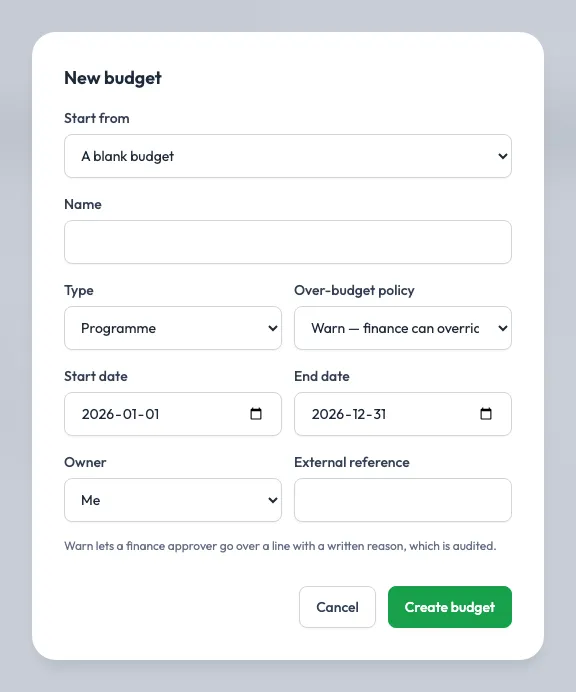
Seção intitulada “Criar um orçamento”- Acesse Orçamento → Orçamentos e clique em Novo orçamento.
- Preencha:
| Campo | O que informar |
|---|---|
| Nome | Por exemplo, “Programa Cash Plus” |
| Tipo | Programa, projeto, subvenção ou evento |
| Data de início, Data de término | O período do orçamento |
| Regra de estouro | Avisar (um aprovador financeiro pode estourar uma linha com um motivo por escrito, que fica auditado) ou Bloquear (nada pode deixar uma linha abaixo de zero, inclusive as aprovações do Scolah Compass) |
| Responsável | Quem prepara e revisa o orçamento |
| Referência externa | Opcional, por exemplo o número do acordo de subvenção |
- Clique em Criar orçamento. Ele abre como Rascunho.
Começar a partir de um orçamento anterior ou de um modelo
Seção intitulada “Começar a partir de um orçamento anterior ou de um modelo”Para reaproveitar a estrutura de um orçamento, escolha-o em Começar a partir de no formulário Novo orçamento, ou abra o orçamento e clique em Copiar. Dê um nome e datas ao novo orçamento. As linhas, sublinhas e alocações são copiadas para um novo Rascunho; nada do que foi gasto ou comprometido é copiado. Desmarque Manter o faseamento de cada linha ou Manter o financiamento de cada linha para deixá-los de fora. Um faseamento que não caiba nas novas datas é descartado, e a linha é distribuída de maneira uniforme.
Para salvar um ponto de partida reutilizável, abra um orçamento e clique em Salvar como modelo. Os modelos aparecem na aba Modelos de Orçamentos, podem ser editados como um rascunho e nunca servem para gastar. Abra um e clique em Criar um orçamento a partir deste modelo. Os responsáveis pelo orçamento e os administradores podem copiar orçamentos e modelos.
Adicionar linhas
Seção intitulada “Adicionar linhas”Na aba Linhas do orçamento:
- Clique em + Adicionar linha e informe o Nome da linha, a Categoria e o valor Alocado.
- Para dividir uma linha, clique em + Sublinha. Uma linha com sublinhas passa a ser um título: mostra a soma das sublinhas, não tem alocação própria e nada é lançado nela. Existe apenas um nível de sublinhas.
Você também pode enviar linhas a partir de uma planilha: Importar rubricas (CSV) (veja Importações CSV).
Fasear uma linha por mês ou trimestre
Seção intitulada “Fasear uma linha por mês ou trimestre”O Faseamento de uma linha indica quando o dinheiro deve ser gasto. Os relatórios passam então a comparar a despesa com esse plano, em vez de uma distribuição uniforme.
- Na janela da linha, defina o Faseamento como Mensal ou Trimestral. Aparece um campo para cada mês ou trimestre coberto pelas datas do orçamento.
- Preencha os valores ou clique em Distribuir uniformemente para dividir a alocação em partes iguais (o arredondamento fica no último período). A distribuir mostra o que ainda falta alocar em um período.
- Clique em Salvar. As fases precisam somar exatamente a alocação da linha; um período deixado vazio conta como zero.
Uma linha faseada mostra Faseamento mensal ou Faseamento trimestral na lista. Os títulos (linhas com sublinhas) não são faseados; faseie as sublinhas. Se você encurtar as datas de um orçamento em rascunho, o Resources recusa a alteração enquanto houver uma linha faseada em um período que ficaria fora delas.
Financiar uma linha com subvenções
Seção intitulada “Financiar uma linha com subvenções”Clique em Financiamento em uma linha para indicar quais subvenções a pagam e quanto cada uma contribui (Valor da subvenção). Se os valores das subvenções não somarem a alocação da linha, o Resources avisa. As subvenções são configuradas em Fontes de financiamento.
Liberação financeira em uma linha
Seção intitulada “Liberação financeira em uma linha”O financeiro pode exigir uma liberação financeira em uma linha, para que os pagamentos do Scolah Compass feitos a partir dela aguardem até que o financeiro libere o dinheiro. Veja Liberação financeira.
Enviar, aprovar e ativar
Seção intitulada “Enviar, aprovar e ativar”- O responsável clica em Enviar para aprovação.
- O orçamento segue a regra Aprovação do orçamento das Regras de aprovação; a regra inicial pede um aprovador financeiro. O orçamento mostra o fluxo de aprovação, e os aprovadores o encontram em Aprovações. Cada aprovador clica em Aprovar, ou em Devolver com um motivo. O responsável não pode aprovar o próprio envio.
- Depois da última aprovação, o orçamento fica Aprovado. O responsável clica em Ativar. O orçamento começa a aceitar compromissos e despesa realizada.
As outras ações em um orçamento, como criar ou editar um rascunho, ativar, encerrar, fazer ou estornar um lançamento, também são direitos. Se o seu espaço definiu que uma delas precisa de aprovação, ela fica retida até ser aprovada, e o orçamento mostra um aviso enquanto isso. Veja Alterações aguardando aprovação.
Ler uma linha
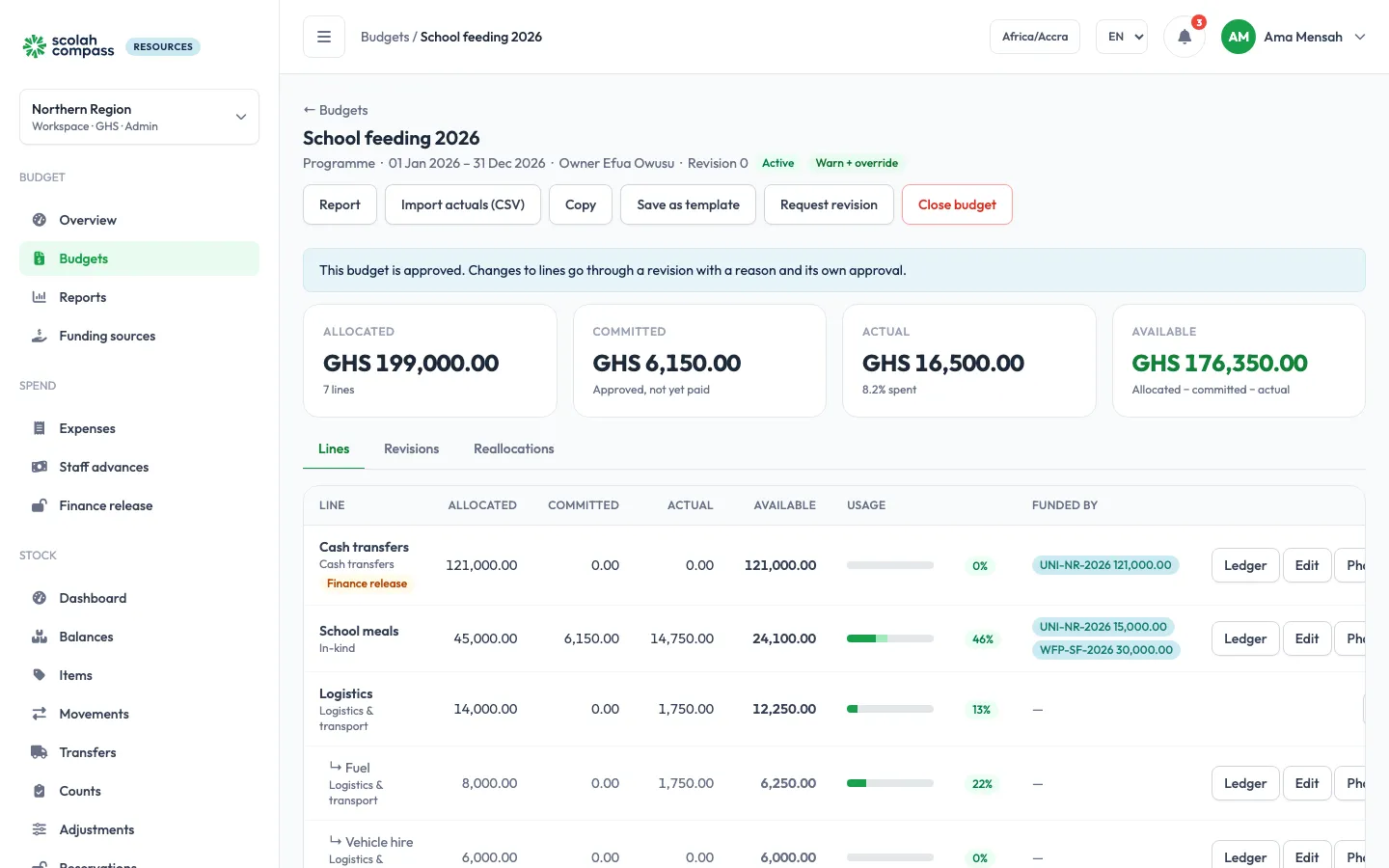
Seção intitulada “Ler uma linha”Cada linha mostra Alocado, Comprometido (aprovado, ainda não pago), Realizado (gasto) e Disponível (alocado − comprometido − realizado), com a parte já usada. Clique em Razão em uma linha para ver todas as movimentações lançadas: compromissos, realizados, liberações e estornos, com a origem de cada uma (despesa, adiantamento, ordem de compra, recebimento de estoque, Scolah Compass, importação ou lançamento manual).
Lançamentos manuais
Seção intitulada “Lançamentos manuais”Os aprovadores financeiros e os administradores podem lançar uma movimentação manualmente a partir do razão de uma linha, por exemplo uma despesa registrada fora do Resources:
- Clique em Lançamento manual e escolha o Tipo: Compromisso, Realizado ou Liberação.
- Informe o valor, a data e as referências e clique em Verificar impacto. Nada é lançado ainda.
- O Resources indica se o lançamento fica dentro do orçamento ou se o estoura. Um estouro em um orçamento Bloquear não pode ser lançado; em um orçamento Avisar, você pode usar Registrar com exceção e informar um motivo.
Só é possível lançar movimentações enquanto o orçamento está Ativo.
Com as regras iniciais, um lançamento manual, e também um estorno, aguarda um aprovador financeiro que não seja você antes de ser lançado. Um lançamento pendente já conta na linha. Veja Alterações aguardando aprovação.
Corrigir um realizado errado
Seção intitulada “Corrigir um realizado errado”As movimentações nunca são editadas. Para corrigir um realizado lançado manualmente, importado ou enviado pelo Scolah Compass, estorne-o:
- No razão da linha, clique em Estornar no realizado.
- Informe o valor a estornar (tudo o que resta, a menos que você o altere) e Por que estava errado, e clique em Estornar.
O estorno tem a mesma data do original, de modo que os relatórios desse período ficam corrigidos, e o realizado mostra Estornado ou quanto já foi estornado. Lance o valor correto em uma nova movimentação, se necessário. Os realizados que vieram de uma despesa, adiantamento ou ordem de compra não podem ser estornados aqui; corrija-os a partir desse registro. Os aprovadores financeiros e os administradores podem estornar enquanto o orçamento está Ativo.
Alterar um orçamento aprovado: revisões
Seção intitulada “Alterar um orçamento aprovado: revisões”Depois de aprovado, um orçamento só muda por meio de uma revisão, com um motivo e uma aprovação própria.
- Na aba Revisões, clique em Solicitar revisão.
- Informe uma Nova alocação para cada linha a alterar (deixe as outras vazias para mantê-las), ou use + Nova linha para adicionar uma. Uma nova alocação não pode ficar abaixo do que já está comprometido e gasto.
- Informe um Motivo e clique em Enviar revisão.
- Ela segue a regra Revisão orçamentária das Regras de aprovação, conforme quanto muda o total do orçamento; a regra inicial pede um aprovador financeiro. Você não pode aprovar a própria revisão. A última aprovação aplica as alterações e o número da revisão aumenta; uma rejeição exige um motivo.
A alocação e as fases de uma linha faseada mudam juntas. Na janela de revisão, a nova alocação dessa linha é recusada; use Faseamento na linha:
- Clique em Faseamento na linha. Você pode alterar o valor Alocado, o faseamento ou ambos.
- Informe um Motivo e clique em Enviar revisão. Ela aguarda um aprovador financeiro como qualquer revisão, e a lista de revisões mostra “(faseamento mensal)” ou “(faseamento trimestral)” ao lado da alteração.
Para mover dinheiro entre duas linhas sem uma revisão completa, use uma realocação.