

Casos
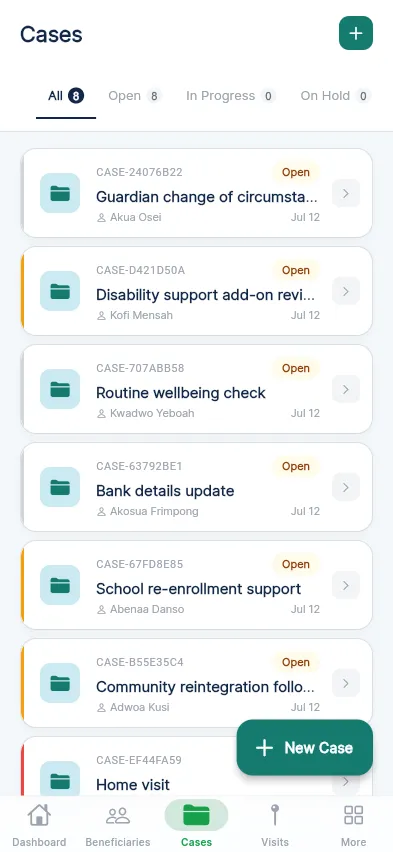
Toque em Casos na navegação inferior para ver os casos atribuídos a você.
Lista de casos
Seção intitulada “Lista de casos”Os casos são listados com título, beneficiário vinculado, status atual e prioridade. Use as opções de filtro para restringir por status ou prioridade.
Detalhe do caso
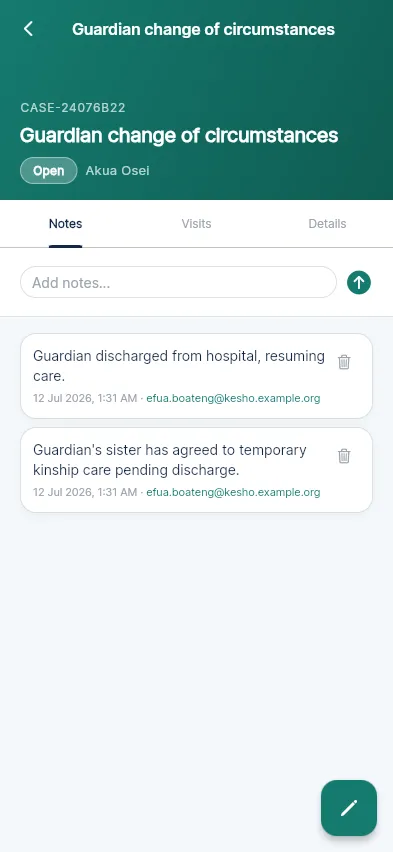
Seção intitulada “Detalhe do caso”Toque em um caso para abrir sua visualização detalhada. A tela de detalhes tem três abas:
| Aba | O que mostra |
|---|---|
| Notas | Todas as notas do caso em ordem cronológica |
| Visitas | Visitas vinculadas a este caso |
| Detalhes | Título, categoria, status, prioridade e datas do caso |
Adicionar uma nota ao caso
Seção intitulada “Adicionar uma nota ao caso”- Abra um caso e vá para a aba Notas.
- Toque em Adicionar nota.
- Digite sua nota.
- Toque em Salvar.
As notas recebem data e hora automaticamente. Isso funciona offline — as notas são salvas localmente e sincronizadas quando você se reconectar.
Atualizar o status do caso
Seção intitulada “Atualizar o status do caso”- Abra o caso.
- Toque no rótulo Status no topo.
- Selecione o novo status: Aberto, Em andamento, Aguardando revisão ou Encerrado.
Criar um novo caso
Seção intitulada “Criar um novo caso”- Na tela Casos, toque no botão +.
- Pesquise e selecione o beneficiário.
- Preencha o título, a categoria e a prioridade do caso.
- Adicione uma nota de abertura.
- Toque em Salvar.