

Configurações
A seção Configurações permite definir como o Scolah Compass funciona para sua organização. As alterações feitas aqui afetam todos os usuários.
Aplicativo móvel
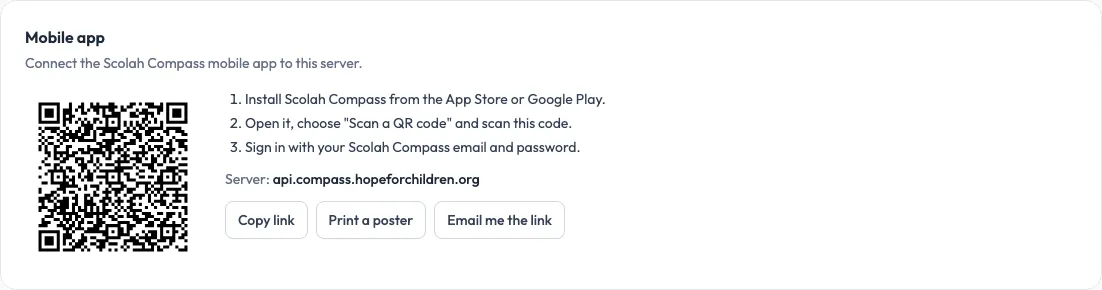
Seção intitulada “Aplicativo móvel”Sua página Meu Perfil tem um cartão Aplicativo móvel: o código QR que conecta o aplicativo móvel Scolah Compass ao servidor da sua organização, com Copiar link e Enviar o link por e-mail. Todos os técnicos veem o mesmo cartão no perfil.
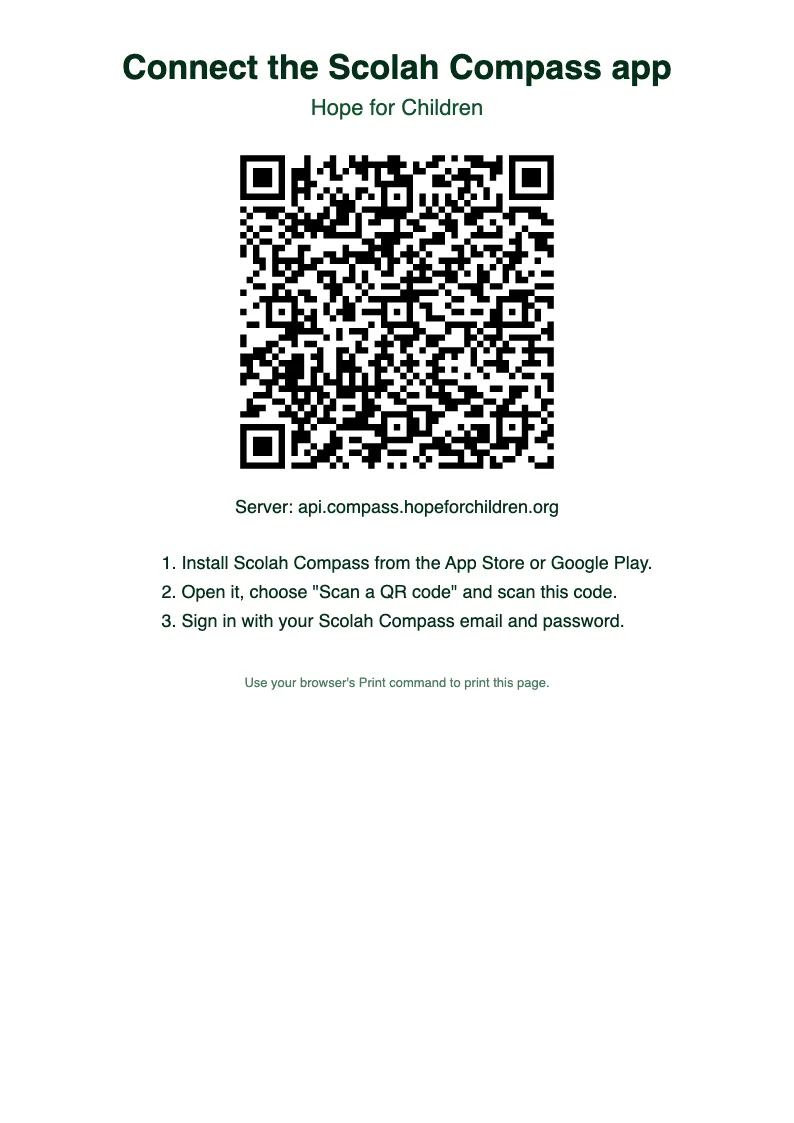
Imprimir um cartaz abre uma página para impressão com o código, o nome da sua organização e três passos, para afixar no escritório ou distribuir em treinamentos. Use o comando Imprimir do navegador.
Configurações da agência
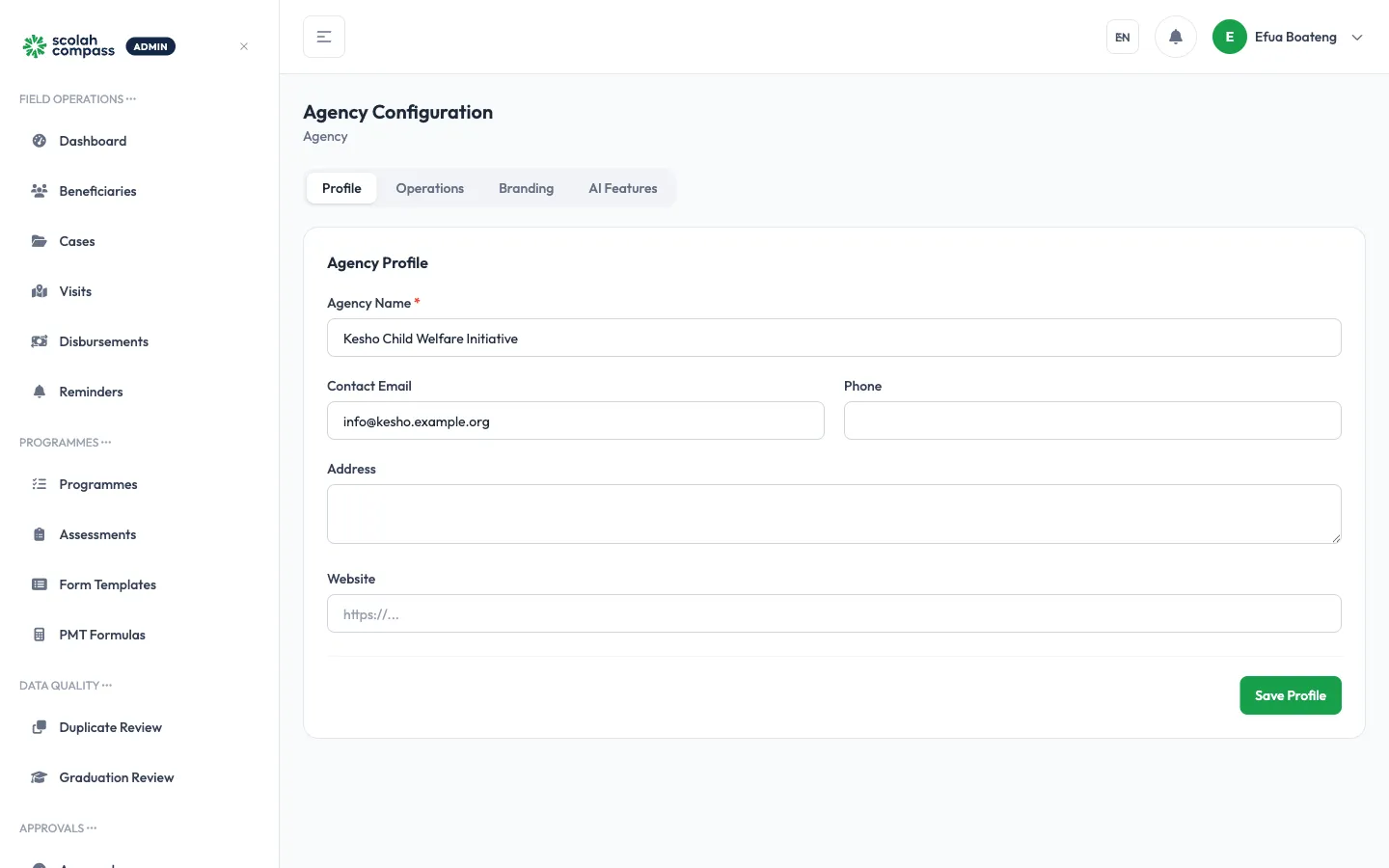
Seção intitulada “Configurações da agência”Clique em Configurações → Agência para atualizar as informações principais da sua organização.
| Configuração | Descrição |
|---|---|
| Nome da agência | O nome de exibição da sua organização |
| Logotipo | Envie seu logotipo (exibido em relatórios e no cabeçalho do portal) |
| Contato principal | Nome e e-mail do contato administrativo |
Operações
Seção intitulada “Operações”| Configuração | Descrição |
|---|---|
| Moeda padrão | A moeda usada para os valores de desembolso |
| Fuso horário | O fuso horário em que todas as datas e horários são exibidos |
| Início do ano fiscal | O mês em que seu ano de referência tem início |
Recursos de IA
Seção intitulada “Recursos de IA”Ative ou desative o Assistente de IA e a Avaliação de Risco por IA para sua organização. Quando desativados, os recursos de IA ficam ocultos em todos os menus de usuário.
Divisões geográficas
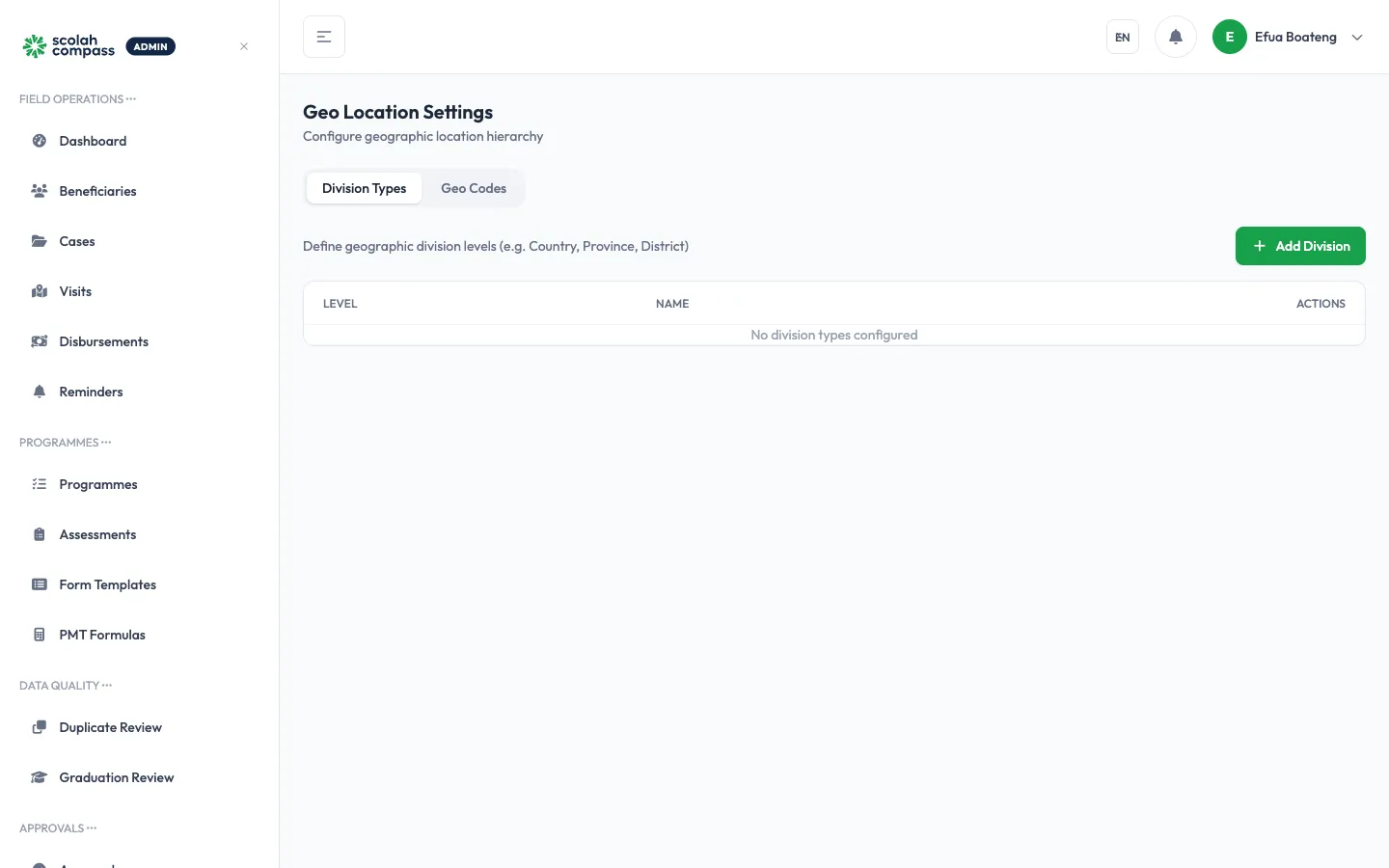
Seção intitulada “Divisões geográficas”Clique em Configurações → Localização Geográfica para definir sua geografia operacional.
Adicione os níveis administrativos relevantes para seu trabalho (por exemplo, País → Região → Distrito → Bairro). Cada nível pode ter um código geográfico para correspondência com fontes de dados externas.
Configurações de desembolso
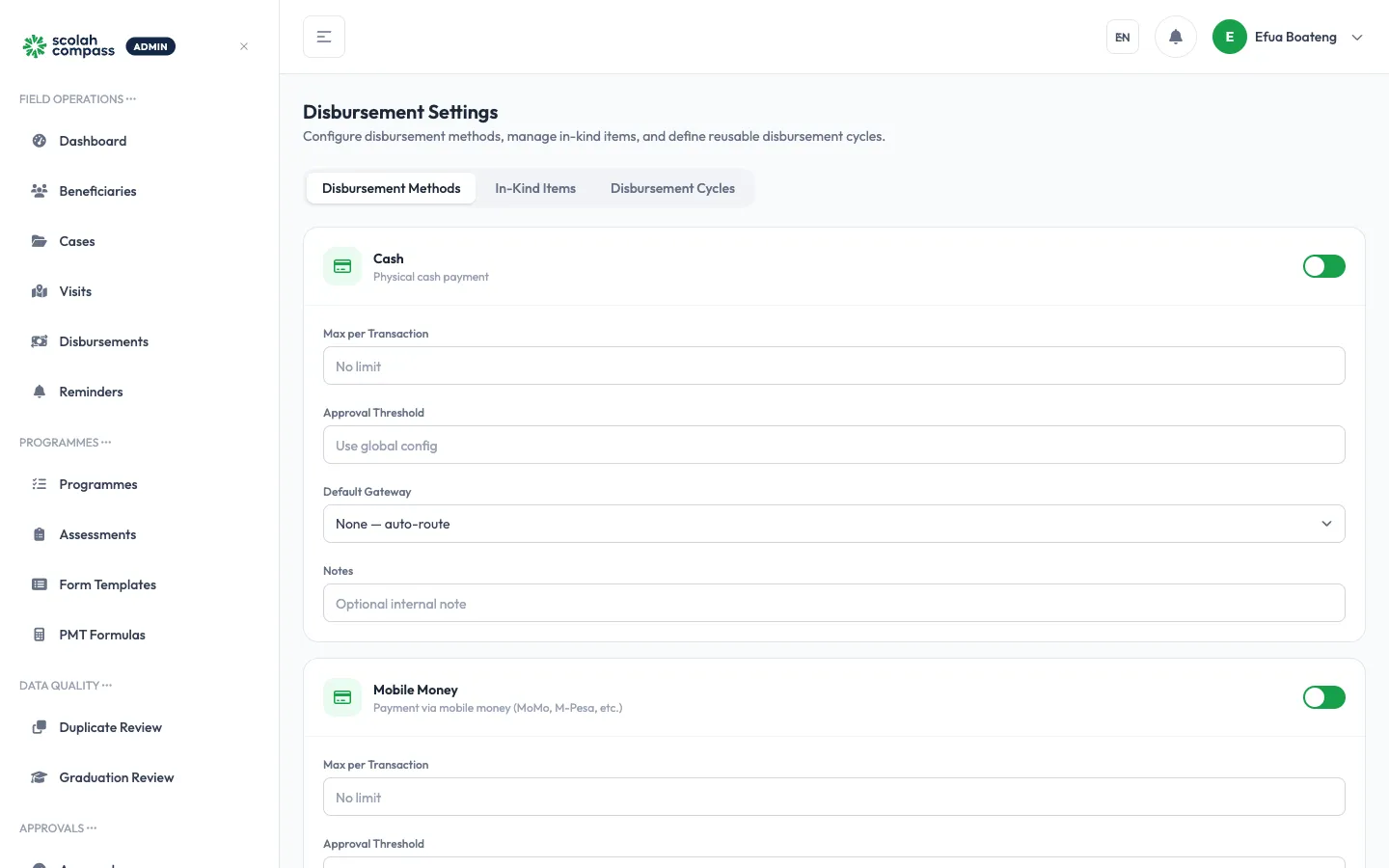
Seção intitulada “Configurações de desembolso”Clique em Configurações → Desembolso para configurar:
- Métodos de pagamento — adicione os canais de pagamento disponíveis no seu programa (dinheiro, provedores de mobile money, sistemas de vales, catálogo de itens em espécie)
- Limites de aprovação — defina o valor de desembolso acima do qual uma aprovação é exigida antes do pagamento
- Catálogo de itens em espécie — defina os itens usados em transferências não monetárias (cestas de alimentos, kits de higiene, etc.)
Importar do Estoque. Quando o Scolah Compass Resources está conectado com o módulo Estoque, a página de itens em espécie tem a opção Importar do Estoque. Ela lista os itens do Resources ainda não vinculados: um item em espécie com o mesmo nome e unidade é vinculado, e os demais são criados. Desmarque o que você não quiser e clique em Importar. Nada é criado antes disso, e os itens já vinculados são ignorados, então importar duas vezes não gera duplicatas. Se a inclusão de itens em espécie exigir aprovação, os itens importados são criados e vinculados quando forem aprovados.
Configuração de aprovação
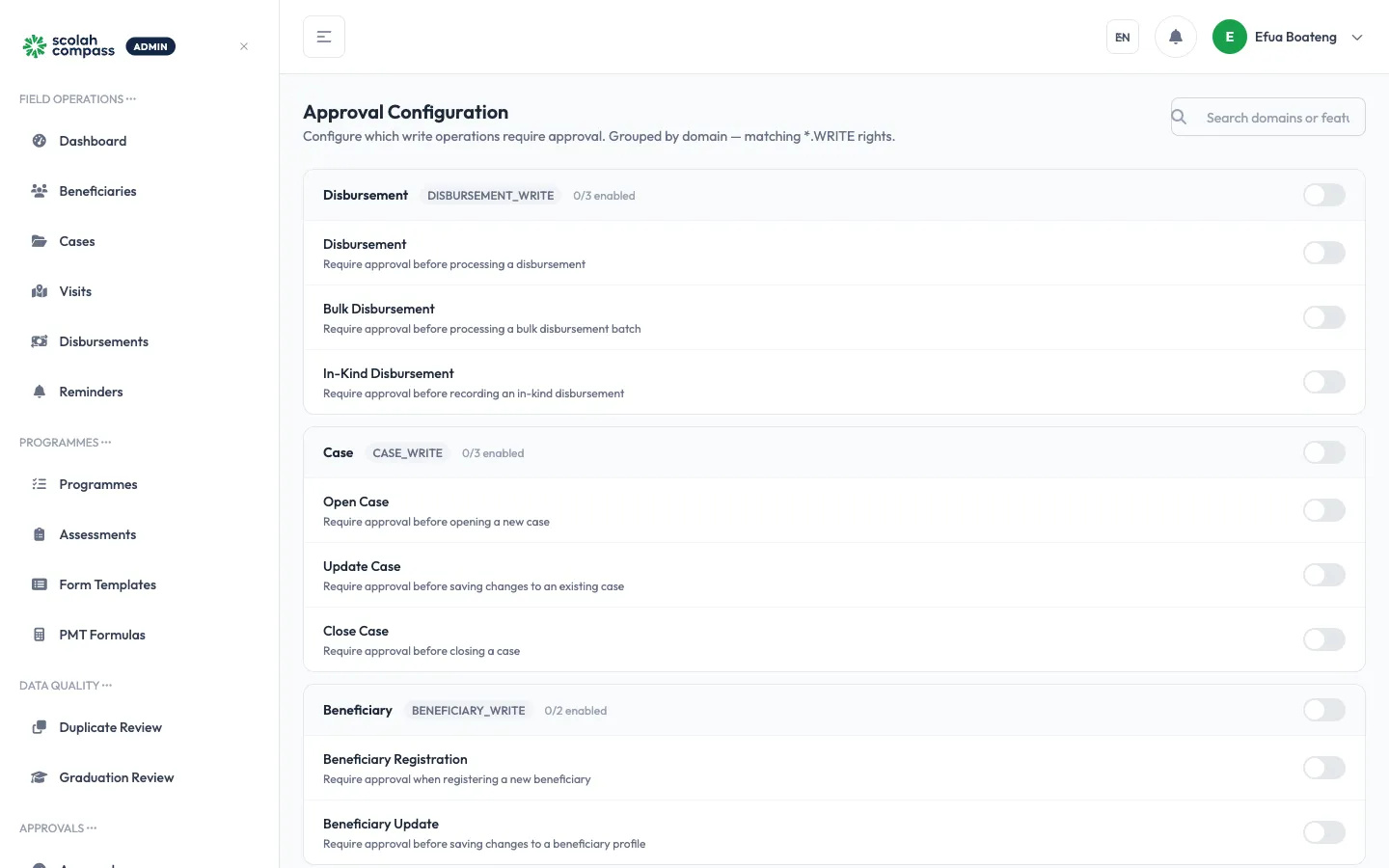
Seção intitulada “Configuração de aprovação”Clique em Configurações → Configuração de Aprovação para definir como o fluxo de aprovação funciona:
- Quantos aprovadores são necessários para cada domínio (casos, desembolsos, inscrições)
- Níveis de aprovação (por exemplo, Supervisor → Gestor de Programa)
- Regras de aprovação automática para ações de baixo risco
Armazenamento
Seção intitulada “Armazenamento”Clique em Configurações → Armazenamento para ver quanto espaço os arquivos da sua organização ocupam: fotos, documentos (incluindo fotos de prova de vida e documentos de identidade) e exportações de relatórios.
- Armazenamento usado mostra o total e, nos planos hospedados, quanto isso representa do seu limite.
- Por tipo de arquivo divide o total entre fotos, documentos, vídeos e outros arquivos.
- Arquivos excluídos continuam contando até serem removidos do armazenamento, 30 dias após a exclusão.
Seu plano define o limite, que aumenta com o número de beneficiários atendidos. O Scolah Compass avisa quando você chega a 80%. Se você ultrapassar o limite em mais de 10%, novos envios ficam bloqueados até você excluir arquivos ou o administrador adicionar espaço. Os arquivos existentes sempre podem ser visualizados e baixados.
Se sua organização executa o Scolah Compass nos próprios servidores, não há limite de armazenamento e a página mostra o uso apenas como referência.
Módulos
Seção intitulada “Módulos”Clique em Configurações → Módulos para desativar as partes do Scolah Compass que sua organização não usa. Um módulo desativado some para todos: no portal de administração, no portal dos assistentes sociais e no aplicativo. Suas páginas e sua API param de funcionar, inclusive as chamadas feitas com chaves de API. Nada é excluído. Reative o módulo e tudo estará como antes.
| Grupo | Módulos que você pode desativar |
|---|---|
| Operações de campo | Casos e intervenções, Visitas de campo, Desembolsos, Lembretes |
| Trabalho com programas | Inscrições e triagem, Avaliações, Pontuação PMT |
| Qualidade dos dados | Revisão de duplicados, Revisão de graduação |
| Relatórios e M&A | Relatórios e indicadores de M&A |
| Engajamento | Campanhas, IA, Prova de vida |
| Integrações | Integrações (sistemas conectados, eventos de sincronização, canais de chat) |
Beneficiários, programas, modelos de formulário, aprovações, documentos e usuários, perfis e configurações aparecem em Sempre ativos e não podem ser desativados.
Para alterar os módulos:
- Ative ou desative as chaves.
- Clique em Salvar configuração. Se você desativou algum módulo, confirme com Desativar.
Alguns módulos dependem de outro. Revisão de graduação precisa de Casos e intervenções: desativar os casos pede para desativar também a revisão de graduação, e ativar a revisão de graduação ativa também os casos.
Bom saber:
- Só usuários que podem alterar as configurações conseguem mudar os módulos. Os demais veem a página somente para leitura.
- Portais abertos e aplicativos recebem a mudança em poucos minutos, ou quando o aplicativo é reaberto. Ninguém precisa sair da conta.
- As tarefas agendadas de um módulo desativado ficam em espera: análises de graduação, expiração de vales e execuções agendadas de integrações voltam quando você o reativa. Pagamentos já em andamento são concluídos.
- Com Integrações desativado, os canais de chat do WhatsApp e USSD deixam de responder.
- Trabalho registrado offline no aplicativo para um módulo desativado nesse meio-tempo não pode ser sincronizado. O aplicativo explica o motivo na tela de sincronização.
- O módulo IA é separado da chave de recursos de IA nas Configurações da agência, que funciona como antes. Desativar o módulo IA oculta todos os recursos de IA, seja qual for a posição dessa chave.