

Conta & Configurações
Gerencie sua conta na página Meu Perfil (clique no seu nome ou avatar → Perfil).
Preferências
Seção intitulada “Preferências”Idioma de exibição — escolha English, Français ou Português na lista suspensa. A interface muda imediatamente.
Aplicativo móvel
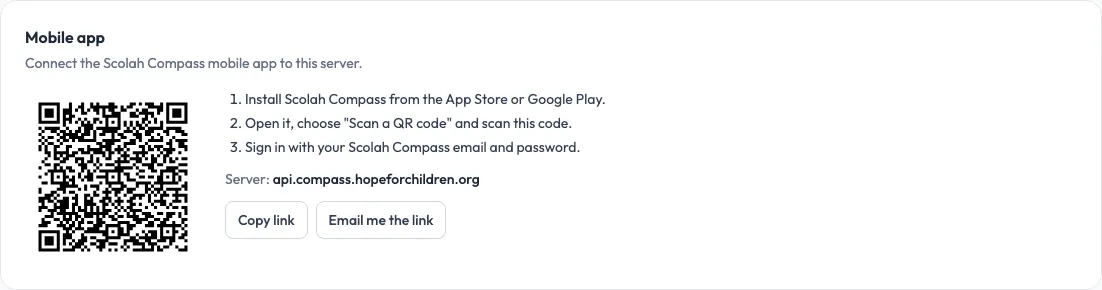
Seção intitulada “Aplicativo móvel”O cartão Aplicativo móvel da sua página de Perfil conecta o app Scolah Compass do seu celular ao servidor da sua organização.
- Instale o Scolah Compass pela App Store ou pelo Google Play.
- Abra o app, escolha Escanear um código QR e escaneie o código do cartão.
- Entre com seu e-mail e sua senha do Scolah Compass.
Copiar link e Enviar o link por e-mail enviam o mesmo link de conexão para o seu celular se você não conseguir escanear a tela. Se o cartão disser que o servidor ainda não permite conectar o aplicativo móvel, fale com seu administrador.
Segurança
Seção intitulada “Segurança”Autenticação de dois fatores (MFA)
Seção intitulada “Autenticação de dois fatores (MFA)”O cartão Segurança da sua página de Perfil mostra se a 2FA está Ativada ou Desativada.
Ativar a 2FA:
- Na página de Perfil, clique em Ativar 2FA.
- Escaneie o código QR exibido com um aplicativo autenticador.
- Digite o código de verificação de 6 dígitos gerado pelo aplicativo.
- Clique em Confirmar e Ativar.
- Salve os códigos de backup exibidos — cada um pode ser usado uma vez, caso você perca o acesso ao seu aplicativo autenticador. Clique em Copiar Todos para copiá-los e guardá-los em um lugar seguro.
Desativar a 2FA:
- Clique em Desativar 2FA.
- Digite seu código atual do autenticador para confirmar.
Gerar novos códigos de backup:
- Clique em Gerar novos códigos de backup.
- Digite seu código atual do autenticador para confirmar — seus códigos antigos são invalidados e um novo conjunto é exibido.
Fazer login com a MFA
Seção intitulada “Fazer login com a MFA”Se a 2FA estiver ativada, depois que você digitar seu e-mail e sua senha, o sistema vai pedir o código do autenticador de 6 dígitos. Se você não tiver acesso ao seu aplicativo autenticador, clique em Usar um código de backup e digite um dos seus códigos de backup salvos.
Alterar sua senha
Seção intitulada “Alterar sua senha”Acesse #/change-password (ou siga a solicitação exibida caso sua conta exija a troca de senha no primeiro login):
- Digite sua senha atual.
- Digite sua nova senha (mínimo de 8 caracteres) e confirme-a.
- Envie — você será redirecionado ao painel assim que sua senha for atualizada.