Relatórios & M&A
A seção de Relatórios e Monitoramento & Avaliação (M&A) permite medir e comunicar o desempenho do programa. O Scolah Compass inclui dez tipos de relatório integrados e suporta modelos de relatório totalmente personalizados.
Tipos de relatório integrados
Seção intitulada “Tipos de relatório integrados”Relatório de Avaliação
Seção intitulada “Relatório de Avaliação”Resume os resultados de avaliação em um grupo de beneficiários ou programa selecionado. Mostra resultados de elegibilidade, pontuações PMT e distribuição de pontuações.
Use para: revisões de direcionamento (targeting), auditorias de elegibilidade, documentação de seleção de programa.
Relatório de Perfil do Beneficiário
Seção intitulada “Relatório de Perfil do Beneficiário”Um relatório detalhado por beneficiário, incluindo dados pessoais, informações domiciliares, inscrições em programas, histórico de casos e totais de desembolso.
Use para: verificação de doadores, auditorias em nível de beneficiário, transferências de caso.
Relatório Resumo de Beneficiários
Seção intitulada “Relatório Resumo de Beneficiários”Um relatório agregado mostrando o total de beneficiários registrados, ativos, inativos e inscritos por programa, localização ou perfil demográfico.
Use para: relatórios de cobertura do programa, resumos para a diretoria, atualizações para doadores.
Relatório de Progresso de Casos
Seção intitulada “Relatório de Progresso de Casos”Acompanha os casos abertos, encerrados e em andamento em um período. Inclui detalhamento por status, categoria, prioridade e assistente social.
Use para: avaliações de desempenho de supervisores, acompanhamento da taxa de encerramento de casos do programa.
Relatório de Desembolso
Seção intitulada “Relatório de Desembolso”Mostra todos os desembolsos realizados em um período — valores totais, métodos de pagamento, confirmados vs. não confirmados e beneficiários alcançados.
Use para: prestação de contas financeira, conciliação, relatórios financeiros para doadores.
Instantâneo de Indicadores
Seção intitulada “Instantâneo de Indicadores”Uma visão pontual de todos os indicadores definidos, mostrando o valor atual em relação à linha de base e à meta.
Use para: revisões trimestrais do programa, marcos de relatório para doadores.
Tendência de Indicadores
Seção intitulada “Tendência de Indicadores”Um gráfico de série temporal de um ou mais indicadores ao longo de um período selecionado — mostrando a trajetória de progresso, e não apenas um instantâneo.
Use para: relatórios anuais, avaliação de programa, identificação de métricas estagnadas ou em declínio.
Relatório de Monitoramento & Avaliação
Seção intitulada “Relatório de Monitoramento & Avaliação”Um relatório de M&A abrangente que combina resultados de indicadores, dados de casos, dados de visitas e totais de desembolso em um único documento estruturado — geralmente formatado para submissão a doadores ou ao governo.
Use para: relatórios para doadores, avaliações anuais de programa, submissões de conformidade governamental.
Relatório de Resultados do Programa
Seção intitulada “Relatório de Resultados do Programa”Mede os resultados em nível de programa — candidatos registrados, inscritos, ativos, formados/concluídos e desistentes. Inclui a distribuição de pontuação PMT e os totais de desembolso por programa.
Use para: revisões de desempenho do programa, relatórios de fim de fase.
Relatório de Visitas
Seção intitulada “Relatório de Visitas”Resumo de todas as visitas realizadas — agendadas vs. concluídas, resultados das visitas, taxas de atraso e atividade dos assistentes sociais.
Use para: gestão de operações de campo, revisões de supervisores, acompanhamento da conformidade de visitas do programa.
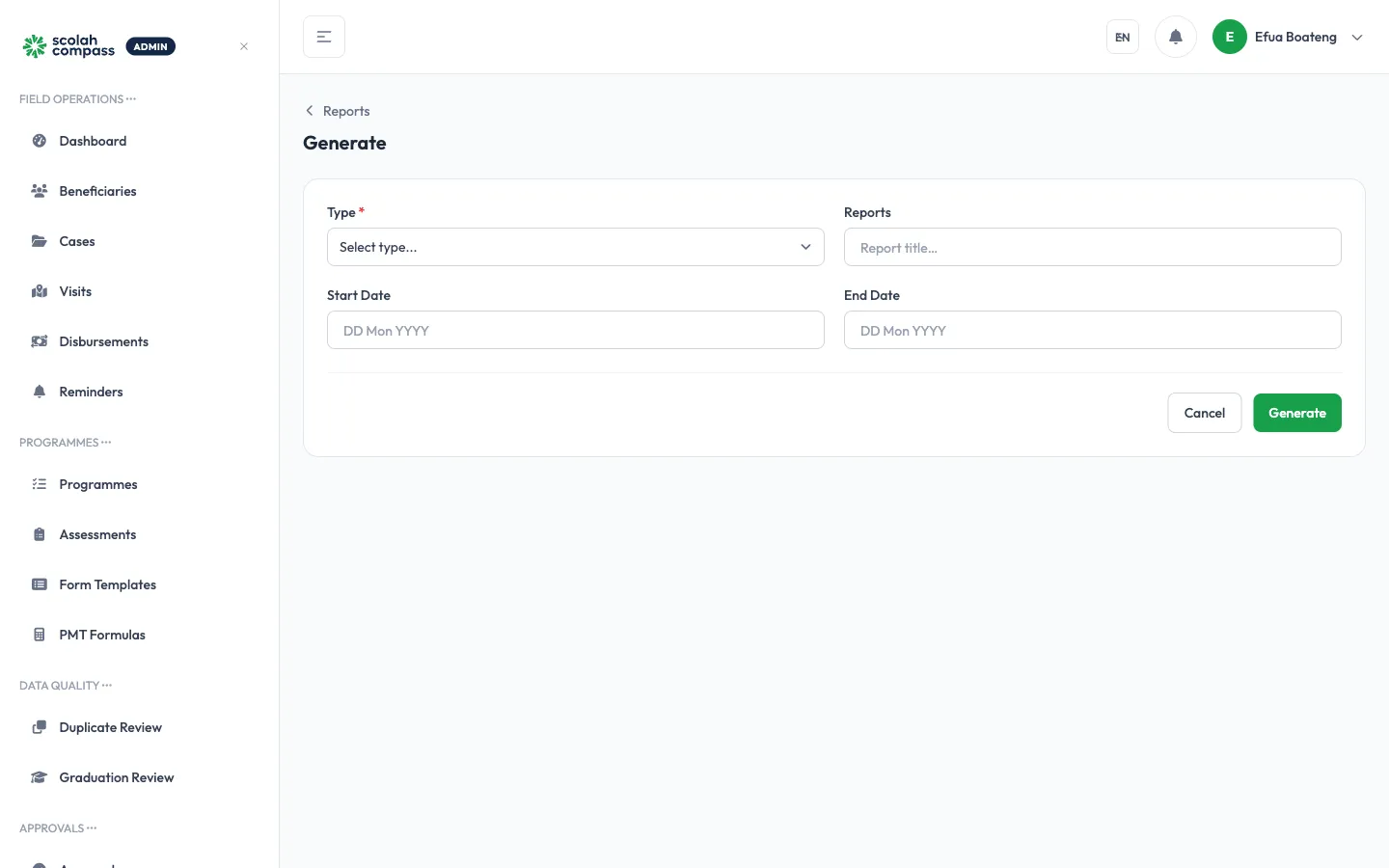
Gerar um relatório
Seção intitulada “Gerar um relatório”- Clique em Relatórios → Novo relatório.
- Selecione um tipo de relatório ou escolha um modelo de relatório salvo.
- Configure os parâmetros:
| Parâmetro | Descrição |
|---|---|
| Intervalo de datas | O período abrangido pelo relatório |
| Programa | Restringir a um programa específico (deixe em branco para todos) |
| Localização | Restringir a uma área geográfica |
| Assistente social | Restringir a um membro específico da equipe (quando aplicável) |
- Clique em Gerar.
O relatório é criado como um documento na sua lista de Relatórios. Clique nele para visualizar online ou baixe em PDF ou Excel.
Modelos de relatório
Seção intitulada “Modelos de relatório”Os modelos de relatório permitem salvar conjuntos de parâmetros para que sua equipe gere o mesmo relatório estruturado a cada período de referência, sem precisar reconfigurar tudo do zero.
Criar um modelo
Seção intitulada “Criar um modelo”- Clique em Relatórios → Modelos de Relatório → Novo modelo.
- Selecione o tipo de relatório.
- Defina os parâmetros padrão (o intervalo de datas pode ser definido dinamicamente como “mês passado”, “trimestre passado”, etc.).
- Nomeie o modelo (por exemplo, “Relatório Mensal de Desembolso — Quênia”).
- Clique em Salvar modelo.
Para usar um modelo: clique em Relatórios → Novo relatório → selecione A partir de modelo → escolha o modelo.
Indicadores
Seção intitulada “Indicadores”Indicadores são valores específicos e mensuráveis que você acompanha para avaliar o desempenho do programa.
Criar um indicador
Seção intitulada “Criar um indicador”- Clique em Relatórios → Indicadores → Novo indicador.
- Preencha:
| Campo | Descrição |
|---|---|
| Nome | Rótulo curto (por exemplo, “% de domicílios recebendo desembolsos no prazo”) |
| Descrição | O que ele mede e por que é importante |
| Linha de base | Valor inicial antes do programa |
| Meta | Objetivo a ser alcançado até o fim do programa |
| Frequência de medição | Diária, semanal, mensal, trimestral ou anual |
| Fonte de dados | Entrada manual ou calculada automaticamente a partir de dados do Scolah Compass |
- Clique em Salvar.
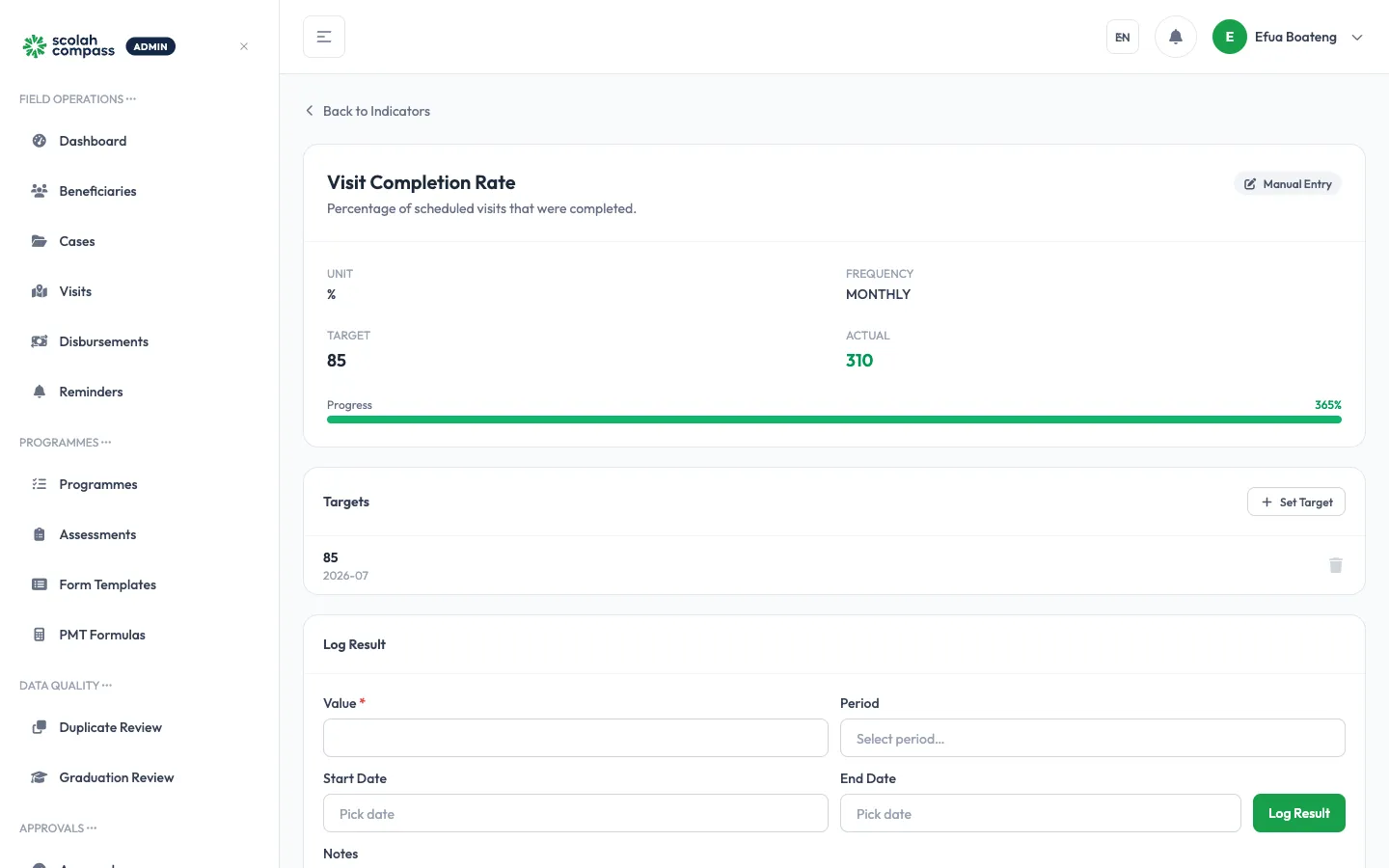
Registrar resultados do indicador (indicadores manuais)
Seção intitulada “Registrar resultados do indicador (indicadores manuais)”- Abra o indicador.
- Clique em Registrar resultado.
- Insira o valor atual e a data de medição.
- Adicione uma nota se o valor precisar de contexto.
- Clique em Salvar.
Indicadores calculados automaticamente
Seção intitulada “Indicadores calculados automaticamente”Para indicadores vinculados a uma fonte de dados do Scolah Compass (por exemplo, “número de casos encerrados neste mês”), o sistema calcula o valor automaticamente conforme o cronograma de medição. Não é necessária entrada manual.