

Usuários & Funções
A seção Usuários permite adicionar equipe, atribuir funções, redefinir senhas e controlar o que cada pessoa pode acessar no Scolah Compass.
Adicionar um usuário
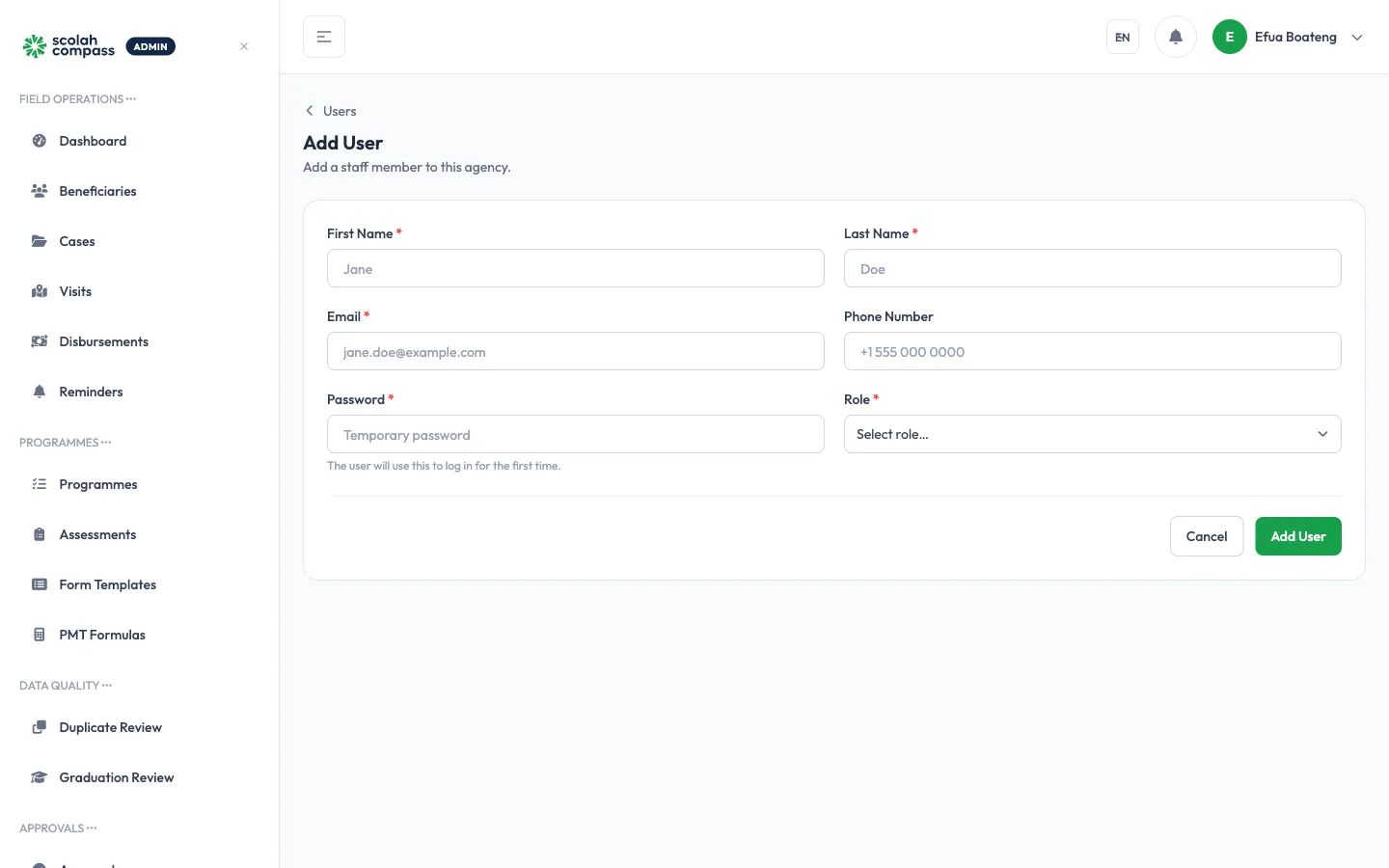
Seção intitulada “Adicionar um usuário”- Clique em Configurações → Usuários → Adicionar usuário.
- Preencha:
| Campo | Descrição |
|---|---|
| Nome e Sobrenome | O nome da pessoa |
| O e-mail de trabalho; é com ele que a pessoa entra | |
| Número de telefone | Opcional |
| Senha | Uma senha temporária: pelo menos 8 caracteres, com um dígito, uma letra minúscula e uma maiúscula, e um de ! @ # $ % ^ & *, sem espaços |
| Função | O que a pessoa pode fazer (veja Funções abaixo) |
- Clique em Adicionar usuário.
Nenhum e-mail é enviado: entregue você mesmo o e-mail e a senha temporária. A pessoa escolhe a própria senha no primeiro acesso.
Convidar alguém que já tem uma conta Scolah
Seção intitulada “Convidar alguém que já tem uma conta Scolah”As pessoas que usam o Scolah em outro lugar, por exemplo no Scolah Compass Resources ou em outra organização, já têm uma conta Scolah. Adicione-as normalmente com Adicionar usuário: o Scolah Compass não vincula a conta na hora, ele envia um convite. A senha que você digitou não é usada, e a pessoa mantém a senha que já tem.
O convite aparece em Convites pendentes na página Usuários. Peça para a pessoa entrar no Scolah Compass com a conta Scolah dela: ela vê o convite e escolhe Aceitar ou Recusar. Ela só ganha acesso depois de aceitar. Um convite vale por 14 dias; clique em Reenviar para dar mais 14 dias, ou em Cancelar convite para cancelá-lo.
Gerenciar usuários existentes
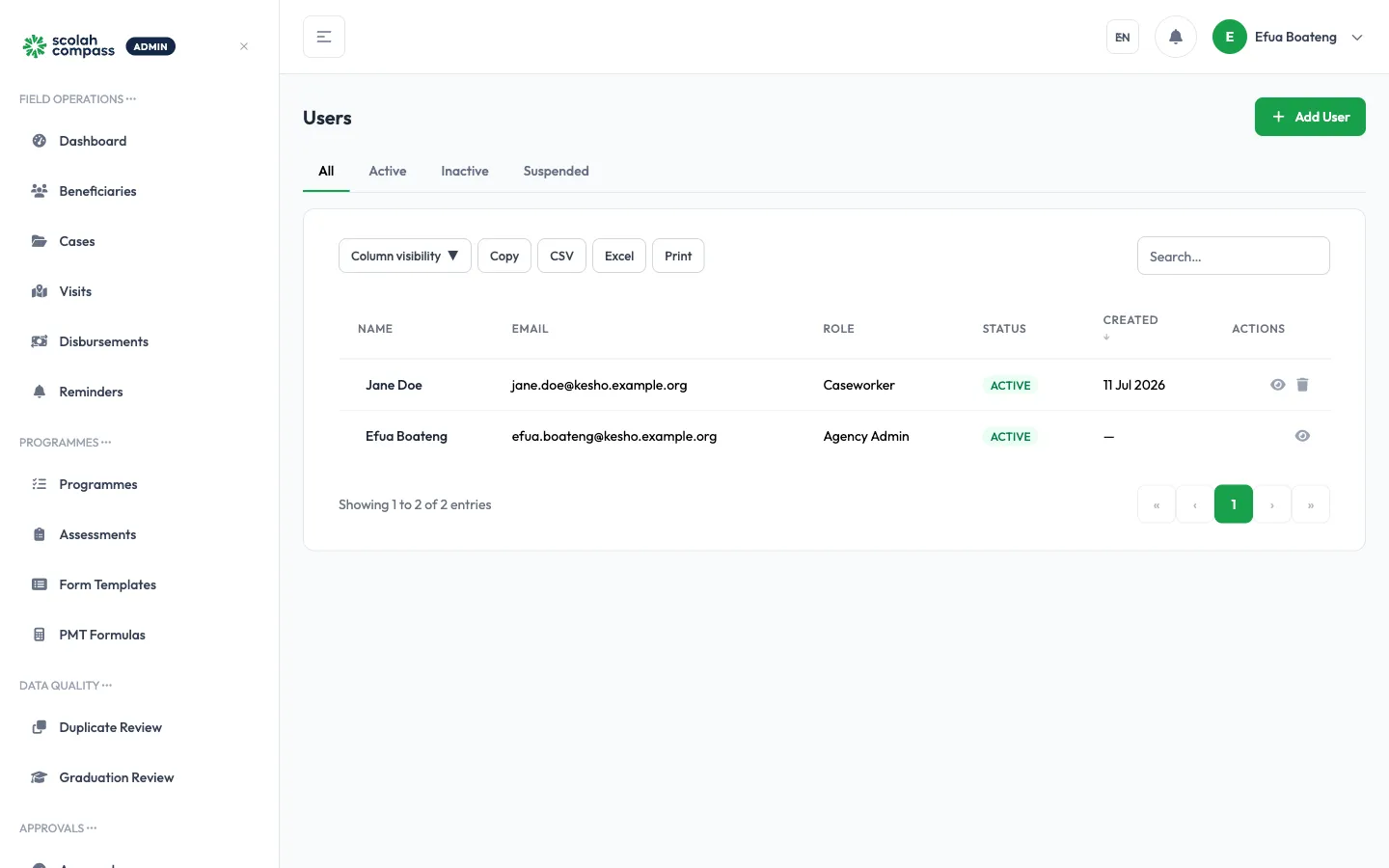
Seção intitulada “Gerenciar usuários existentes”Clique em Configurações → Usuários para ver todas as contas. As abas Todos, Ativo, Inativo e Suspenso filtram a lista, que mostra o nome, o e-mail, a função, o status e a data em que cada pessoa foi adicionada.
Clique em um nome para abrir a pessoa. Ali você pode:
- Redefinir senha: definir uma nova senha temporária, que a pessoa precisa trocar no próximo acesso. É a senha da conta Scolah, então muda também nos outros produtos Scolah Compass que ela usa. Não é possível redefinir a senha de quem também usa o Scolah em outra organização: a pessoa gerencia a própria senha e pode usar Esqueci a senha na tela de login
- Suspender, ou Ativar alguém suspenso: a pessoa suspensa não consegue entrar no Scolah Compass, e nada do que fez é apagado
- Remover: retirar o acesso ao Scolah Compass. A conta Scolah continua, então outros produtos Scolah Compass que ela usa seguem funcionando
- Alterar função: escolher uma nova função e clicar em Atualizar função
- Registro de Auditoria: ver cada uso de uma permissão, permitido ou negado
Funções
Seção intitulada “Funções”As funções definem o que um usuário pode ver e fazer no Scolah Compass. Clique em Configurações → Funções IAM para gerenciar as funções.
Funções padrão
Seção intitulada “Funções padrão”| Função | Descrição |
|---|---|
| Assistente social | Acesso aos próprios casos, visitas e beneficiários |
| Supervisor | Acesso a todos os casos da sua equipe; pode aprovar solicitações |
| Administrador | Acesso completo a todos os recursos e configurações |
Criar uma função personalizada
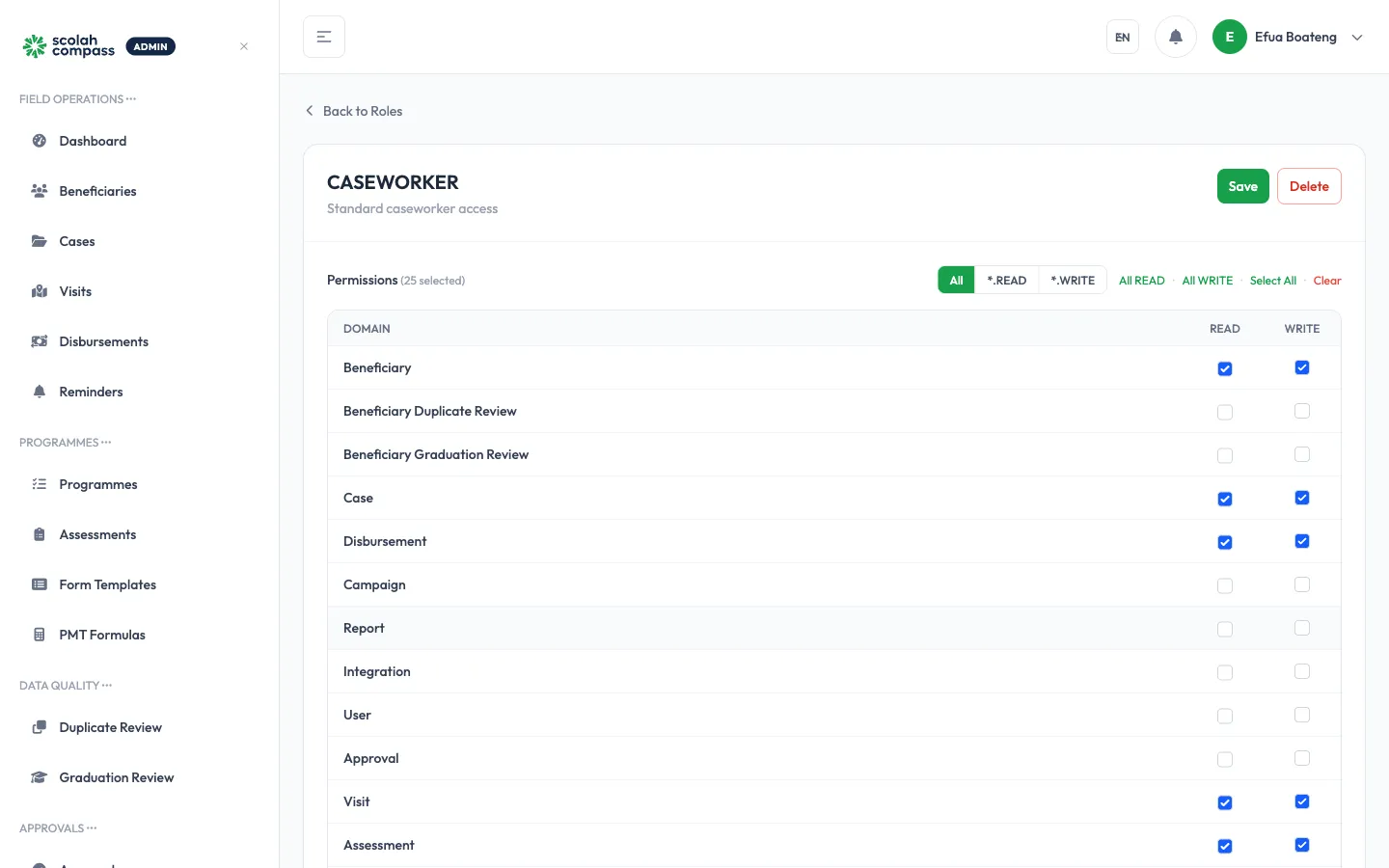
Seção intitulada “Criar uma função personalizada”- Clique em Funções IAM → Nova função.
- Dê à função um nome e uma descrição.
- Ative as permissões específicas que essa função deve ter — organizadas por área funcional (Casos, Beneficiários, Desembolsos, Relatórios, Configurações, etc.).
- Clique em Salvar função.
Atribua a nova função aos usuários da mesma forma que qualquer função integrada.
Chaves de API
Seção intitulada “Chaves de API”Para sistemas externos que precisam acessar os dados do Scolah Compass via API:
- Clique em Configurações → Chaves de API → Nova chave.
- Dê a ela um nome descritivo (por exemplo, “Exportação para o data warehouse”).
- Defina o escopo de permissões (somente leitura ou leitura/gravação).
- Clique em Gerar chave e copie-a imediatamente — ela não será exibida novamente.
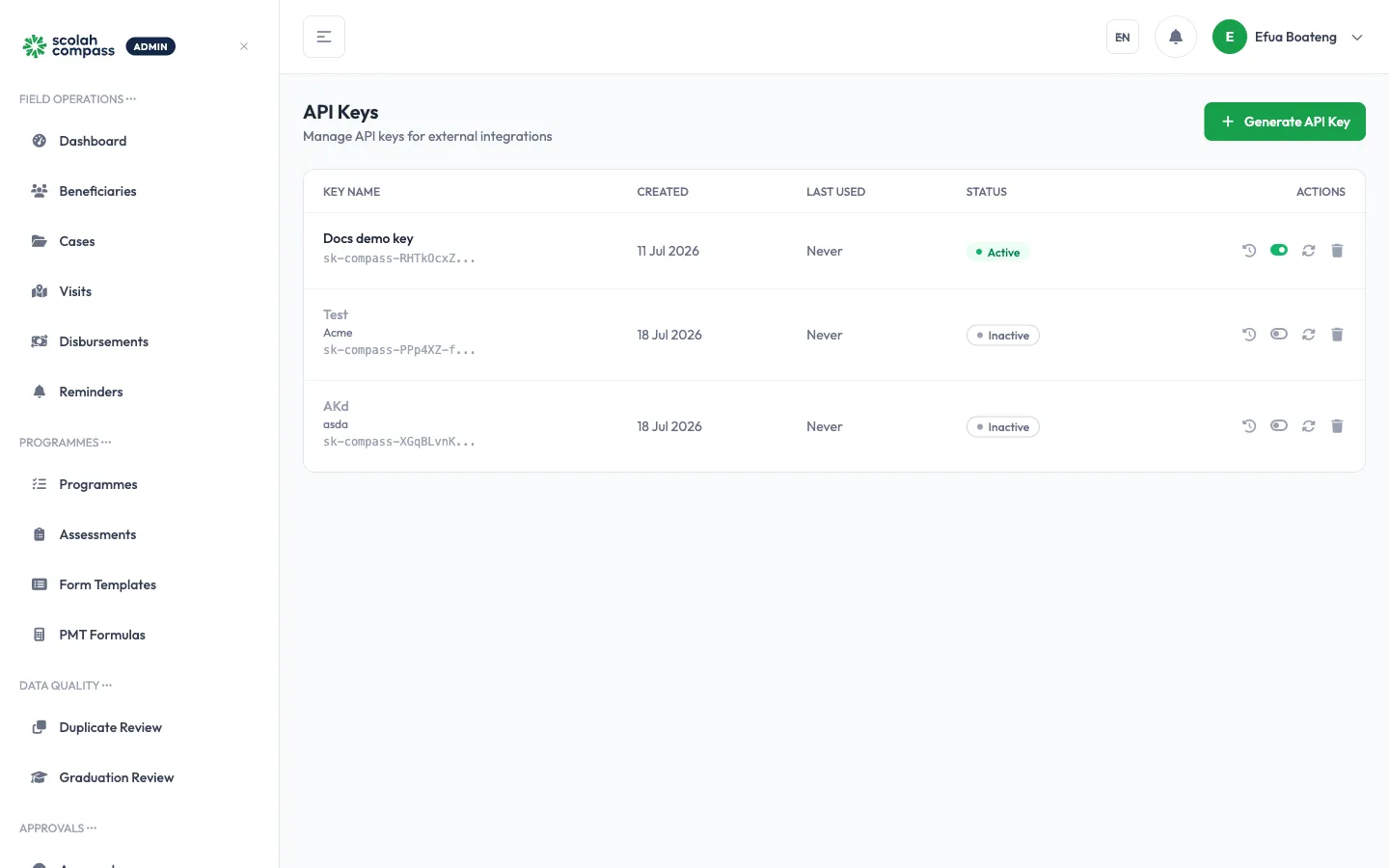
Revogue uma chave clicando em Revogar ao lado dela na lista.