

Conectar um servidor
Conectar um servidor tem duas etapas: registrá-lo no portal e depois executar nele o agente com o token de uso único que o portal fornece. Você precisa ser Administrador da organização.
Antes de começar, consulte os requisitos do servidor.
1. Registrar o servidor
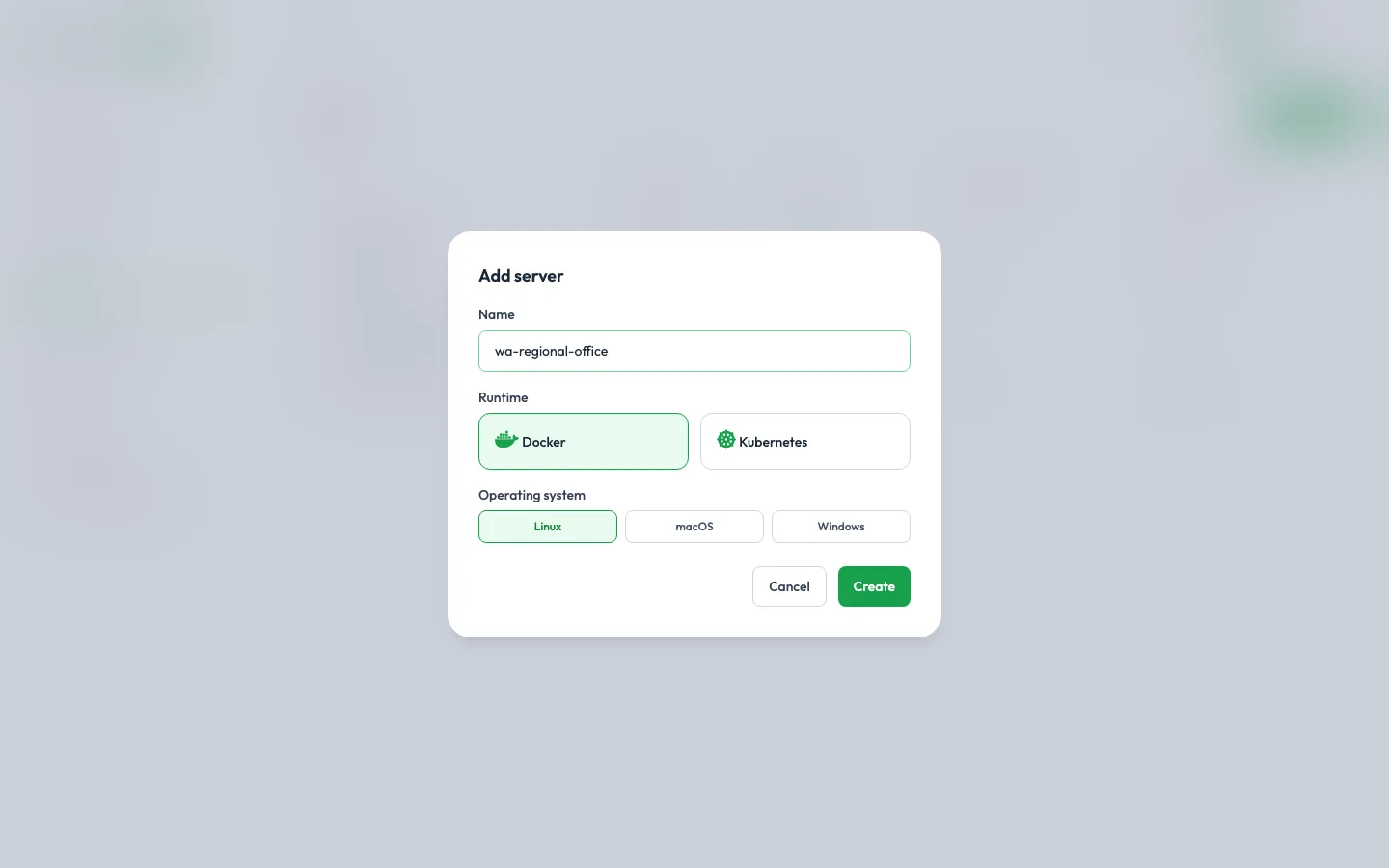
Seção intitulada “1. Registrar o servidor”- Acesse Servidores e clique em Adicionar servidor.
- Dê a ele um Nome que você reconheça, como
field-office-accra. As instalações são listadas pelo nome do servidor, por isso vale a pena escolher um nome significativo. - Escolha Docker como ambiente de execução e selecione o Sistema operacional do servidor.
- Clique em Criar.
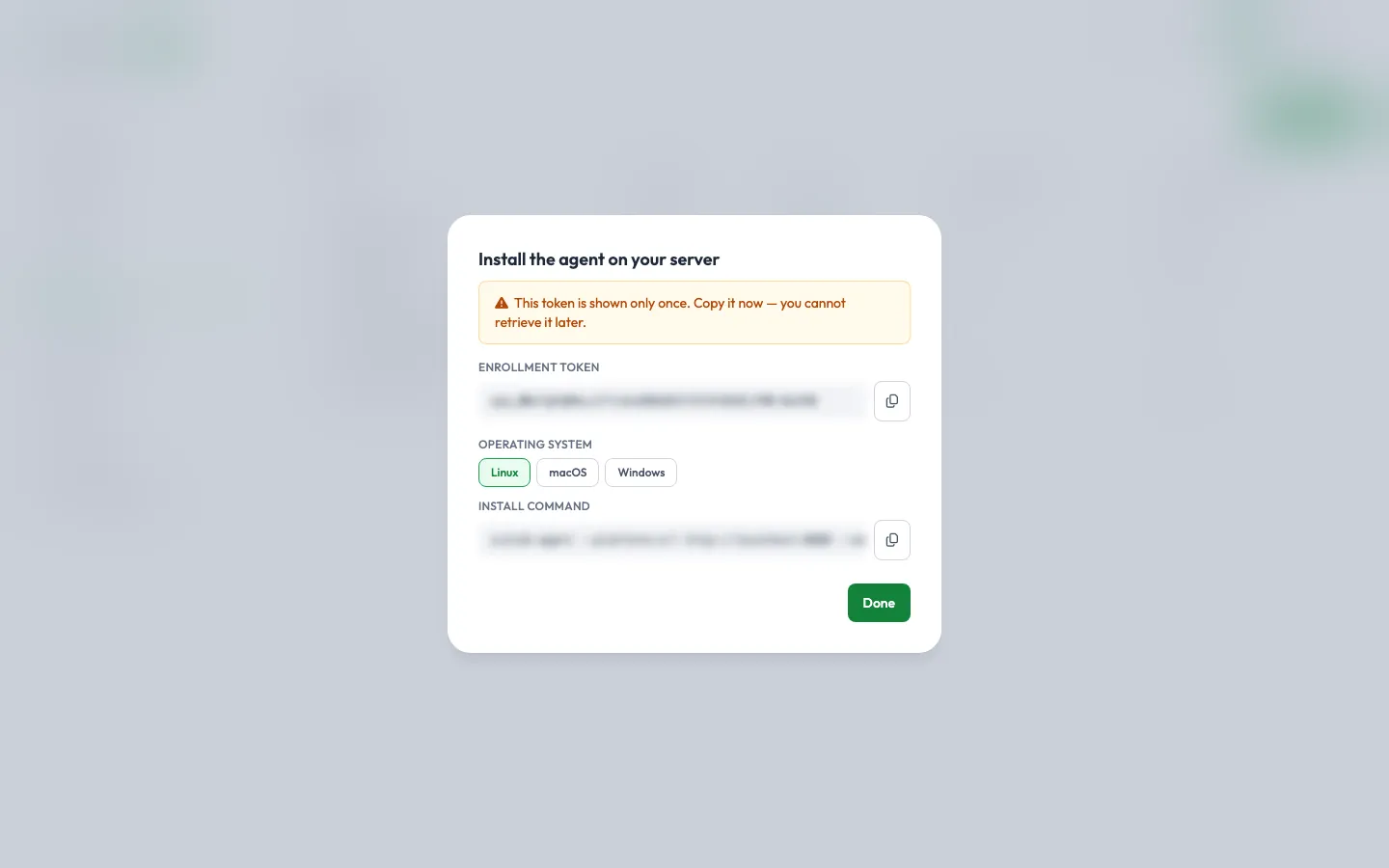
O portal agora mostra um Token de inscrição e um Comando de instalação para o sistema operacional que você escolheu.
2. Obter o agente
Seção intitulada “2. Obter o agente”O agente é um único programa chamado scolah-agent (scolah-agent.exe no Windows). Baixe-o para o sistema operacional e o processador do seu servidor, verifique-o com SHA256SUMS e coloque-o no seu PATH. Em um servidor Linux Intel/AMD:
curl -fLO https://docs.scolah.com/downloads/agent/latest/scolah-agent-linux-amd64sudo install -m 0755 scolah-agent-linux-amd64 /usr/local/bin/scolah-agent3. Executar o agente
Seção intitulada “3. Executar o agente”No servidor, cole o comando de instalação do portal. Ele é parecido com isto:
scolah-agent --platform-url https://… --enroll-token spa_… --state-dir ~/.scolah-agent-field-office-accra --acme-email you@your-organisation.orgNo Windows (PowerShell):
scolah-agent.exe --platform-url https://… --enroll-token spa_… --state-dir $env:USERPROFILE\.scolah-agent-field-office-accra --acme-email you@your-organisation.orgEm poucos segundos, o status do servidor no portal muda de Pendente para Conectado, e a versão do agente e os recursos do servidor aparecem.
- A pasta
--state-dirarmazena a identidade do servidor depois da inscrição. Preserve-a e não a compartilhe entre servidores: cada servidor precisa da sua própria pasta. Se dois agentes compartilharem uma, o segundo roda silenciosamente como o primeiro servidor. --acme-emailé seu endereço de e-mail, preenchido pelo portal. O Let’s Encrypt o usa para avisos sobre certificados quando você atribui a uma instalação um domínio com HTTPS automático.- Após a primeira execução, o token não vale mais. Nas inicializações seguintes, o agente se autentica com a identidade armazenada na sua pasta de estado.
4. Manter o agente em execução (Linux)
Seção intitulada “4. Manter o agente em execução (Linux)”O comando acima executa o agente no seu terminal, por isso ele para quando você encerra a sessão. Em um servidor Linux, execute-o como serviço do sistema, para que ele inicie com a máquina e reinicie se parar.
-
Crie
/etc/scolah-agent/env. Use o endereço da plataforma, o token e o e-mail do seu comando de instalação:Terminal window PLATFORM_URL=https://…ENROLL_TOKEN=spa_…STATE_DIR=/var/lib/scolah-agentACME_EMAIL=it@your-organisation.org -
Crie
/etc/systemd/system/scolah-agent.service:[Unit]Description=Scolah Compass Platform AgentAfter=network-online.target docker.serviceWants=network-online.target[Service]ExecStart=/usr/local/bin/scolah-agentEnvironmentFile=/etc/scolah-agent/envRestart=alwaysRestartSec=5# Exit code 3 means the platform blocked this server; don't restart-loop on it.RestartPreventExitStatus=3[Install]WantedBy=multi-user.target -
Inicie-o:
Terminal window sudo mkdir -p /var/lib/scolah-agent && sudo chmod 700 /etc/scolah-agent /var/lib/scolah-agentsudo systemctl daemon-reloadsudo systemctl enable --now scolah-agentjournalctl -u scolah-agent -f
O que o agente pode e não pode fazer
Seção intitulada “O que o agente pode e não pode fazer”- Só faz conexões de saída para a plataforma. A plataforma não consegue abrir uma conexão para dentro da sua rede.
- Só implanta bundles de aplicativos assinados. Antes de executar qualquer coisa, ele verifica a assinatura da Scolah e cada arquivo do bundle, e recusa tudo o que não corresponder.
- Os segredos, como as senhas dos bancos de dados, são criptografados para esse servidor e só são descriptografados nele.
- Se a Scolah ou seu administrador bloquear o servidor, o agente para, e os aplicativos que já estão no servidor continuam rodando.
Próximo passo: crie sua primeira instalação.