

Aplicativo móvel
O aplicativo Scolah Compass Resources é para o trabalho feito longe da mesa do escritório: despesas com foto do recibo, aprovações e estoque em depósitos e pontos de distribuição. Ele usa a mesma conta e os mesmos dados do portal.
Conectar à sua organização
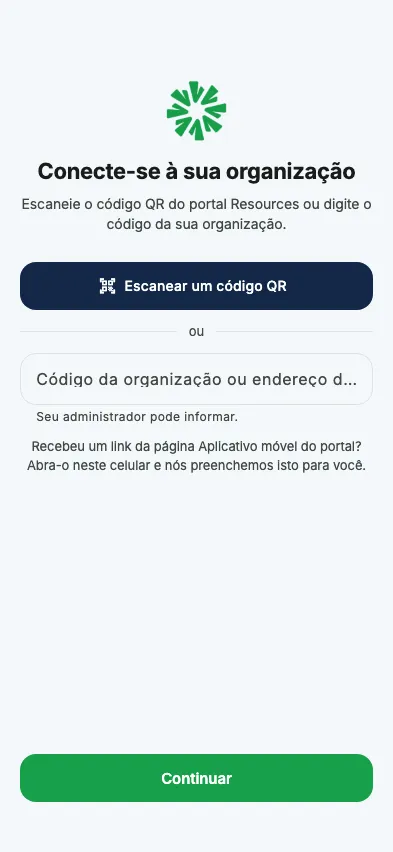
Seção intitulada “Conectar à sua organização”Na primeira vez que você abre o app, ele pede que você se conecte à sua organização. O app não tem cadastro e nunca cria uma organização: seu administrador cria a sua conta e depois passa para você um código QR ou o código da sua organização. Você pode se conectar de três maneiras:
- Código QR: o jeito mais rápido. Toque em Escanear um código QR e escaneie o código da página Aplicativo móvel do portal Resources (veja abaixo). Você também pode abrir no celular um link enviado pelo portal; o app preenche tudo.
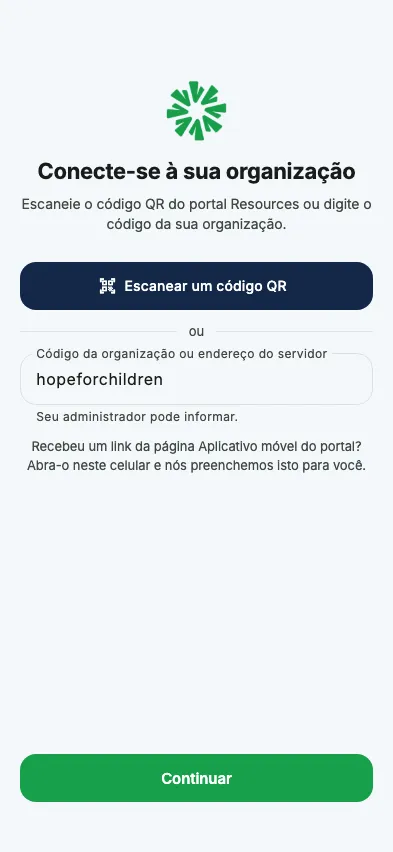
- Código da organização: se a Scolah hospeda a sua organização, digite o código dela, por exemplo
kesho. O app se conecta ao endereço da sua organização,kesho.compass.scolah.com. - Endereço do servidor: se a sua organização tem o Resources em um servidor próprio, digite o endereço que o administrador passou para você, por exemplo
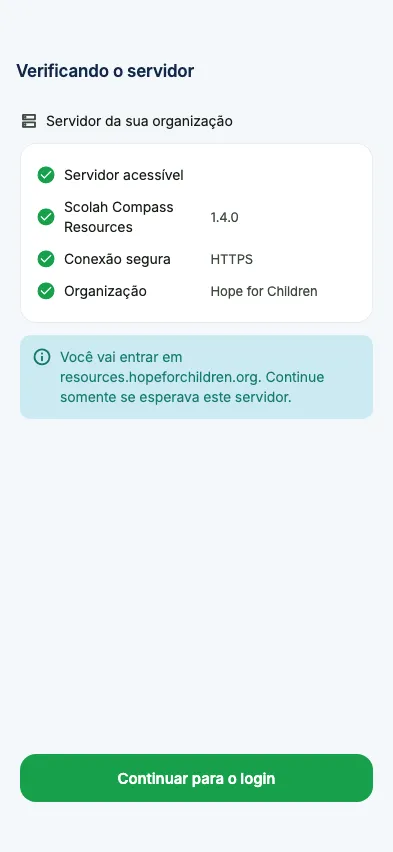
resources.sua-organizacao.org, ou cole o link.
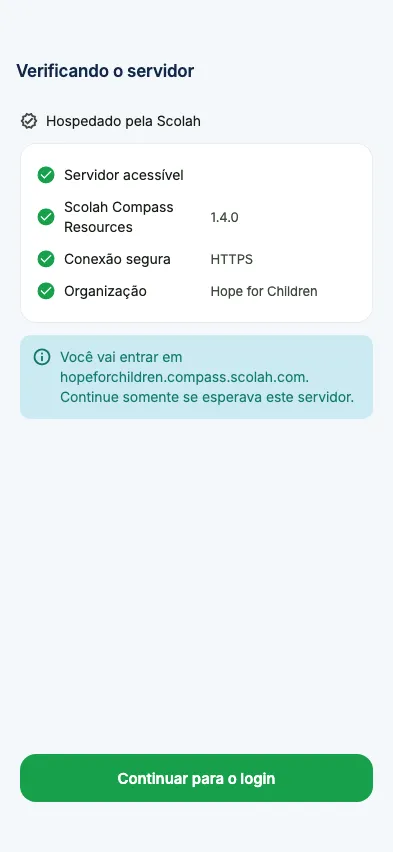
O app verifica o servidor e mostra o nome e o endereço da sua organização, se a conexão é segura e se ele é Hospedado pela Scolah. Toque em Continuar para o login somente se for a sua organização. O app só se conecta a endereços seguros (https://).
Se o app mostrar Nenhuma organização se chama …, confirme o código com seu administrador.
Se ele disser que sua organização ainda não usa o Scolah Compass Resources, o código está certo, mas o Resources ainda não foi adicionado para sua organização. Fale com seu administrador.
Pegar o código QR no portal
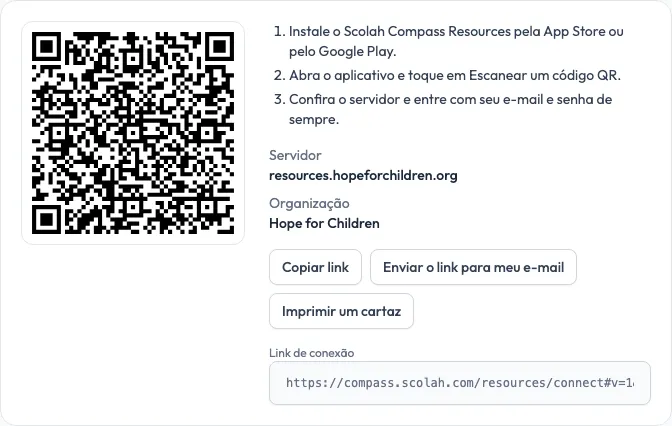
Seção intitulada “Pegar o código QR no portal”No portal Resources, abra o menu abaixo das suas iniciais, no canto superior direito, e escolha Aplicativo móvel. A página mostra o código QR do seu servidor e da sua organização, os passos a seguir, Copiar link e Enviar o link para meu e-mail. Os administradores também podem usar Imprimir um cartaz para afixar no escritório. O código não contém nenhuma senha.
Se a página disser que o app ainda não consegue se conectar, o servidor precisa primeiro de uma atualização ou de um endereço seguro. Fale com seu administrador.
Trocar de servidor
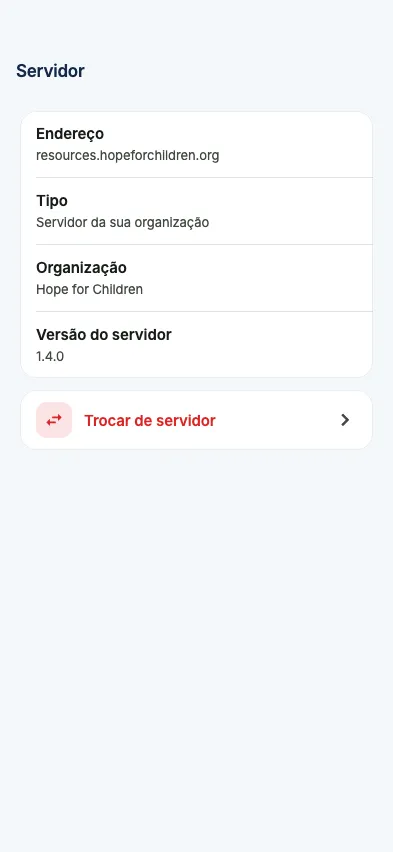
Seção intitulada “Trocar de servidor”A tela de login mostra o servidor acima do formulário, com Alterar. Depois de entrar, vá em Mais → Servidor → Trocar de servidor. Trocar de servidor encerra a sessão e apaga o que o app salvou para o servidor atual.
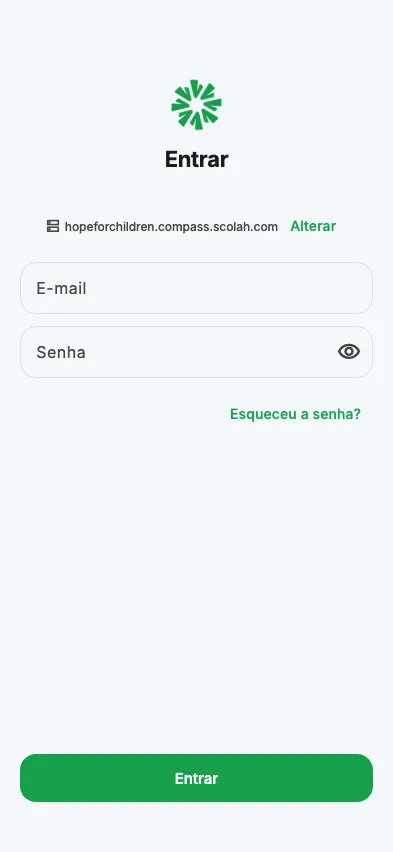
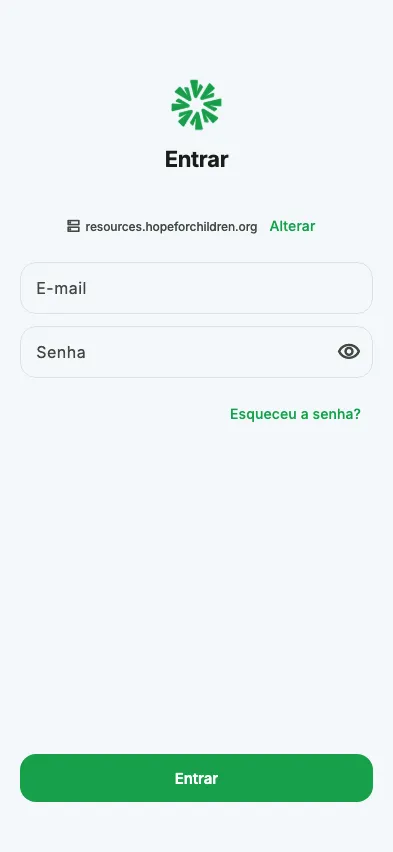
Entre com o mesmo e-mail e a mesma senha do portal. O servidor aparece acima do formulário.
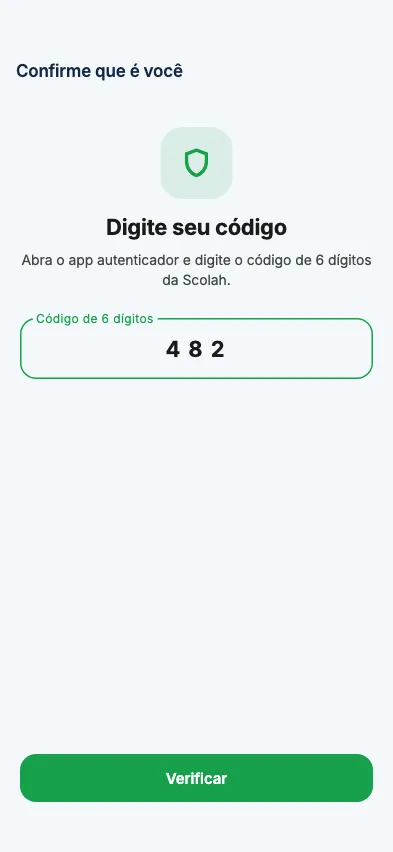
- Verificação em duas etapas: se a sua conta usa, digite o código de 6 dígitos do app autenticador.
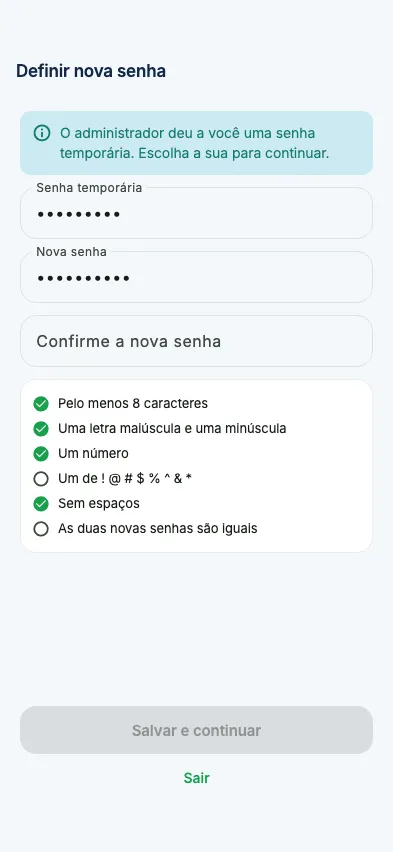
- Senha temporária: se um administrador deu uma para você, o app pede primeiro que você escolha a sua. Ela precisa ter pelo menos 8 caracteres, com uma letra maiúscula, uma minúscula, um número e um de
!@#$%^&*. O app marca cada regra enquanto você digita. - Esqueceu a senha: toque em Esqueceu a senha? para receber um link de redefinição por e-mail. Dependendo do servidor da sua organização, o link abre o app, onde você escolhe a nova senha, ou uma página web.
- Ainda não adicionado: se a sua conta Scolah funciona, mas ninguém adicionou você ao Resources nesse servidor, o app avisa. Peça a um administrador do Resources para convidar você.
Espaços de trabalho
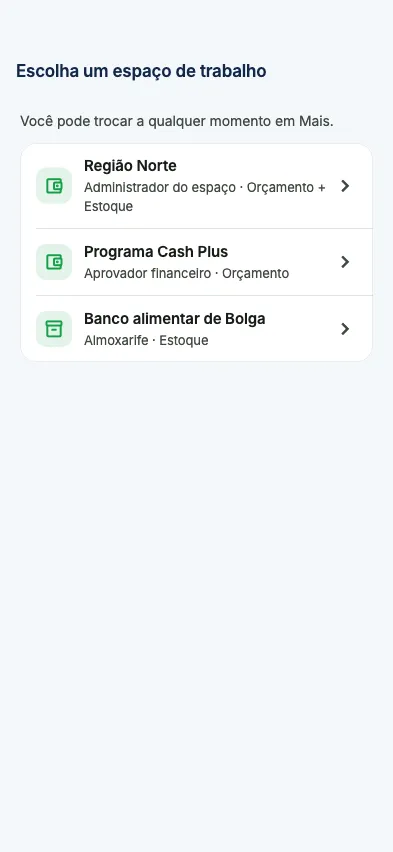
Seção intitulada “Espaços de trabalho”Se você participa de mais de um espaço de trabalho, o app pergunta qual abrir e lembra a escolha. Para trocar, toque no nome do espaço em Início ou em Trocar em Mais.
O que você vê
Seção intitulada “O que você vê”As abas na parte de baixo dependem da sua função e dos módulos ativos no espaço de trabalho: Orçamento, Estoque ou os dois.
| Função | Orçamento e Estoque | Só Orçamento | Só Estoque |
|---|---|---|---|
| Solicitante | Início · Despesas · Mais | Início · Despesas · Mais | Início · Mais |
| Almoxarife | Início · Estoque · Mais | Início · Mais | Início · Estoque · Mais |
| Gestor de estoque | Início · Estoque · Aprovações · Mais | Início · Mais | Início · Estoque · Aprovações · Mais |
| Responsável pelo orçamento, Aprovador financeiro | Início · Despesas · Aprovações · Mais | Início · Despesas · Aprovações · Mais | Início · Mais |
| Administrador | Início · Despesas · Estoque · Aprovações · Mais | Início · Despesas · Aprovações · Mais | Início · Estoque · Aprovações · Mais |
| Leitor | Início · Estoque · Mais | Início · Mais | Início · Estoque · Mais |
Se a sua função não tem nada a fazer em um espaço (por exemplo, um almoxarife em um espaço só de Orçamento), o Início avisa e sugere trocar de espaço. Quando um administrador muda a sua função ou ativa ou desativa um módulo no portal, o app aplica a mudança na próxima vez que você abri-lo.
Veja Funções & Permissões para saber o que cada função pode fazer.
Despesas
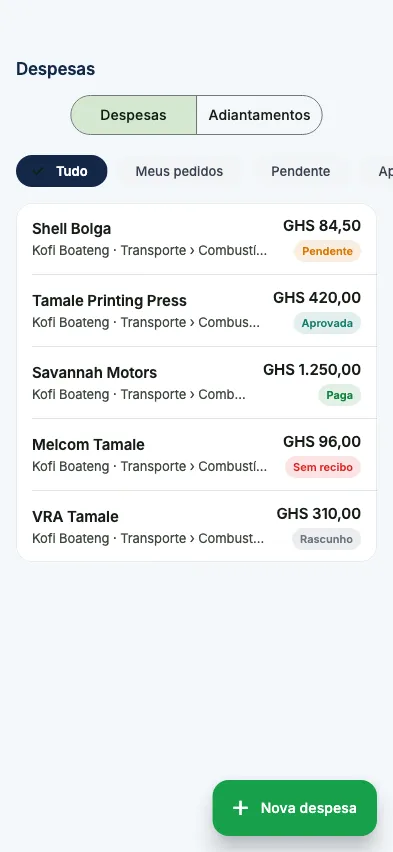
Seção intitulada “Despesas”A aba Despesas tem duas listas, Despesas e Adiantamentos, com filtros no topo. Os solicitantes só veem as suas; a equipe financeira e os responsáveis pelo orçamento veem as de todos e podem filtrar por Meus pedidos.
Registrar uma despesa
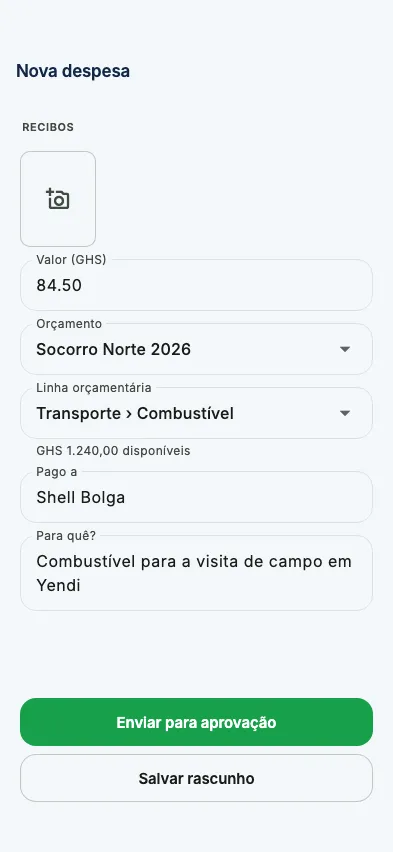
Seção intitulada “Registrar uma despesa”- Toque em Nova despesa (em Despesas ou no Início).
- Anexe primeiro o recibo: tire uma foto, escolha uma da galeria ou escolha um PDF. As fotos são reduzidas antes do envio; um arquivo pode ter até 10 MB.
- Digite o valor (na moeda do espaço), escolha o orçamento e a linha orçamentária (só orçamentos ativos e linhas que aceitam gastos, com o que ainda está disponível), a quem foi pago e para quê.
- Toque em Enviar para aprovação ou em Salvar rascunho para terminar depois.
Se a conexão cair antes de a despesa chegar ao servidor, o formulário continua aberto com seus recibos; tente de novo quando tiver sinal. Nada fica salvo no celular para ser enviado depois. Se o envio de um recibo falhar, tente de novo: a despesa não é criada duas vezes.
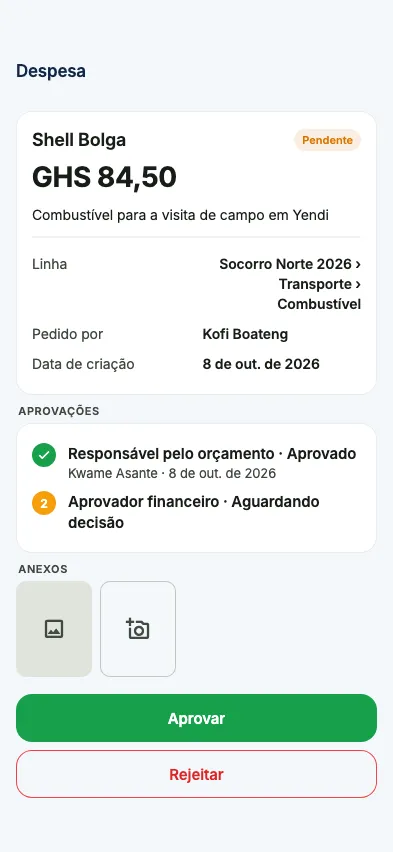
Em uma despesa, você acompanha as etapas de aprovação, anexa recibos, edita ou envia um rascunho, ou cancela enquanto ela não foi paga. A equipe financeira toca em Marcar como pago em uma despesa aprovada (valor, data, referência). Se o pagamento ultrapassar a linha orçamentária, o app mostra os números e pede um motivo do excesso, como no portal.
Adiantamentos a funcionários
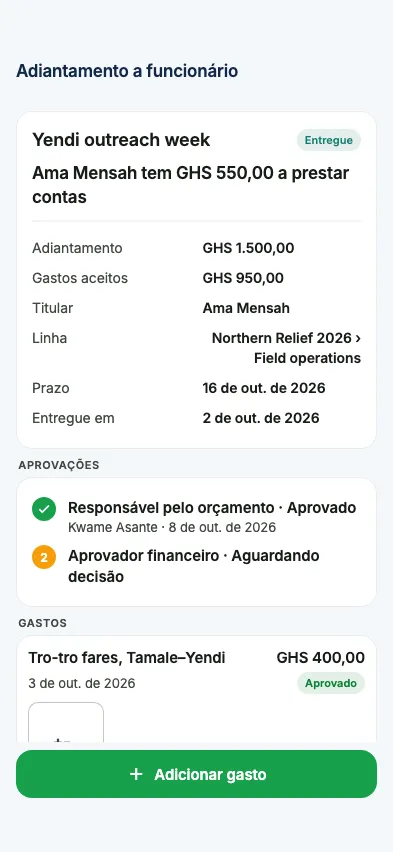
Seção intitulada “Adiantamentos a funcionários”- Toque em Pedir adiantamento e informe o valor, a linha, a finalidade e a data até a qual você vai prestar contas.
- Depois que a equipe financeira entregar o dinheiro, abra o adiantamento e toque em Adicionar gasto para cada compra, com o recibo (obrigatório no app), o valor, a data e a descrição.
O adiantamento mostra quanto você ainda tem a prestar contas ou quanto você tem a receber. A equipe financeira pode usar Entregar dinheiro, Registrar devolução quando o dinheiro volta ou Complementar quando o titular gastou mais. A equipe financeira aceita ou rejeita cada gasto no próprio adiantamento ou em Aprovações.
Estoque
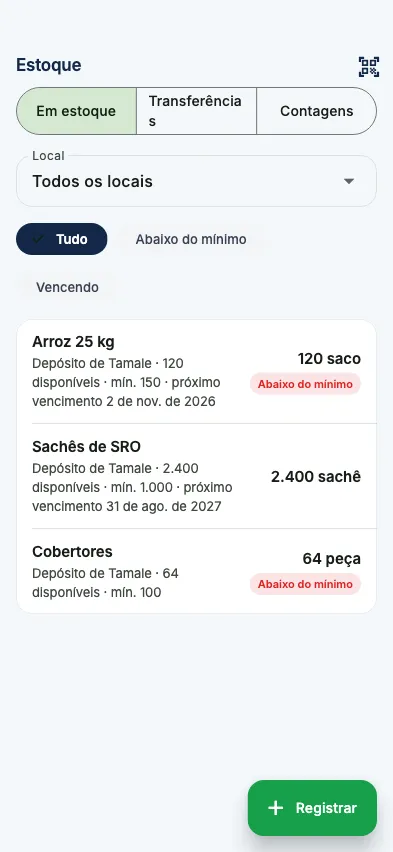
Seção intitulada “Estoque”A aba Estoque tem três partes: Em estoque, Transferências e Contagens. Se você trabalha em mais de um local, escolha um no topo ou mantenha Todos os locais. Os leitores veem tudo; os almoxarifes só atuam nos locais atribuídos a eles, e os gestores de estoque e administradores atuam em todos.
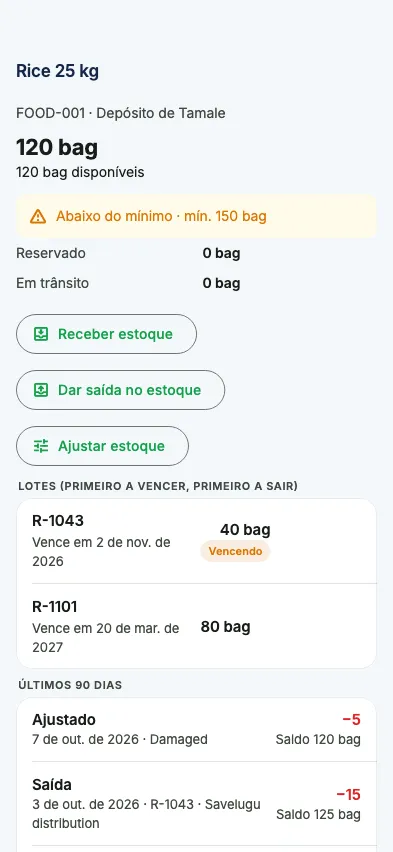
- Em estoque lista cada item com o que há em estoque e disponível, o mínimo e o próximo vencimento. Filtre por Abaixo do mínimo ou Vencendo. Toque em um item para ver a ficha: o saldo, o que está reservado e em trânsito, os lotes (primeiro a vencer, primeiro a sair) e as movimentações dos últimos 90 dias.
- Escanear (no canto superior direito) lê o código de barras de um item e abre a ficha. Se nenhum item tiver esse código, o app avisa; pesquise pelo nome ou peça a um gestor de estoque para adicionar o código no portal.
Registrar estoque
Seção intitulada “Registrar estoque”Toque em Registrar e escolha Receber estoque, Dar saída no estoque, Ajustar estoque, Nova transferência ou Iniciar contagem. Você também pode iniciar recebimentos, saídas e ajustes pela ficha de um item.
- Escolha o local (já vem escolhido se você tiver só um).
- Adicionar item: pesquise ou toque em Escanear. Informe a quantidade. Itens com lote pedem o número do lote; itens com validade pedem a data de validade quando o estoque entra. Um recebimento pode ter custo unitário.
- Em um ajuste, escolha o motivo; é ele que define se o estoque sobe ou desce. Retirar estoque de um item com lote pede o lote em questão.
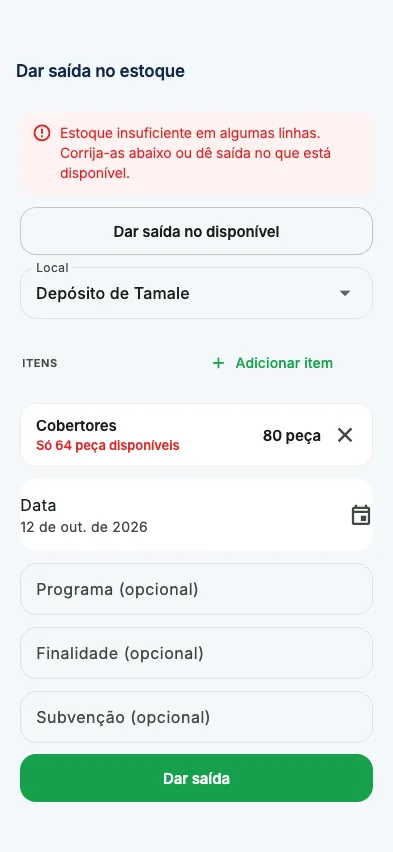
- Em uma saída, você pode informar o programa, a finalidade e a subvenção.
- Toque no botão na parte de baixo.
Uma saída é verificada antes de qualquer gravação. Se não houver estoque suficiente, as linhas com falta mostram o que está disponível; corrija-as ou toque em Dar saída no disponível. O estoque sai dos lotes que vencem primeiro, e um lote vencido nunca sai.
Um ajuste acima do seu limite não é lançado na hora: ele vai para um gestor de estoque, e o app mostra Enviado para aprovação. Se a conexão cair durante o envio, toque de novo; nada é registrado duas vezes.
Transferências
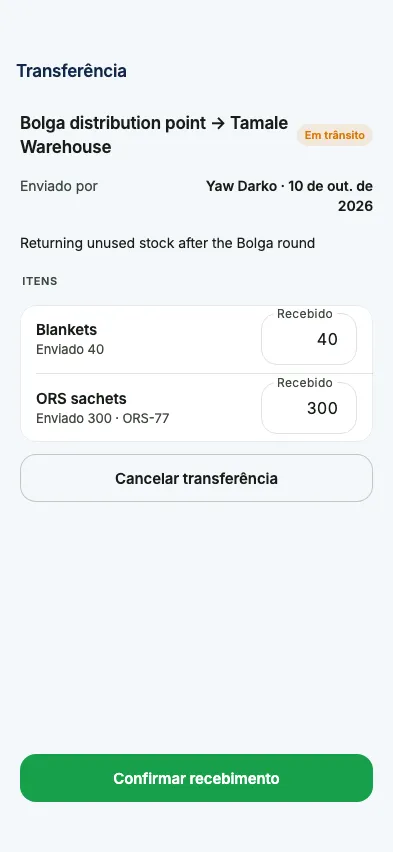
Seção intitulada “Transferências”Nova transferência: escolha de onde sai e para onde vai o estoque, adicione os itens e toque em Enviar. O estoque sai na hora do local de origem e fica em trânsito.
As transferências para o seu local aparecem primeiro em A caminho para você. Abra uma e confira cada linha: altere a quantidade recebida se chegou menos e depois toque em Confirmar recebimento. O que faltar é baixado como perda em trânsito, e o app mostra quanto antes de você confirmar. Quem enviou, ou um gestor de estoque, pode cancelar uma transferência que ainda está a caminho; o estoque volta.
Contagens
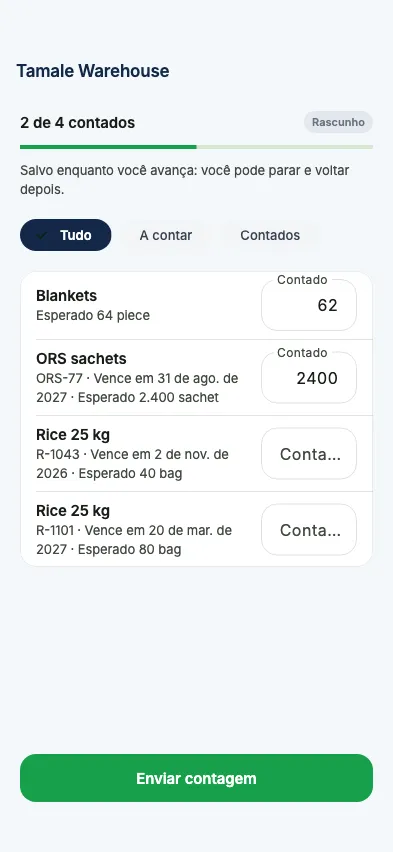
Seção intitulada “Contagens”Inicie uma contagem em um local: a folha lista cada item e lote que existe ali. Informe o que você contou; tudo é salvo enquanto você avança, então você pode parar e voltar depois. Filtre por A contar ou Contados. Quando todas as linhas tiverem um número, toque em Enviar contagem. Um gestor de estoque aprova a contagem (as diferenças viram ajustes) ou a devolve com um motivo, que o app mostra no topo. Só a pessoa que iniciou uma contagem pode preenchê-la.
Compras
Seção intitulada “Compras”Aparece quando um espaço de trabalho tem Orçamento e Estoque ativos. As ordens de compra são criadas no portal; o app serve para receber o que chega e para comprar no local.
Receber uma ordem de compra
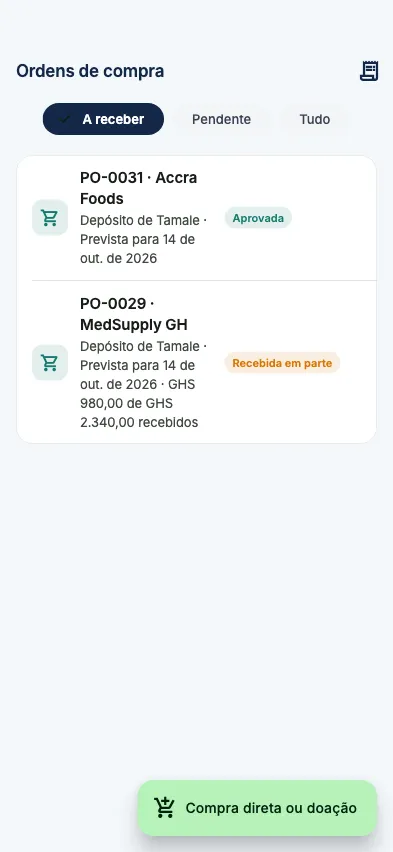
Seção intitulada “Receber uma ordem de compra”Abra Mais → Ordens de compra ou Registrar → Receber uma ordem de compra na aba Estoque. A receber lista as ordens aprovadas que ainda têm mercadorias a chegar, as mais próximas primeiro; os almoxarifes veem as que são entregues nos seus locais. Pendente e Tudo mostram o restante.
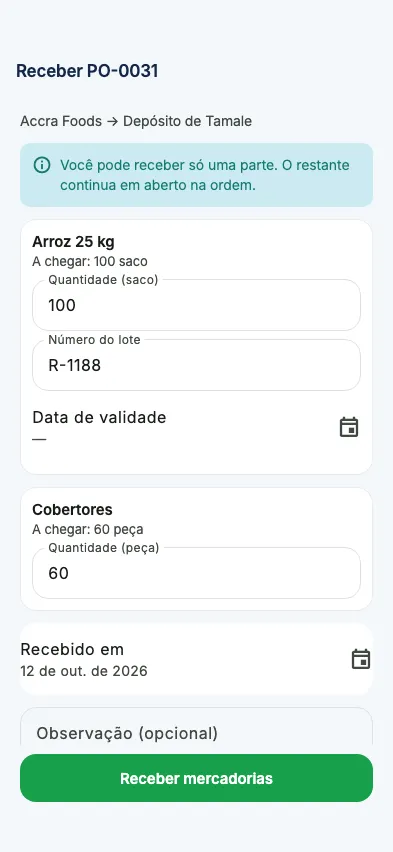
- Abra uma ordem e toque em Receber mercadorias.
- Cada linha começa com o que ainda falta chegar. Altere se chegou menos ou deixe em branco para uma entrega futura. Itens com lote pedem o número do lote, e itens com validade pedem a data de validade.
- Altere Recebido em se não for hoje, adicione uma observação e toque em Receber mercadorias.
O estoque entra pelo preço unitário da ordem, e o custo é registrado como gasto na linha orçamentária da ordem. Você pode receber só uma parte: o restante continua em aberto. A ordem mostra cada entrega, quem recebeu e quando. Se a conexão cair durante o recebimento, toque de novo em Receber mercadorias; a entrega nunca é registrada duas vezes.
Compra direta ou doação
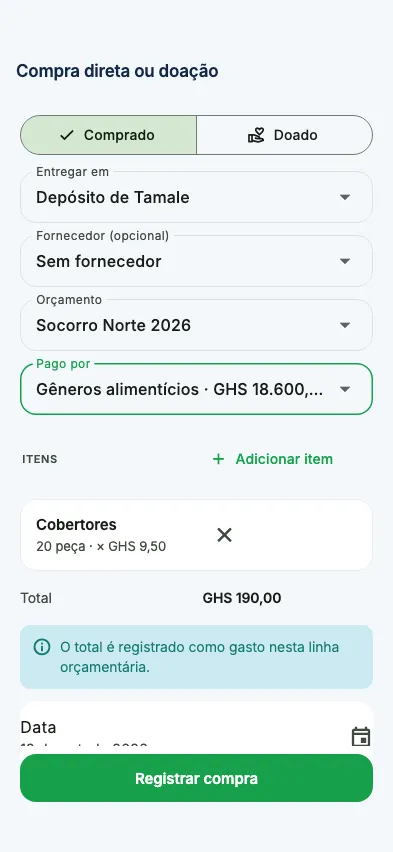
Seção intitulada “Compra direta ou doação”Para mercadorias compradas ou doadas no local, sem ordem de compra. Toque em Registrar → Compra direta ou doação na aba Estoque ou no botão em Ordens de compra.
- Escolha Comprado ou Doado.
- Escolha o local para onde vão as mercadorias e, se houver, o fornecedor.
- Em uma compra, escolha o Orçamento e a linha em Pago por. As doações não afetam o orçamento.
- Toque em Adicionar item, informe a quantidade e, em uma compra, o custo unitário. O app mostra o total.
- Toque em Registrar compra ou Registrar doação.
Se a compra ultrapassar a linha, o app mostra o que está disponível e pede um motivo do excesso, como no portal; uma linha que não pode ser ultrapassada recusa a compra.
Aprovações
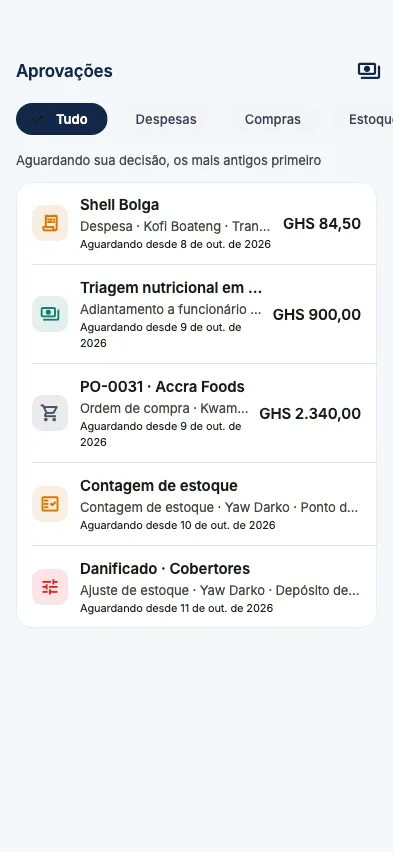
Seção intitulada “Aprovações”A aba Aprovações lista tudo o que está aguardando a sua decisão, os mais antigos primeiro: despesas, adiantamentos a funcionários, gastos de adiantamentos, remanejamentos, pagamentos do Scolah Compass, ordens de compra e, para gestores de estoque, ajustes e contagens. O servidor só mostra pedidos cuja etapa atual é sua, nunca os seus próprios pedidos, nem um pedido em que você já decidiu uma etapa. A aba mostra quantos estão aguardando.
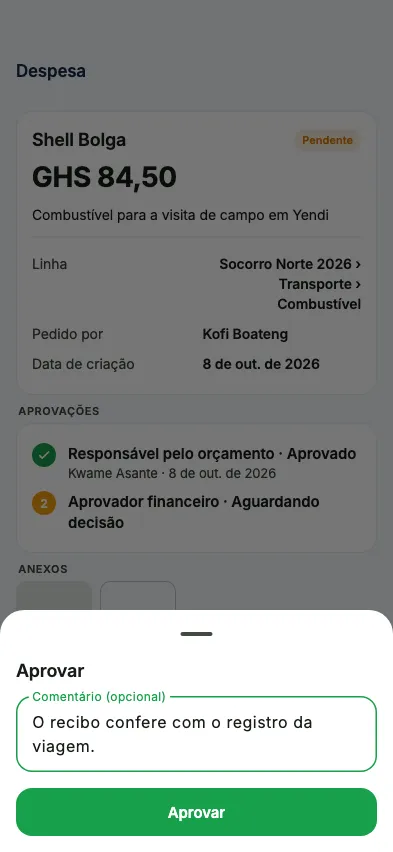
Abra um pedido para ver tudo o que você precisa para decidir (valor, linha orçamentária, recibos, etapas anteriores) e toque em Aprovar ou Rejeitar. O comentário é opcional ao aprovar; o motivo é obrigatório ao rejeitar, e o solicitante vê esse motivo.
- Excesso na linha orçamentária: se aprovar fizer uma linha ser ultrapassada, o app mostra o disponível, este pedido e o que sobra depois. Um aprovador financeiro ou administrador pode aprovar com um motivo do excesso; os demais ficam sabendo quem pode. Se o orçamento não permitir excessos, a aprovação fica bloqueada.
- Pagamentos a liberar (equipe financeira e administradores): pagamentos do Scolah Compass retidos para validação financeira. Abra um para ver o lote, os beneficiários, a linha e o prazo e depois toque em Liberar ou Recusar. Os que expiram em menos de um dia são destacados.
- Contagens de estoque: só aparecem as linhas que diferem do esperado. Aprovar e registrar transforma as diferenças em ajustes; Devolver devolve a contagem para quem contou, com o seu motivo. Ninguém aprova a própria contagem ou o próprio ajuste.
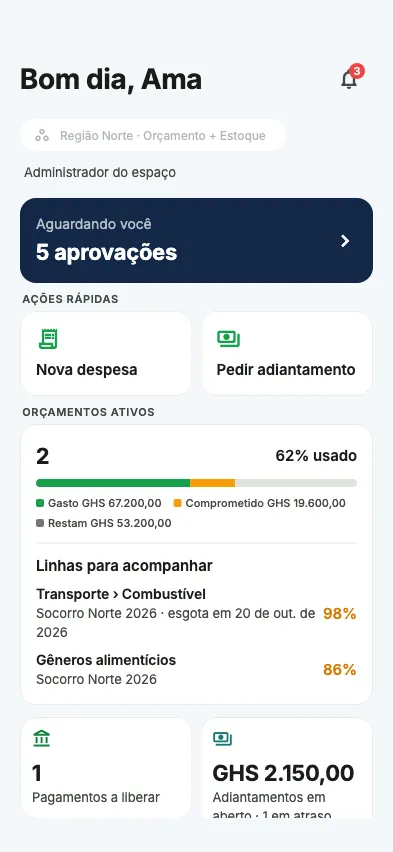
O Início mostra o que importa para a sua função: quantas aprovações estão aguardando você, quanto dos orçamentos ativos já foi usado e as linhas para acompanhar (funções de orçamento), pagamentos a liberar, adiantamentos em aberto, recibos pendentes e os painéis de estoque (abaixo do mínimo, vencendo, transferências a caminho, aprovações de estoque). Os solicitantes nunca veem os totais do orçamento. Arraste para baixo para atualizar.
Alertas
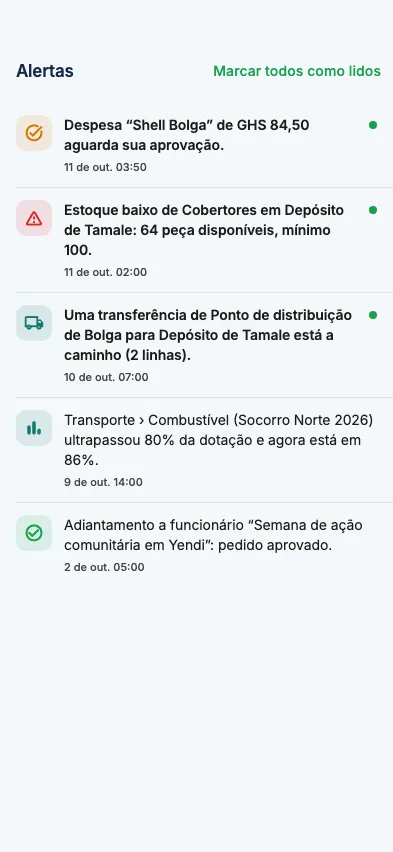
Seção intitulada “Alertas”O sino no Início mostra quantos alertas você ainda não leu. São os mesmos alertas do portal: aprovações aguardando você, decisões sobre os seus pedidos, estoque baixo, lotes vencendo, transferências a caminho e linhas de orçamento que passam de 75, 90 ou 100 %. Toque em um alerta para marcá-lo como lido ou use Marcar todos como lidos.
A contagem é atualizada enquanto o app está aberto. As notificações push chegam em uma próxima atualização.
Configurações
Seção intitulada “Configurações”Em Mais:
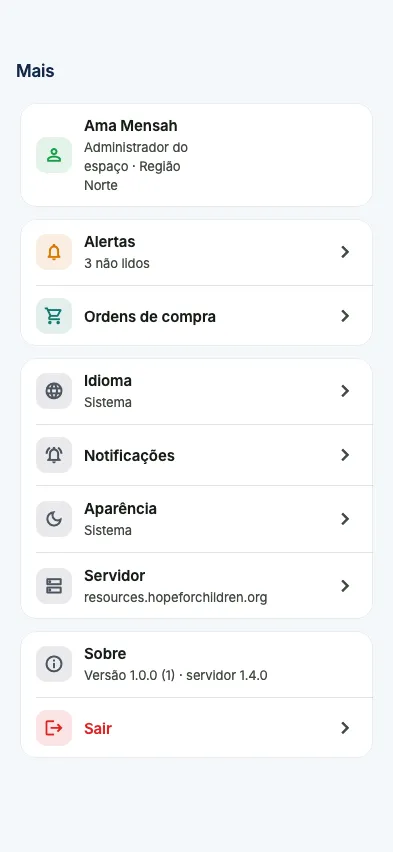
- Idioma: English, Français ou Português, ou o idioma do celular.
- Aparência: Claro, Escuro ou Sistema (a do celular).
- Servidor: o endereço, o tipo, a organização e a versão do servidor.
- Sair.
Sem conexão
Seção intitulada “Sem conexão”O app funciona somente online. Você precisa de conexão para entrar, carregar as listas e registrar qualquer coisa; nada é registrado offline para ser sincronizado depois. Sem conexão, uma barra avisa que você está offline. Arraste para baixo para atualizar quando a conexão voltar.
Para ser mais rápido, o app guarda uma cópia de curta duração do que raramente muda (itens, locais, motivos de ajuste, fornecedores) e dos recibos que você já abriu. Saldos, orçamentos, pedidos e aprovações sempre vêm direto do servidor. A cópia é criptografada e apagada quando você sai.
Para administradores de uma instalação auto-hospedada
Seção intitulada “Para administradores de uma instalação auto-hospedada”- O app só se conecta por HTTPS com um certificado reconhecido publicamente. Uma instalação acessível apenas por
http://ou por endereço IP funciona no portal, mas não no app. - A equipe se conecta com o app das lojas: o código QR fica no portal, no menu abaixo das suas iniciais → Aplicativo móvel, e na aba Domínios da instalação no Scolah Compass Platform. Não é preciso nenhuma versão especial.
- O código verifica o servidor primeiro. Se a página do portal disser que o app não consegue se conectar, atualize o Resources ou dê à instalação um domínio com HTTPS.
- É preciso ter sido adicionado em Organização → Usuários no portal. Uma conta do Scolah Compass sozinha não basta.