

Usuários
Organização → Usuários é uma lista única de todas as pessoas no Scolah Compass Resources da sua organização, fora de qualquer espaço de trabalho. Cada pessoa tem uma só função (veja Funções e permissões) e os espaços de trabalho que pode abrir. É preciso a permissão Usuários para ver a lista, e Usuários de escrita para alterá-la.
A lista de usuários
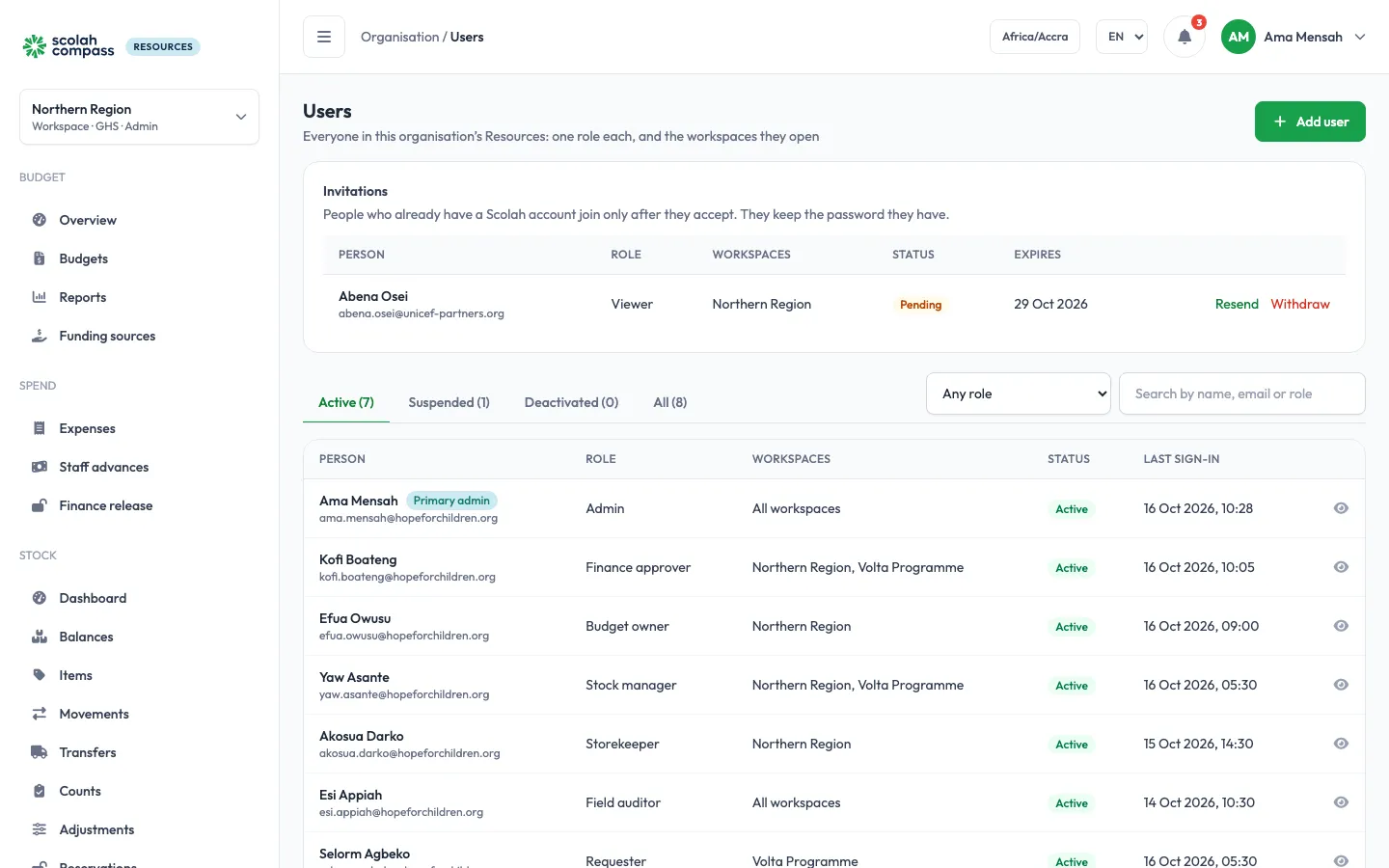
Seção intitulada “A lista de usuários”A lista tem as abas Ativos, Suspensos e Desativados. Cada linha mostra a pessoa, a função, os espaços de trabalho e o último login. O administrador principal vem primeiro. Clique em uma pessoa para abrir a página dela.
Convites pendentes
Seção intitulada “Convites pendentes”Quem já tem uma conta Scolah só entra depois de aceitar um convite. Até lá, a pessoa aparece no cartão Convites acima da lista, com quem a convidou e até quando ela pode aceitar.
- Reenviar envia o convite de novo, válido por mais 14 dias.
- Retirar cancela o convite. A pessoa não pode mais aceitá-lo.
Adicionar um usuário
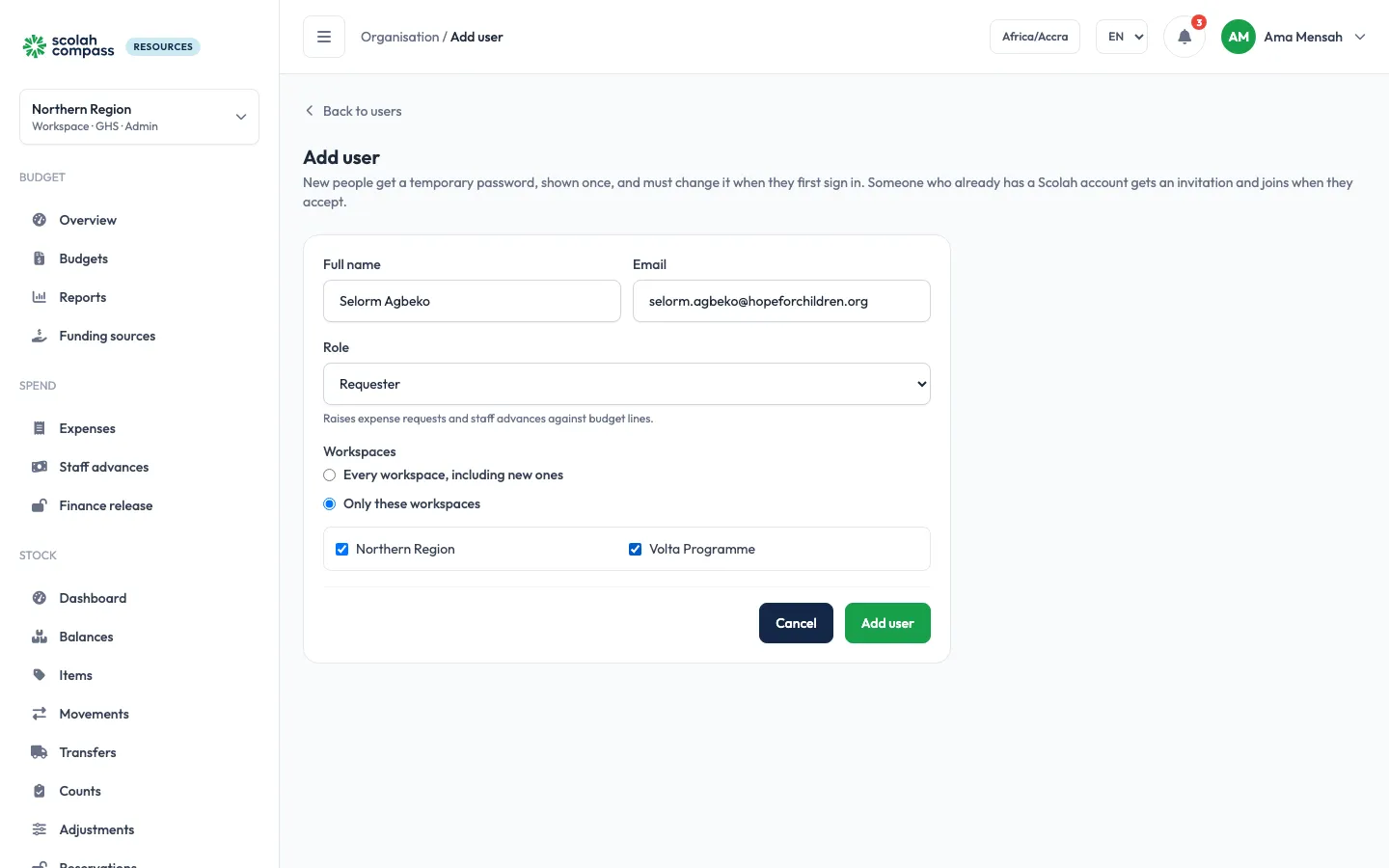
Seção intitulada “Adicionar um usuário”- Clique em Adicionar usuário.
- Informe o Nome completo e o E-mail.
- Escolha uma Função. Você só pode dar uma função cujas permissões você mesmo tenha.
- Escolha os Espaços de trabalho: Todos os espaços de trabalho, ou os que a pessoa pode abrir.
- Salve.
O que acontece depois depende do e-mail:
- Um e-mail novo no Scolah: o Scolah Compass Resources cria a conta e mostra uma Senha temporária uma única vez. Entregue-a pessoalmente ou por um canal seguro. A pessoa escolhe a própria senha no primeiro login.
- Um e-mail que já tem conta Scolah, por exemplo alguém que usa o Scolah Compass: a pessoa recebe um convite para aceitar ou recusar, e continua com a senha que já tem. Nada muda até ela aceitar.
- Alguém que você removeu antes: adicionar o mesmo e-mail traz a pessoa de volta, com a função e os espaços de trabalho que você escolher agora.
Quem já é um usuário ativo ou suspenso não pode ser adicionado de novo.
Espaços de trabalho
Seção intitulada “Espaços de trabalho”Um usuário abre todos os espaços de trabalho, inclusive os criados depois, ou só os escolhidos para ele. Os espaços que ele não pode abrir não aparecem no seletor de espaços, e ele não recebe alertas deles. O administrador principal sempre abre todos os espaços de trabalho.
A página de uma pessoa
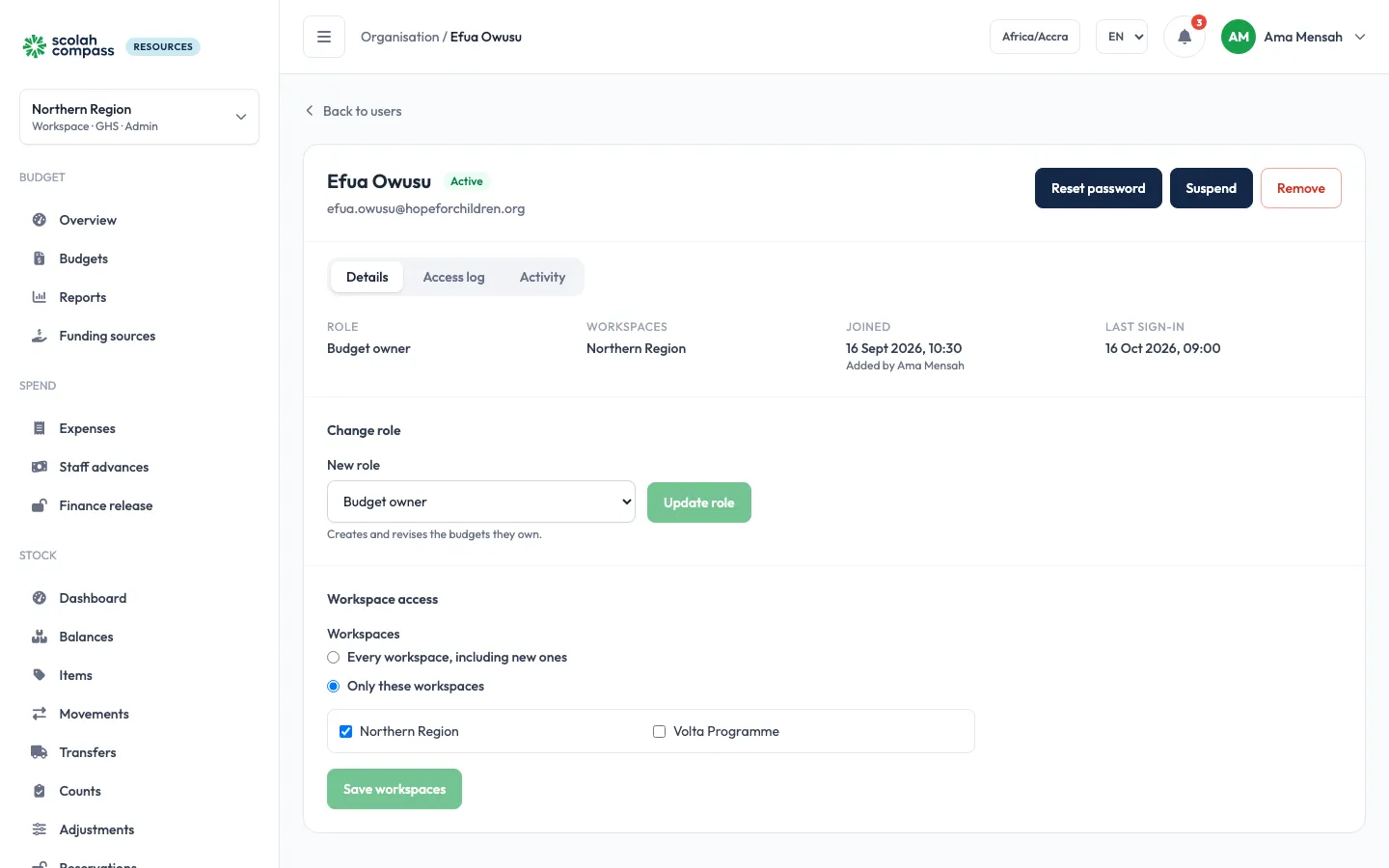
Seção intitulada “A página de uma pessoa”O cabeçalho mostra o nome, o status e, para o administrador principal, o selo Administrador principal.
Detalhes
Seção intitulada “Detalhes”A aba Detalhes mostra a Função, os Espaços de trabalho, quando a pessoa entrou e o Último login. Altere ali a função ou os espaços de trabalho e salve. Você não pode alterar a própria função: peça a outro administrador.
Registro de auditoria
Seção intitulada “Registro de auditoria”A aba Registro de auditoria mostra os mesmos Registros de auditoria filtrados por essa pessoa.
| Ação | O que faz |
|---|---|
| Redefinir a senha | Dá a ela uma nova senha temporária, mostrada uma única vez. A senha atual deixa de funcionar, no Scolah Compass também, e ela precisa trocá-la no próximo login. Só o administrador principal pode fazer isso. |
| Suspender | A pessoa mantém a conta, a função e os espaços de trabalho, mas é barrada no login. Reativar devolve o acesso. |
| Remover | Desativa a pessoa: ela é barrada no login e vai para a aba Desativados. Adicionar o mesmo e-mail de novo traz a pessoa de volta. |
O administrador principal
Seção intitulada “O administrador principal”Quem configurou o Scolah Compass Resources é o administrador principal. Essa pessoa aparece na lista como as outras, com a função Administrador, e:
- não pode ser removida nem suspensa, nem receber outra função;
- sempre abre todos os espaços de trabalho;
- é a única que pode redefinir a senha de outras pessoas.
O administrador principal pode passar esse papel a outro usuário ativo com a função Administrador, na página dessa pessoa. A passagem fica nos Registros de auditoria.
- Você não pode suspender nem remover a si mesmo.
- Suspender ou remover alguém cancela as alterações que a pessoa fez e que aguardam aprovação.
- Só o administrador principal pode redefinir a senha de alguém, porque é a senha da identidade Scolah dessa pessoa, compartilhada com todos os produtos Scolah Compass. Todos também podem redefinir a própria com Esqueceu a senha?. Quem tem a conta ligada também a outra organização redefine a própria senha.
- Usuários e funções são gerenciados só no portal. O aplicativo móvel segue a função de cada pessoa.