

Primeiros passos
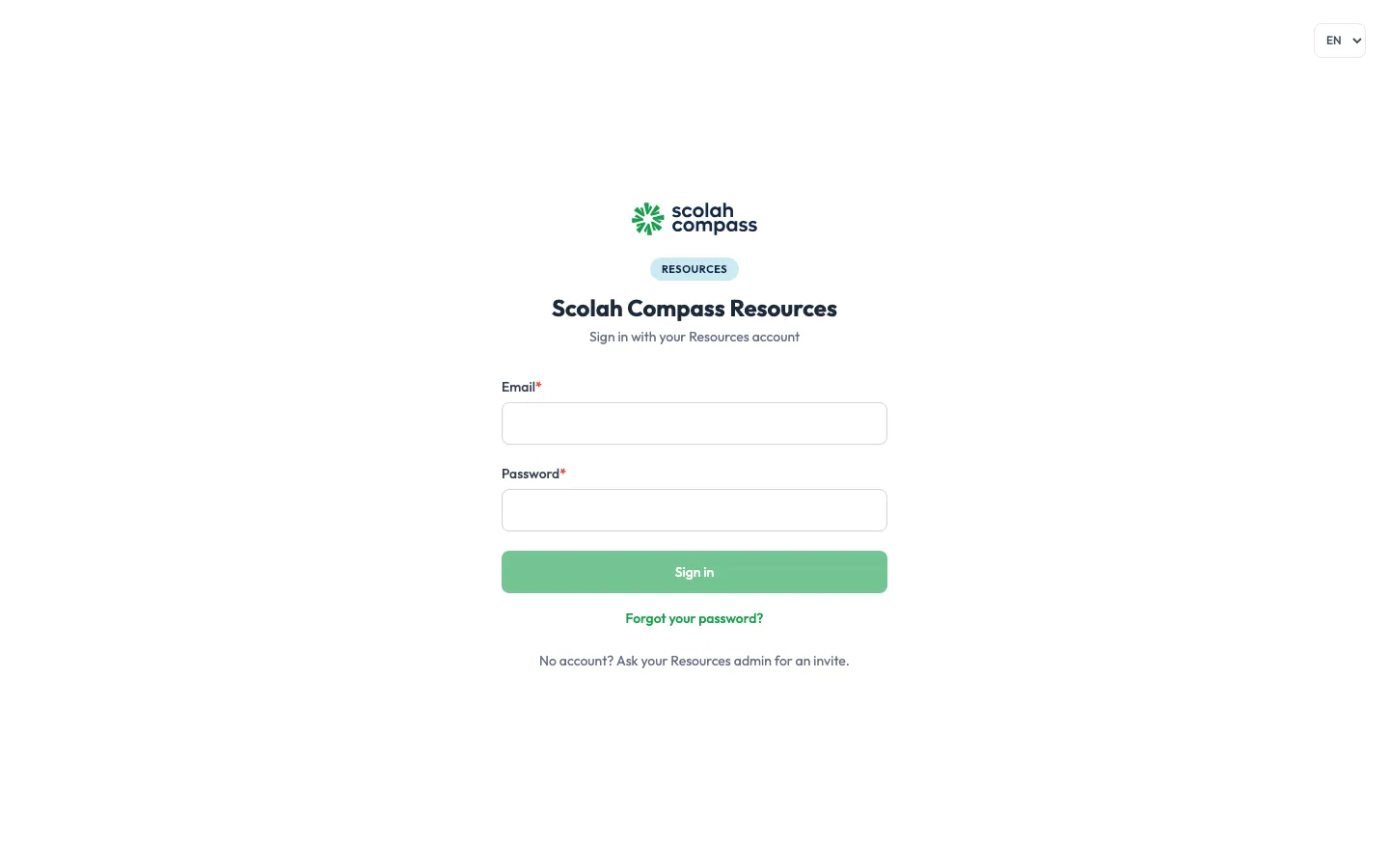
- Abra o endereço do Resources que seu administrador passou para você.
- Digite seu E-mail e sua Senha e clique em Entrar.
Se você não tem conta, peça ao administrador do Resources para adicionar você. Não é possível se cadastrar por conta própria.
Uma só conta para o Scolah Compass
Seção intitulada “Uma só conta para o Scolah Compass”Seu login é sua conta de identidade Scolah: o mesmo e-mail e a mesma senha funcionam em todos os produtos Scolah Compass aos quais sua organização adicionou você. Se você já usa o Scolah Compass, o convite de um administrador para o Resources pede que você o aceite quando entrar; você continua com a sua senha. Enquanto você não for adicionado, o Resources informa que você ainda não foi adicionado.
Se sua conta usa verificação em duas etapas, depois da senha o Resources pede o Código de verificação do seu aplicativo autenticador.
Definir sua própria senha
Seção intitulada “Definir sua própria senha”Na primeira vez que você entra com uma senha temporária, precisa Definir sua senha antes de fazer qualquer outra coisa. Ela passa a ser sua senha da identidade Scolah, então muda também no Scolah Compass.
- Digite a senha temporária em Senha atual.
- Digite uma Nova senha e repita-a em Confirmar nova senha. Ela precisa ter pelo menos 8 caracteres, com uma letra maiúscula, uma minúscula, um número e um dos caracteres
!@#$%^&*. - Clique em Alterar senha.
Para alterá-la depois, abra o menu sob suas iniciais no canto superior direito e escolha Alterar senha. Esqueceu a senha? Clique em Esqueceu a senha? na página de login e você vai receber um e-mail com um link de redefinição.
O mesmo menu tem a opção Aplicativo móvel, com o QR code que configura o aplicativo móvel Resources no seu celular.
Espaços de trabalho
Seção intitulada “Espaços de trabalho”Tudo no Resources fica dentro de um espaço de trabalho: normalmente um por organização ou escritório nacional. Cada espaço de trabalho tem sua própria moeda base, fuso horário, ano fiscal, orçamentos e estoque. Sua função é a mesma em todos os espaços que você pode abrir.
Criar o primeiro espaço de trabalho
Seção intitulada “Criar o primeiro espaço de trabalho”Criar espaços de trabalho exige a permissão Configurações de escrita, que a função Administrador tem.
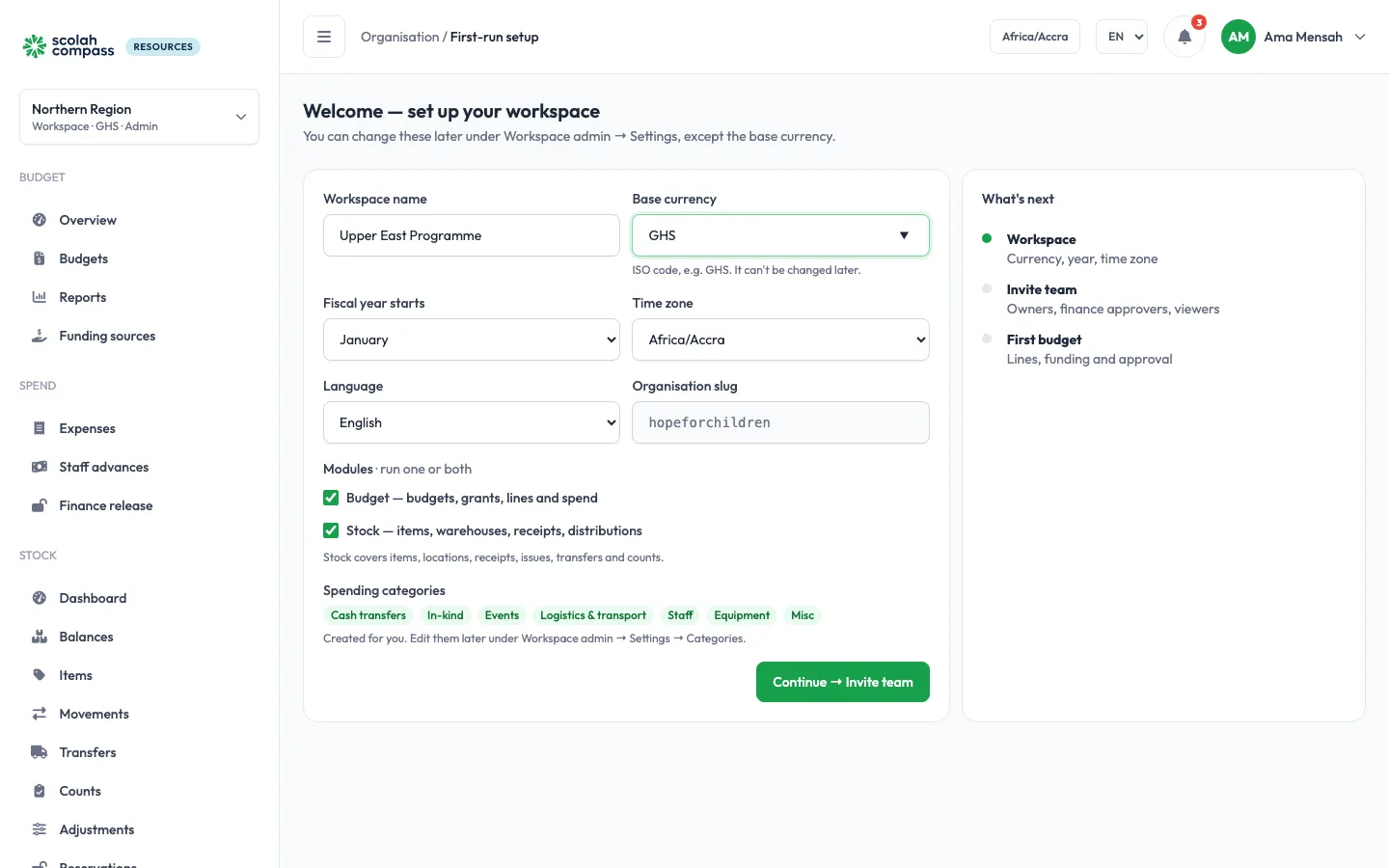
- No primeiro login, o administrador principal (a pessoa que configurou o Resources) cai na tela Bem-vindo — configure seu espaço de trabalho.
- Preencha:
| Campo | O que informar |
|---|---|
| Nome do espaço de trabalho | Por exemplo, o nome da sua organização |
| Moeda base | O código ISO, por exemplo MZN. Não pode ser alterada depois. |
| Início do ano fiscal | O mês em que começa seu ano financeiro |
| Fuso horário | Usado para datas, validades e lembretes |
| Módulos | Orçamento, Estoque ou ambos. Você pode ativar ou desativar módulos depois; nada é excluído. |
- Clique em Continuar → Convidar a equipe.
Os novos espaços de trabalho já vêm com categorias de despesa (transferências monetárias, em espécie, eventos, logística e transporte, pessoal, equipamentos, diversos). Você pode editá-las depois em Configurações → Categorias.
Mudar de espaço de trabalho
Seção intitulada “Mudar de espaço de trabalho”Se você pode abrir mais de um espaço de trabalho, clique no nome do espaço no topo da barra lateral e escolha outro. O seletor mostra a moeda de cada espaço. Os administradores também encontram ali a opção + Novo espaço de trabalho.
Quantos espaços de trabalho são permitidos
Seção intitulada “Quantos espaços de trabalho são permitidos”Cada organização tem um número fixo de espaços de trabalho, normalmente 2. Os espaços que o Scolah Compass cria ao se conectar também contam. Quando todos estão em uso, + Novo espaço de trabalho é substituído por uma mensagem avisando disso, e a criação de outro é recusada. Fale com seu contato na Scolah se precisar de mais.
Como se orientar
Seção intitulada “Como se orientar”A barra lateral mostra apenas o que as permissões da sua função e os módulos do espaço permitem:
| Seção | Páginas |
|---|---|
| Orçamento | Visão geral, Orçamentos, Relatórios, Fontes de financiamento |
| Despesa | Despesas, Adiantamentos a funcionários, Liberação financeira |
| Estoque | Painel, Saldos, Itens, Movimentações, Transferências, Contagens, Ajustes, Reservas, Locais, Relatórios de estoque |
| Compras | Ordens de compra, Compras diretas, Fornecedores (quando o Orçamento e o Estoque estão ambos ativos) |
| Pendências | Aprovações: tudo o que aguarda sua decisão, com um contador; Minhas alterações: o que você fez e aguarda aprovação |
| Admin | Configurações, Regras de aprovação (deste espaço) |
| Organização | Usuários, Funções, Registros de auditoria, Integrações: para toda a organização, fora de qualquer espaço |
O sino no canto superior direito mostra seus alertas não lidos.
Mudar de idioma
Seção intitulada “Mudar de idioma”O Resources está disponível em inglês, francês e português. Escolha seu idioma na tela de configuração ou no menu Idioma do cabeçalho.