

Despesas e aprovações
Um pedido de despesa solicita o uso de dinheiro de uma linha orçamentária. Ele passa por um fluxo de aprovação; depois, o financeiro registra o pagamento e o recibo é anexado.
Status de uma despesa
Seção intitulada “Status de uma despesa”Rascunho → Pendente (em aprovação) → Aprovada (o valor fica comprometido na linha) → Pago. Um pedido também pode ser Rejeitado ou Cancelado.
Criar uma despesa
Seção intitulada “Criar uma despesa”Os solicitantes, os responsáveis pelo orçamento, os aprovadores financeiros e os administradores podem criar despesas.
- Acesse Despesa → Despesas e clique em + Nova despesa.
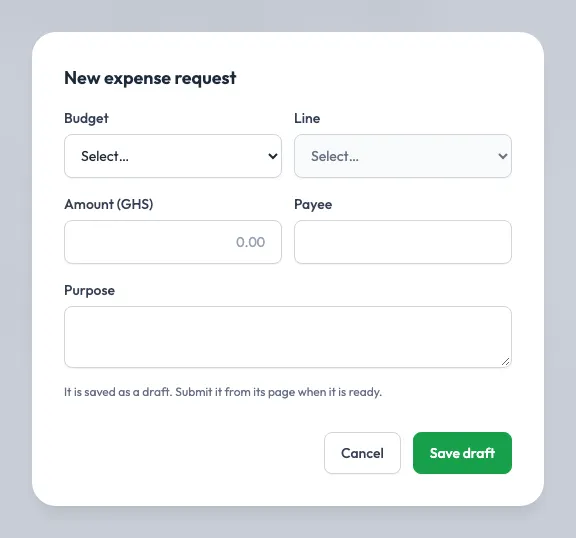
- Escolha o Orçamento e a linha e informe o Valor, o Favorecido e a Finalidade. O formulário mostra o que está disponível na linha.
- Clique em Salvar rascunho. A despesa fica salva como rascunho.
- Abra a despesa, anexe um orçamento do fornecedor, se tiver (+ Anexar arquivo), e clique em Enviar para aprovação. O orçamento precisa estar Ativo.
Como funciona a aprovação
Seção intitulada “Como funciona a aprovação”As Regras de aprovação definem quem aprova, por valor. Cada faixa de valor tem até 5 etapas, em ordem. Uma etapa é decidida por uma função, por pessoas específicas ou pelo responsável pelo orçamento, e pode exigir mais de uma aprovação, por exemplo estas 5 pessoas. Uma faixa sem etapas aprova na hora. Os aprovadores são fixados no momento do envio, então alterações posteriores nas regras não afetam o pedido.
- Ninguém vota no próprio pedido, e cada pessoa vota uma vez no mesmo pedido.
- Uma rejeição rejeita o pedido.
- O fluxo de aprovação do pedido mostra cada etapa, quantos aprovaram, quem votou e quem ainda precisa votar.
Decidir um pedido
Seção intitulada “Decidir um pedido”- Acesse Aprovações. A página lista tudo o que aguarda o seu voto, dos mais antigos para os mais recentes.
- Abra um pedido e clique em Aprovar (com um comentário opcional) ou Rejeitar (com um motivo).
Quando a última etapa aprova uma despesa, o valor fica comprometido na linha.
Acima do orçamento
Seção intitulada “Acima do orçamento”Se a aprovação fizer a linha ultrapassar a alocação:
- Em um orçamento Bloquear, ela não pode ser aprovada. O pedido continua pendente.
- Em um orçamento Avisar, só um aprovador financeiro ou um administrador pode Aprovar com exceção, com um motivo por escrito que fica auditado.
Registrar o pagamento
Seção intitulada “Registrar o pagamento”Depois da aprovação, um aprovador financeiro abre a despesa e clica em Registrar pagamento:
- Informe o valor pago, a data e a Referência de pagamento.
- Pagar menos do que o aprovado devolve o restante do compromisso à linha. Pagar mais aplica as regras de estouro à diferença.
A despesa passa para Pago e o compromisso da linha vira despesa realizada.
Recibos e orçamentos
Seção intitulada “Recibos e orçamentos”Em Recibos e orçamentos de uma despesa, clique em + Anexar arquivo e escolha o tipo: Orçamento, Recibo ou Outro. JPEG, PNG, WebP, HEIC ou PDF, até 10 MB.
Uma despesa paga sem recibo fica marcada com Falta recibo. Na lista de despesas, Sem recibo mostra apenas essas; a visão geral também as contabiliza.
Cancelar
Seção intitulada “Cancelar”O solicitante ou um administrador pode usar Cancelar pedido enquanto ele estiver em rascunho, pendente ou aprovado. Cancelar uma despesa aprovada devolve o compromisso à linha.
Quem vê o quê
Seção intitulada “Quem vê o quê”Um solicitante vê apenas as próprias despesas. Os demais veem todas as despesas do espaço de trabalho e podem filtrar por orçamento, status, Só as minhas ou Sem recibo.