

Atualizar, redimensionar e reconfigurar
Três botões em uma instalação alteram uma instalação em execução:
- Atualizar: passar para uma versão mais recente do aplicativo.
- Redimensionar: alterar o perfil de dimensionamento, por exemplo de Pequeno para Médio.
- Editar config: alterar as configurações do aplicativo.
Tanto administradores quanto membros podem usá-los. Atualizar está disponível quando a instalação está Pronto, Degradado ou Falhou. Redimensionar e Editar config exigem que ela esteja Pronto ou Degradado.
Como uma alteração é aplicada
Seção intitulada “Como uma alteração é aplicada”Todas as alterações passam pelas mesmas três etapas, para que nada mude no seu servidor antes de você ver que é seguro.
1. Pré-verificação
Seção intitulada “1. Pré-verificação”Escolha a versão, o tamanho ou as configurações de destino e clique em Executar pré-verificações. O agente verifica, sem alterar nada, se:
- a instalação está em um estado que pode ser alterado
- há espaço em disco e memória suficientes para a nova versão ou o novo tamanho
- o bundle e a assinatura da nova versão são válidos, e as imagens dela podem ser baixadas
- o banco de dados está acessível, e o novo tamanho cabe no servidor
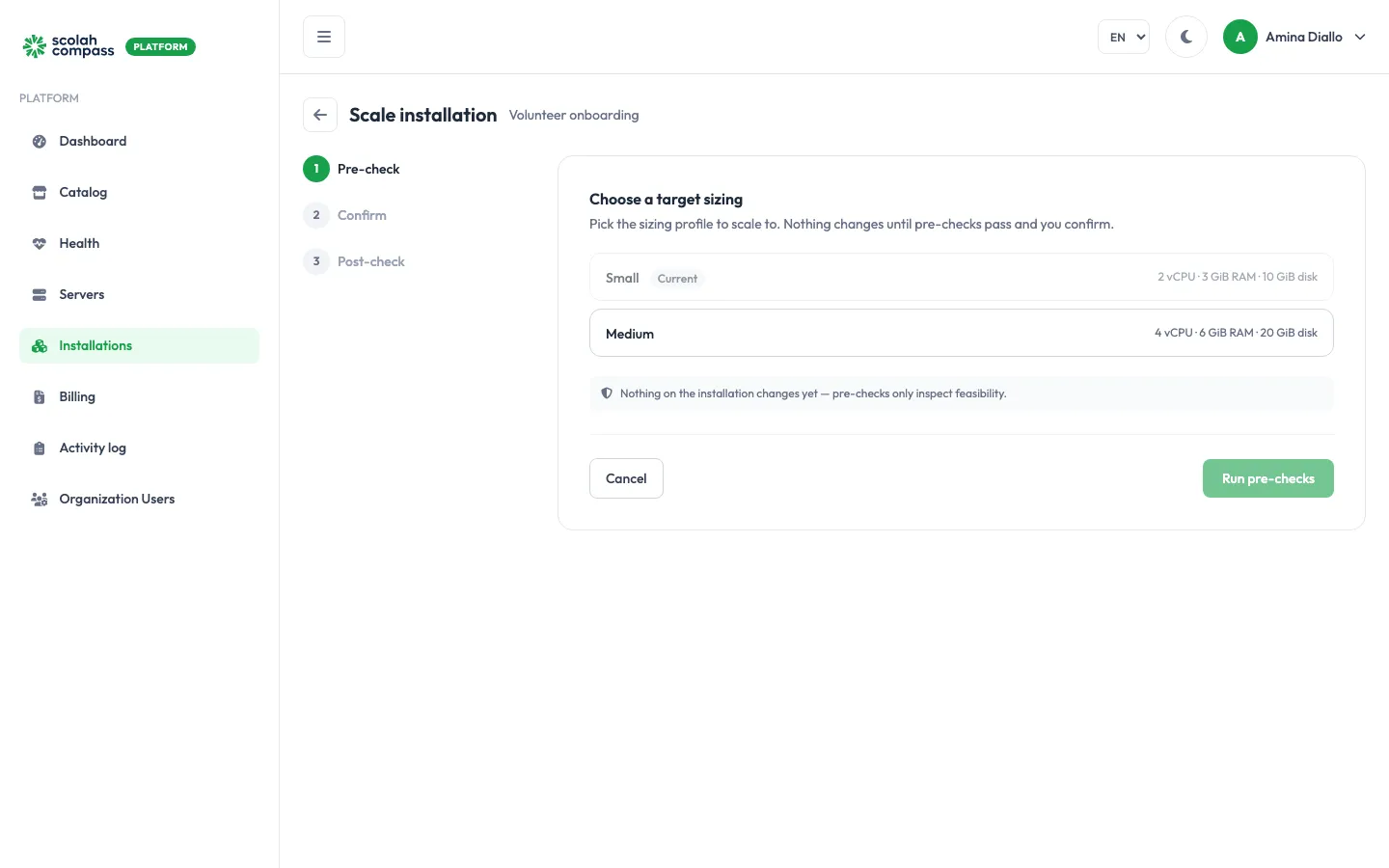
Se uma pré-verificação falhar, você vê Não é possível continuar com o motivo. A instalação não foi alterada. Corrija o problema, por exemplo liberando espaço em disco, e depois clique em Repetir pré-verificações.
2. Confirmar
Seção intitulada “2. Confirmar”Quando as pré-verificações passam, você recebe um resumo (De → Para) e eventuais Avisos: pontos que as pré-verificações detectaram e que não bloqueiam a alteração, mas que você deve conhecer. Se houver avisos, marque Entendo estes avisos e quero continuar. Depois clique em Confirmar e executar.
3. Pós-verificação
Seção intitulada “3. Pós-verificação”O agente aplica a alteração e verifica se todos os serviços voltam a ficar saudáveis.
- Concluído: a alteração foi aplicada e todas as pós-verificações passaram.
- Revertido: uma pós-verificação falhou, e o agente restaurou a instalação para a versão e a configuração anteriores. O motivo é indicado.
- Falhou: não foi possível concluir a alteração. A instalação permanece na versão anterior.
Você pode sair da página enquanto uma alteração está em andamento. A aba Atividade da instalação mostra a operação, e Ver operação em execução leva você de volta a ela.
Atualizar
Seção intitulada “Atualizar”Atualizar lista as versões mais recentes do que a que está em execução. Se não houver nenhuma, aparece Nenhuma versão mais recente está disponível para este aplicativo.
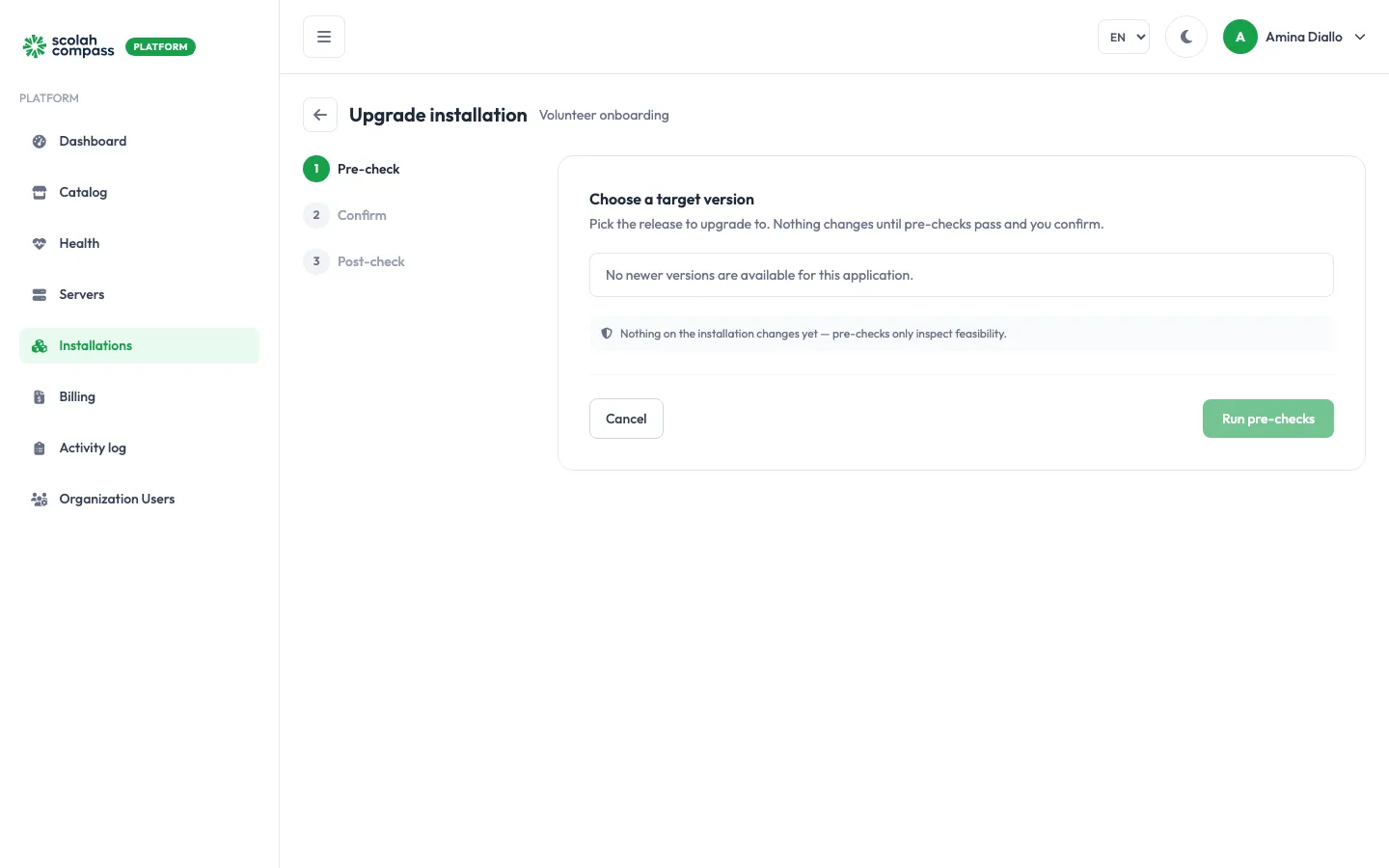
As versões só avançam. As versões dos aplicativos são projetadas para que a versão antiga e a nova possam rodar lado a lado durante a alteração, e é isso que torna segura uma reversão automática.
Redimensionar
Seção intitulada “Redimensionar”Redimensionar mostra os tamanhos que o aplicativo oferece e quanto de CPU, memória e disco cada um precisa. O tamanho atual está marcado como Atual. Os tamanhos maiores precisam caber no servidor: confira os recursos do servidor em Servidores.
Mudar de tamanho implanta a instalação de novo com as configurações do novo tamanho. Dependendo do aplicativo, isso significa novos limites de memória, um heap Java maior, mais workers web ou um cache de banco de dados maior; a página de cada aplicativo no catálogo indica o que os tamanhos dele alteram. Os contêineres afetados são reiniciados, então conte com uma breve interrupção. Seus dados são mantidos.
Em um servidor Kubernetes, mudar de tamanho define as requisições e os limites de memória dos pods para o novo tamanho, junto com as configurações de heap e de workers, e reinicia os pods de forma gradual.
Editar config
Seção intitulada “Editar config”Editar config mostra as configurações editáveis do aplicativo com os valores atuais e conta quantas você alterou. Os segredos que foram selados quando você criou a instalação, como as senhas geradas, não podem ser vistos nem alterados aqui.