Baixar & Entrar
Baixar o app
Seção intitulada “Baixar o app”iOS:
- Abra a App Store e procure por Scolah Compass.
- Toque em Obter e instale o app.
Android:
- Abra a Google Play Store e procure por Scolah Compass.
- Toque em Instalar.
Conectar-se à sua organização
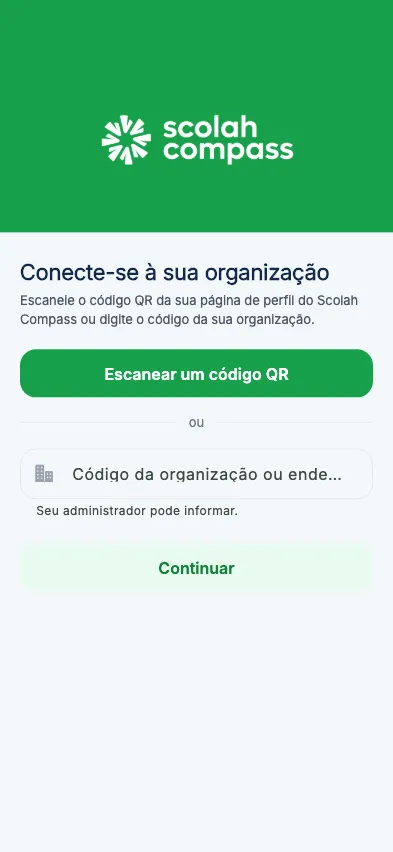
Seção intitulada “Conectar-se à sua organização”Na primeira vez que você abre o app, ele pede que você se conecte à sua organização. O app não tem cadastro e nunca cria uma organização: seu administrador cria sua conta e depois informa um código QR ou o código da sua organização. Você pode se conectar de três maneiras:
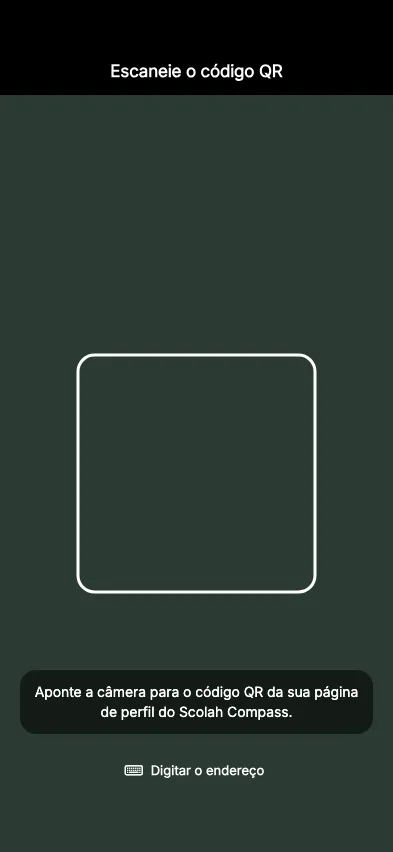
- Escanear um código QR: o jeito mais rápido. Escaneie o código QR do cartão App móvel da sua página Meu perfil no Scolah Compass. Se você escanear com a câmera do celular, o código abre o Scolah Compass, ou uma página explicando como instalá-lo.
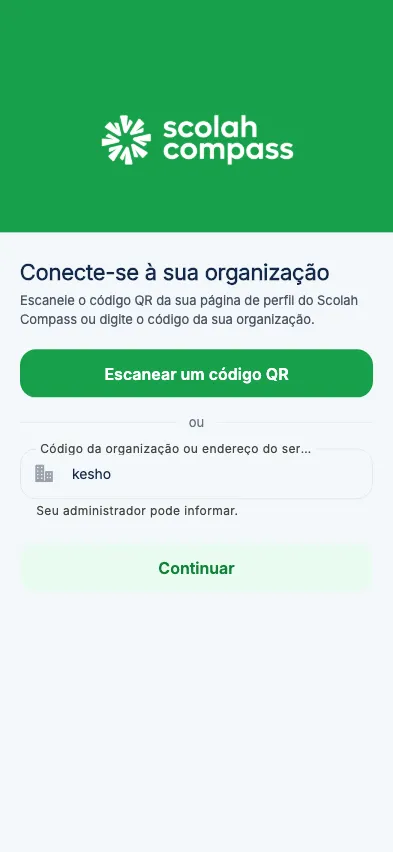
- Código da organização: se a Scolah hospeda sua organização, digite o código dela, por exemplo
kesho. O app se conecta ao endereço da sua organização,kesho.compass.scolah.com. - Endereço do servidor: se sua organização hospeda o Scolah Compass no próprio servidor, digite o endereço que seu administrador forneceu, por exemplo
compass.sua-organizacao.org, ou cole o link.
O app verifica o servidor e mostra o nome e o endereço da sua organização, e se ela é Hospedada pela Scolah. Toque em Conectar somente se for a sua organização. O app só se conecta a servidores com endereço seguro (https://).
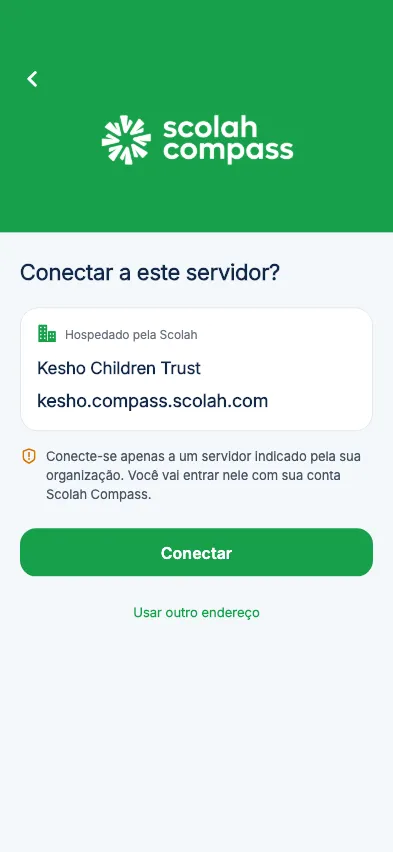
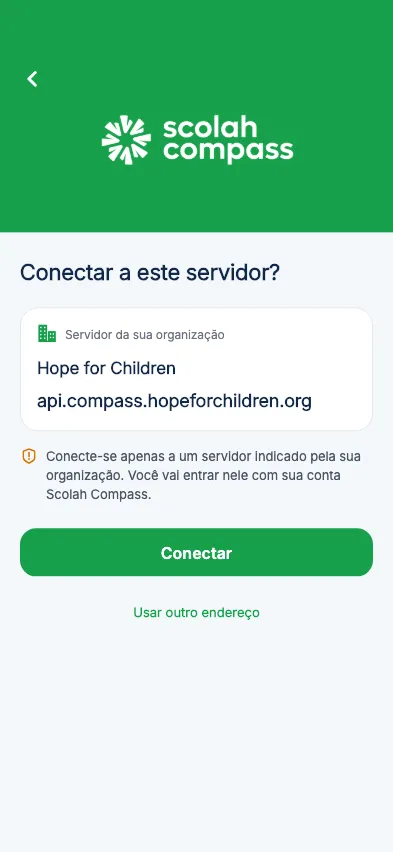
Se o app mostrar Nenhuma organização se chama …, confirme o código com seu administrador.
Fazer login
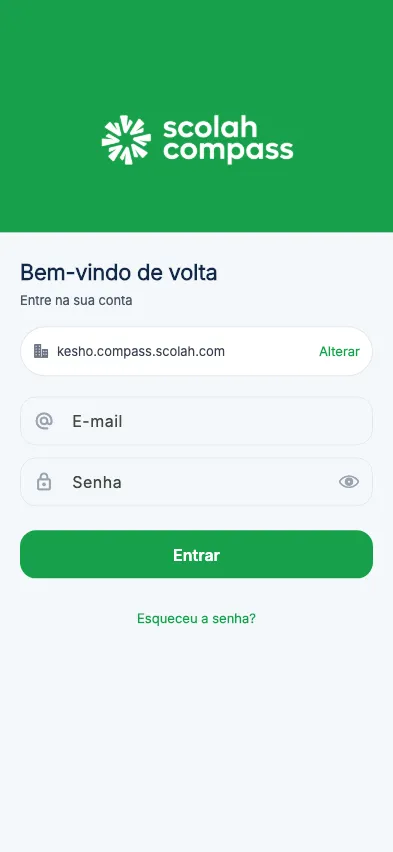
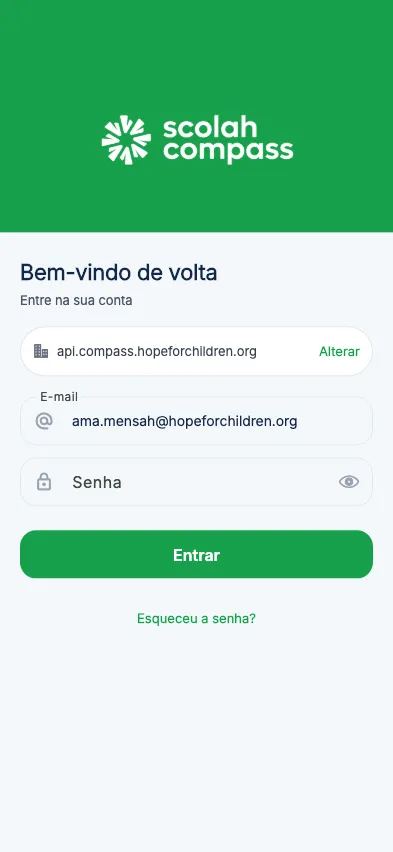
Seção intitulada “Fazer login”- O app mostra o servidor da sua organização acima do formulário.
- Digite seu e-mail e sua senha.
- Toque em Entrar.
Autenticação de dois fatores (MFA)
Seção intitulada “Autenticação de dois fatores (MFA)”Se sua organização tiver ativado a MFA:
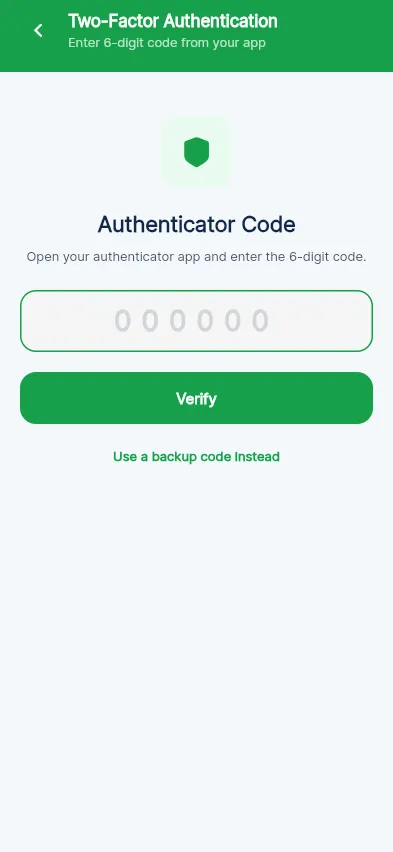
- Depois de digitar suas credenciais, o app exibe uma tela de MFA.
- Abra seu aplicativo autenticador.
- Digite o código de 6 dígitos da sua conta Scolah Compass.
- Toque em Verificar.
Primeiro login
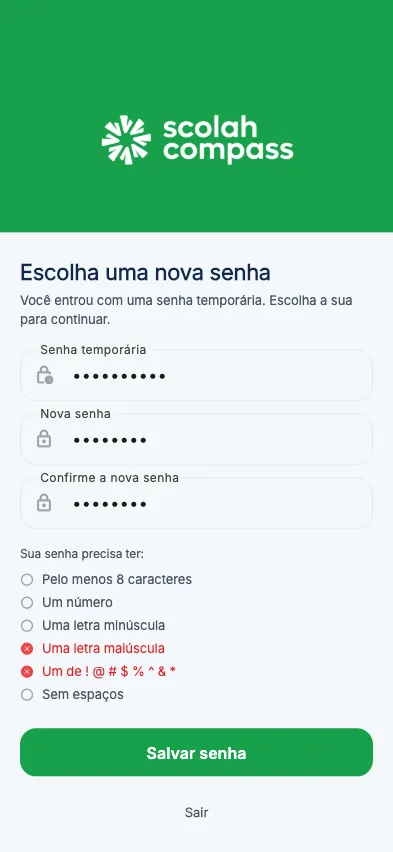
Seção intitulada “Primeiro login”Se seu administrador forneceu uma senha temporária, você precisa escolher a sua antes de usar o app:
- Entre com seu e-mail e a senha temporária.
- Digite novamente a senha temporária, depois sua nova senha, e confirme-a. A tela mostra o que a nova senha precisa ter: pelo menos 8 caracteres, um número, uma letra minúscula e uma maiúscula, um de
! @ # $ % ^ & *e nenhum espaço. - Toque em Salvar senha.
- Entre novamente com sua nova senha.
Entre em contato com seu administrador caso não tenha recebido sua senha temporária, o código da sua organização ou o endereço do servidor.
- Abra a aba Mais (navegação inferior, no canto direito).
- Toque em Configurações.
- Toque em Sair.
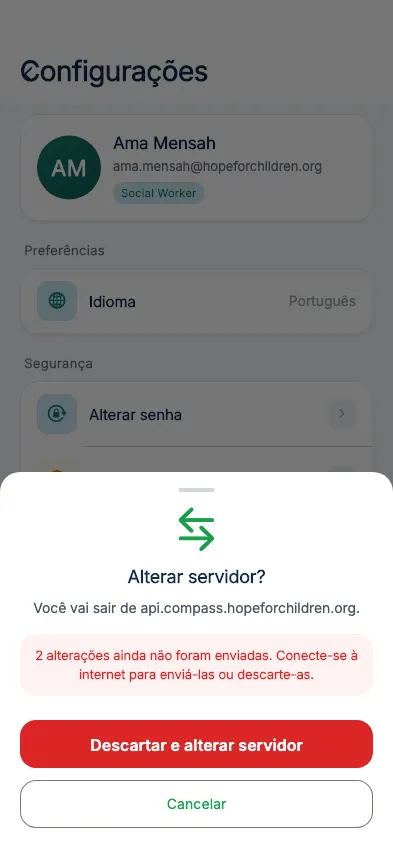
Alterar servidor
Seção intitulada “Alterar servidor”- Abra a aba Mais e depois Configurações.
- Em Servidor, toque no nome do servidor.
- Toque em Alterar servidor. Você sai da conta e pode se conectar a outra organização.
Alterar o servidor apaga tudo o que o app ainda não enviou. Se houver trabalho não enviado, o app informa quanto. Conecte-se à internet e deixe a sincronização terminar antes, a menos que queira descartá-lo.