

Registrar movimentações de estoque
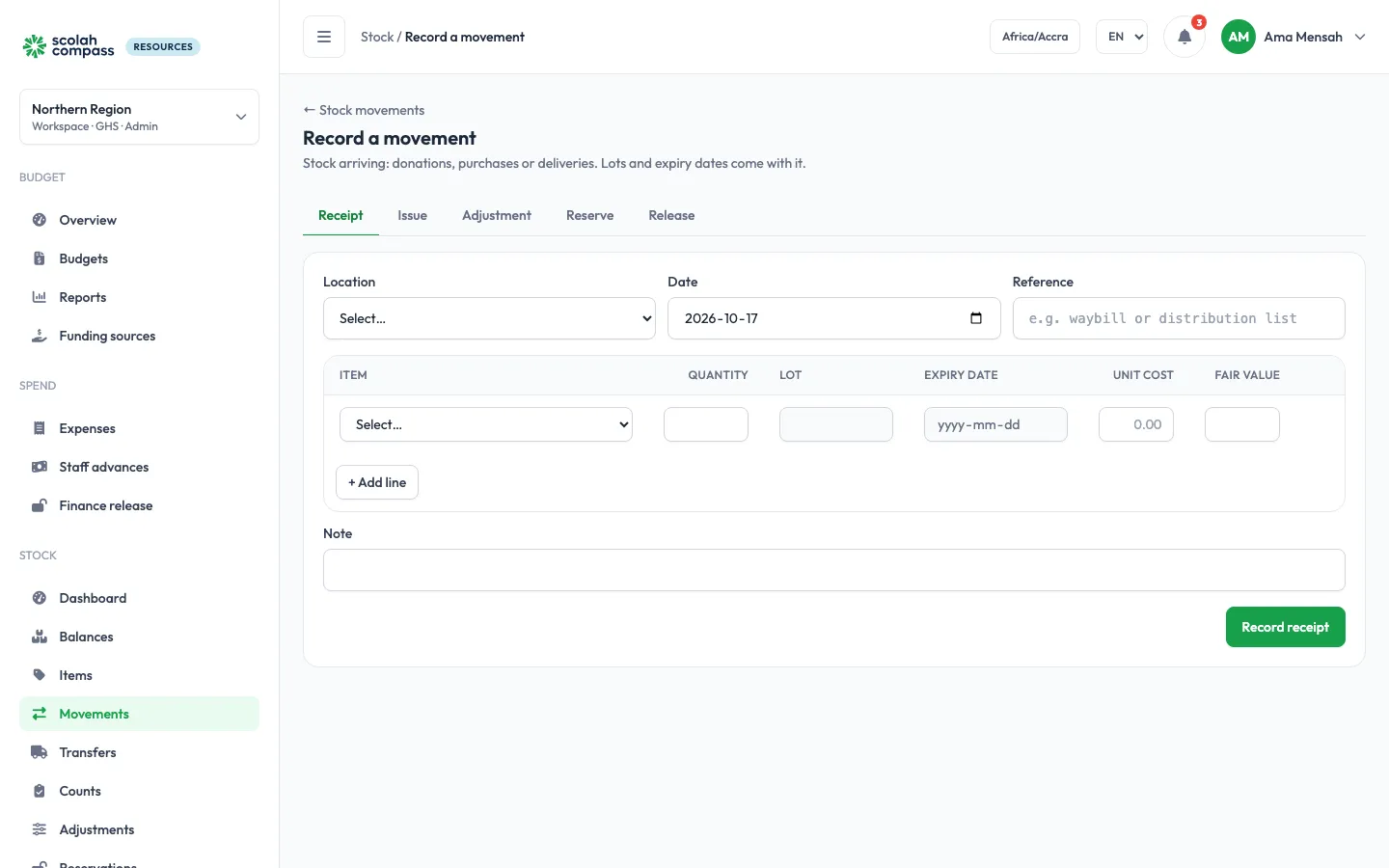
Cada alteração no estoque é uma movimentação. Estoque → Movimentações lista todas, das mais recentes para as mais antigas, e + Registrar movimentação registra novas.
Os gestores de estoque e os administradores podem registrar em qualquer local; os almoxarifes, só nos locais atribuídos a eles. Se você não estiver atribuído a nenhum local, o botão + Registrar movimentação não aparece para você.
Registrar uma movimentação
Seção intitulada “Registrar uma movimentação”- Acesse Estoque → Movimentações e clique em + Registrar movimentação.
- Escolha o tipo, o Local e uma referência (por exemplo, uma guia de remessa ou uma lista de distribuição).
- Adicione uma linha por item com a respectiva Quantidade e registre.
Todas as linhas são lançadas juntas, ou nenhuma é. Verificar disponibilidade informa antes se cada linha tem estoque suficiente, sem lançar nada.
Com as regras iniciais, uma entrada ou saída aguarda um gestor de estoque que não seja você antes de ser lançada (Entradas e saídas nas Regras de aprovação). Uma saída pendente já reserva o estoque dela: ninguém mais pode dar saída nele enquanto isso. Veja Alterações aguardando aprovação.
| Tipo | Para que serve |
|---|---|
| Recebimento | Estoque que chega: doações, compras, entregas. Os itens com controle de lotes precisam de um número de Lote, e os com controle de validade, de uma Data de validade. Informe o Custo unitário (0 para uma doação) e, nas doações, um Valor justo se quiser que ele apareça nos relatórios. |
| Saída | Estoque distribuído |
| Ajuste | Avaria, perda, desperdício ou estoque encontrado. Cada linha precisa de um Motivo; é o motivo que define se o estoque entra ou sai. |
| Reserva | Separar estoque disponível para uma distribuição planejada, sem movê-lo. Só gestores de estoque. |
| Liberação | Devolver estoque reservado ao disponível. Só gestores de estoque. |
Os recebimentos de ordens de compra e as compras diretas são registrados em Compras; as transferências, em Transferências.
Programa, finalidade e subvenção
Seção intitulada “Programa, finalidade e subvenção”Em uma Saída, você pode indicar para que ela serviu: o Programa, uma Finalidade como um treinamento ou uso no escritório, e a Subvenção que pagou o estoque (as subvenções do espaço de trabalho aparecem como sugestão). Os três são opcionais; o relatório de distribuição agrupa as saídas por eles, para que os doadores vejam o que a subvenção deles distribuiu.
Primeiro a vencer, primeiro a sair
Seção intitulada “Primeiro a vencer, primeiro a sair”Quando você dá saída em um item com controle de lotes sem indicar o lote, o Resources retira o estoque do lote que vence primeiro. Lotes vencidos nunca saem.
Para dar saída em um lote específico, escolha-o em Lote (opcional) e preencha Por que este lote?. O motivo fica registrado na movimentação.
O estoque não pode ficar negativo
Seção intitulada “O estoque não pode ficar negativo”Uma saída que precise de mais do que está disponível é recusada, e o Resources lista cada linha com falta e quanto falta. Nada é lançado.
Estornar uma saída
Seção intitulada “Estornar uma saída”Quando um estoque que saiu volta, por exemplo, em uma distribuição que entregou menos do que o previsto, estorne a saída em vez de registrar um recebimento. A quantidade volta para o mesmo lote, e o relatório de distribuição conta a saída menos o que voltou.
- Encontre a saída em Estoque → Movimentações (filtre por Tipo: Saída) ou na ficha de estoque do item.
- Clique em Estornar, informe a Quantidade a devolver e, se quiser, uma Referência como “devolvido sem uso”.
- Clique em Estornar.
Você pode estornar parte de uma saída e estornar mais depois, até o total que saiu. A saída passa a mostrar Estornado, ou quanto já voltou. Os almoxarifes podem estornar saídas nos próprios locais; os gestores de estoque e os administradores, em qualquer local.
Ajustes grandes aguardam aprovação
Seção intitulada “Ajustes grandes aguardam aprovação”Em Regras de aprovação, aba Estoque, um administrador define quais ajustes precisam de aprovação: pelo valor (quantidade × custo) e por um limite de quantidade dos ajustes em unidades. Um ajuste que precisa de aprovação não é aplicado na hora: vira uma solicitação de ajuste, listada em Estoque → Ajustes, e os aprovadores dele recebem um alerta. Isso vale para todos, inclusive gestores de estoque. Com a regra inicial, todo ajuste aguarda um gestor de estoque; adicione uma faixa sem etapas para deixar passar os pequenos.
Os aprovadores (nunca quem pediu) decidem em Aprovações: a última aprovação lança o ajuste, se o estoque ainda estiver lá.
Reservas
Seção intitulada “Reservas”Estoque → Reservas (gestores de estoque e administradores) lista o estoque separado para distribuições planejadas, pelo Scolah Compass ou manualmente, sob uma Referência da reserva: o que foi reservado, o que saiu, o que foi liberado e o que resta. Encerrar reserva libera tudo o que ainda está reservado sob essa referência, em todos os itens e locais.
Quando o Scolah Compass está conectado, aprovar um lote de desembolsos em espécie reserva o estoque, e a distribuição dá saída a partir da reserva.
Saldos e ficha de estoque
Seção intitulada “Saldos e ficha de estoque”- Estoque → Saldos mostra o que está Existente, Reservado e Disponível por item e local, com o valor do estoque. Mostrar lotes detalha cada linha por lotes e datas de validade.
- Clique no nome de um item em Saldos para abrir a Ficha de estoque dele em um local: o saldo inicial, cada movimentação do período com o sentido (+ entrada, − saída) e o saldo acumulado, e o saldo final.
Os dois podem ser exportados para Excel, PDF e CSV.