

Criar uma instalação
Uma instalação é uma cópia em execução de um aplicativo em um dos seus servidores. Você precisa ser Administrador da organização e ter pelo menos um servidor Conectado.
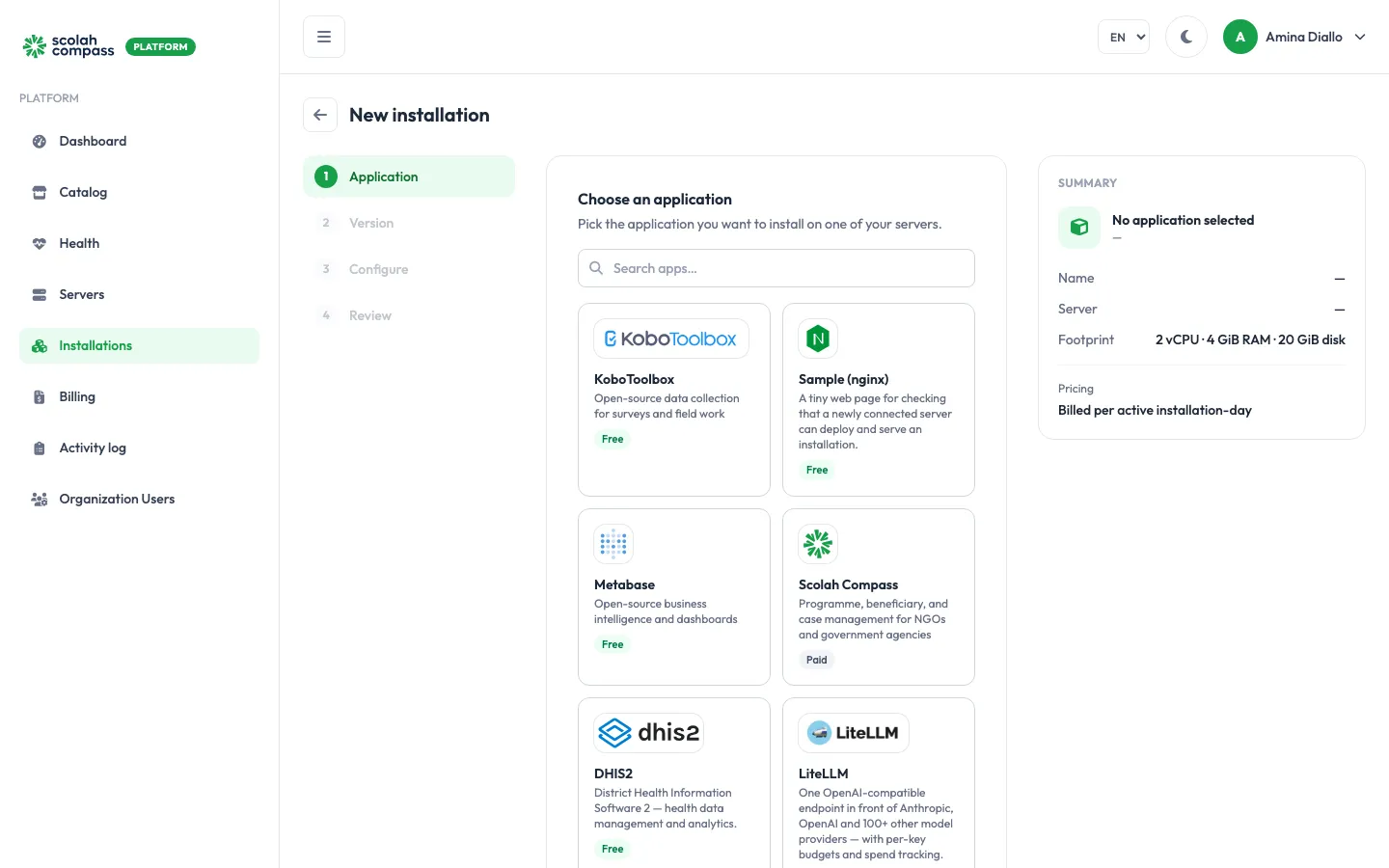
Acesse Instalações e clique em Nova instalação. O assistente tem cinco etapas. O painel Resumo, à direita, acompanha o processo e mostra o aplicativo, o servidor, o consumo de recursos e os preços.
1. Aplicativo
Seção intitulada “1. Aplicativo”Pesquise ou escolha o aplicativo que você quer.
2. Versão
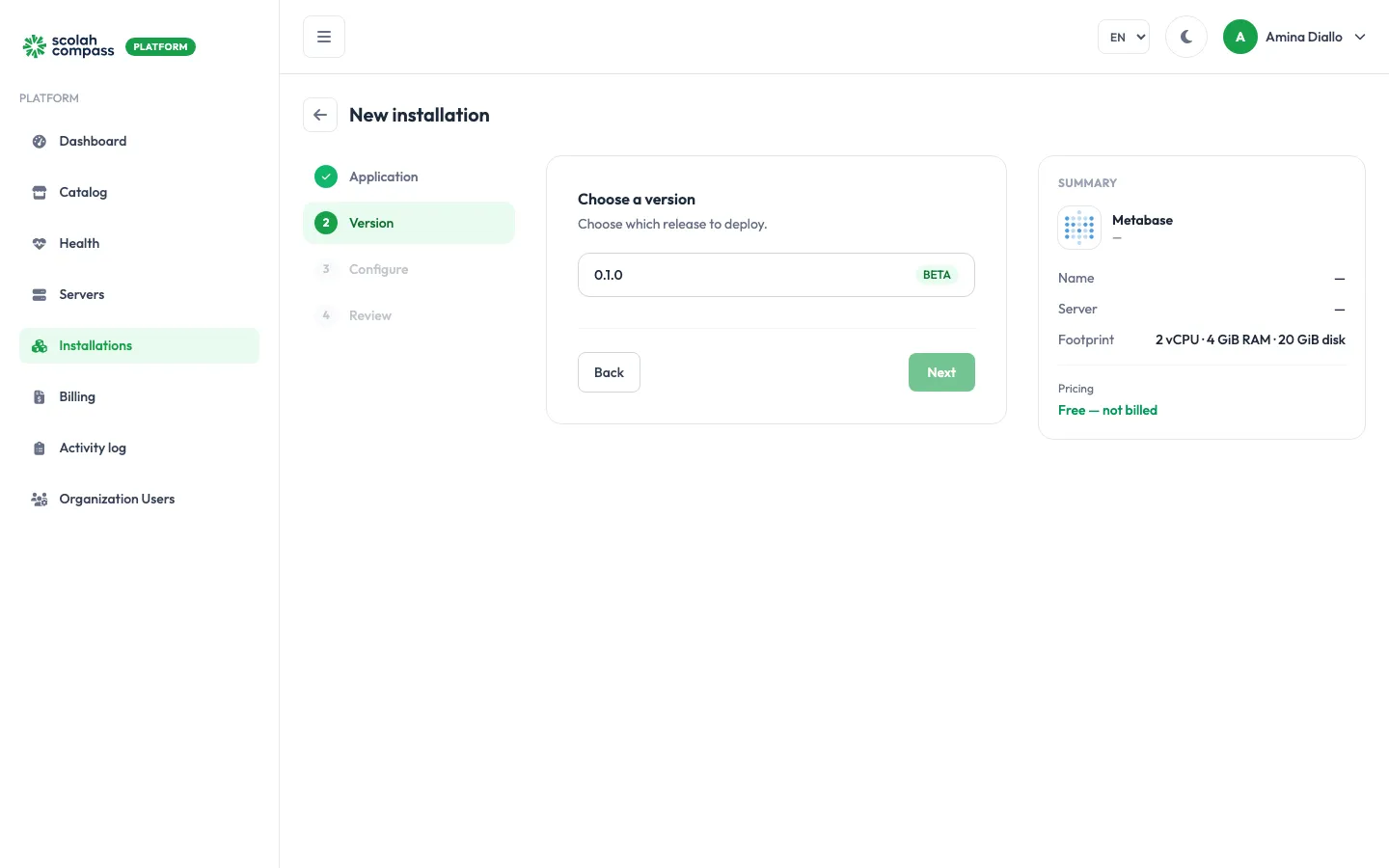
Seção intitulada “2. Versão”Escolha a versão a implantar. Cada versão é um bundle testado e assinado dos componentes do aplicativo. As versões marcadas como BETA são mais recentes e menos comprovadas.
3. Configurar
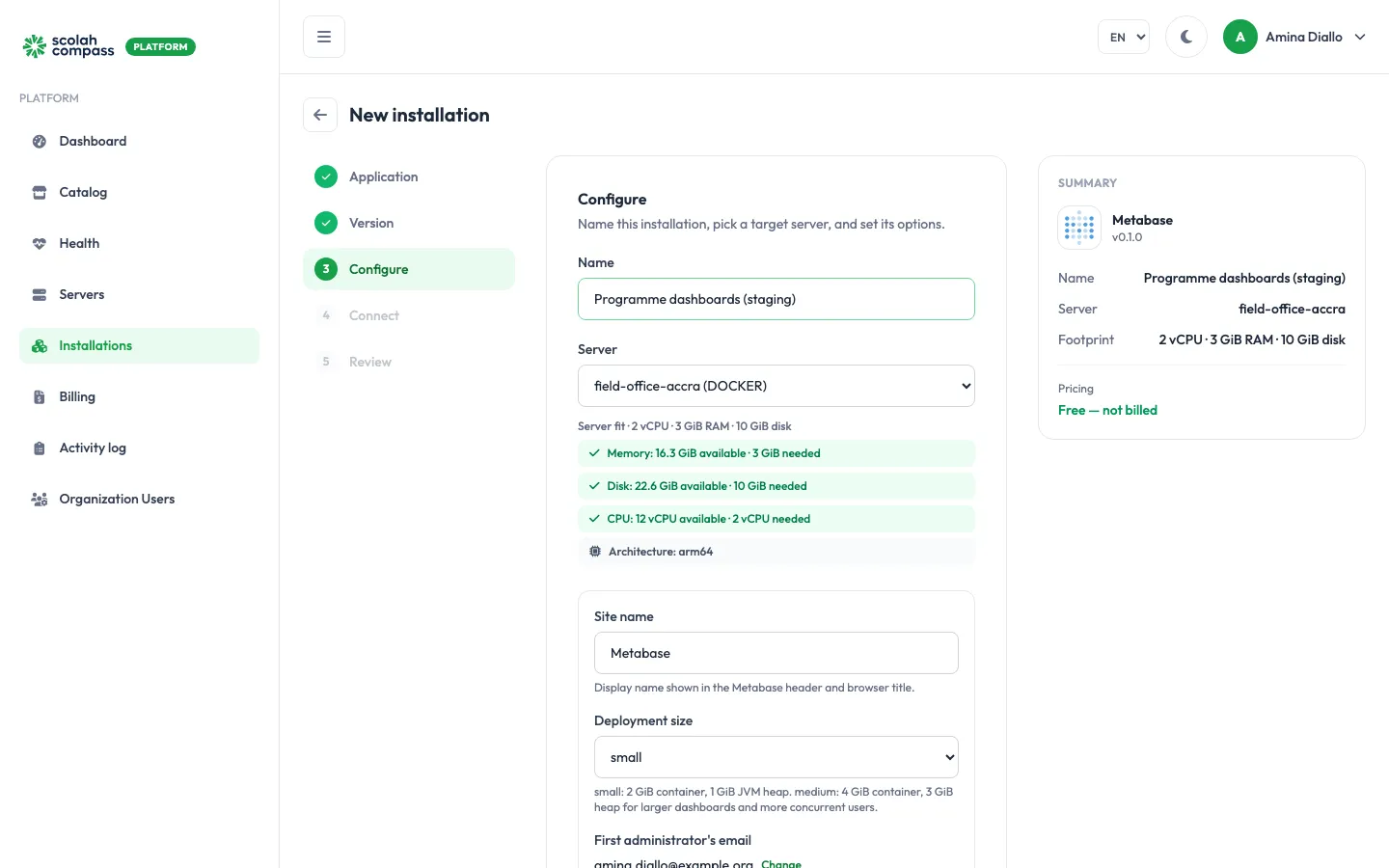
Seção intitulada “3. Configurar”- Nome: como sua equipe vai chamar esta instalação, por exemplo Painéis do programa.
- Servidor: onde executá-la. Depois que você escolhe um, Adequação do servidor compara a memória, o disco e a CPU livres do servidor com o que o aplicativo precisa. Também mostra a arquitetura de processador do servidor. Algumas versões de aplicativos só rodam em servidores
amd64(x86-64); em um servidor com outra arquitetura, comoarm64, Adequação do servidor indica isso e você não pode continuar. Também não é possível continuar se o servidor for pequeno demais. - Application options (opções do aplicativo): dependem do aplicativo, por exemplo o nome do site, o Deployment size (tamanho da implantação) ou o endereço de e-mail do primeiro administrador do aplicativo.
- Compartilhar os serviços de outra instalação: aparece quando você instala o Scolah Compass em um servidor que já executa o Scolah Compass Resources, ou o contrário. Com essa opção selecionada (o padrão), a nova instalação usa o banco de dados, o armazenamento de arquivos, o login e o gateway da instalação existente em vez de iniciar os seus próprios, e a instalação existente passa para o Deployment size seguinte. Os dois aplicativos passam então a compartilhar um único login: as mesmas credenciais funcionam em ambos, mas uma pessoa só entra em um aplicativo depois que um administrador desse aplicativo a adiciona. Escolha Não, iniciar os seus próprios serviços para mantê-los separados. Enquanto outra instalação usar os serviços dela, uma instalação só pode ser excluída junto com essa outra.
- Avançado: configurações opcionais. Em alguns aplicativos, você pode se conectar a um banco de dados que já executa em vez de criar um novo. Nada aqui é necessário para uma primeira instalação.
4. Conectar
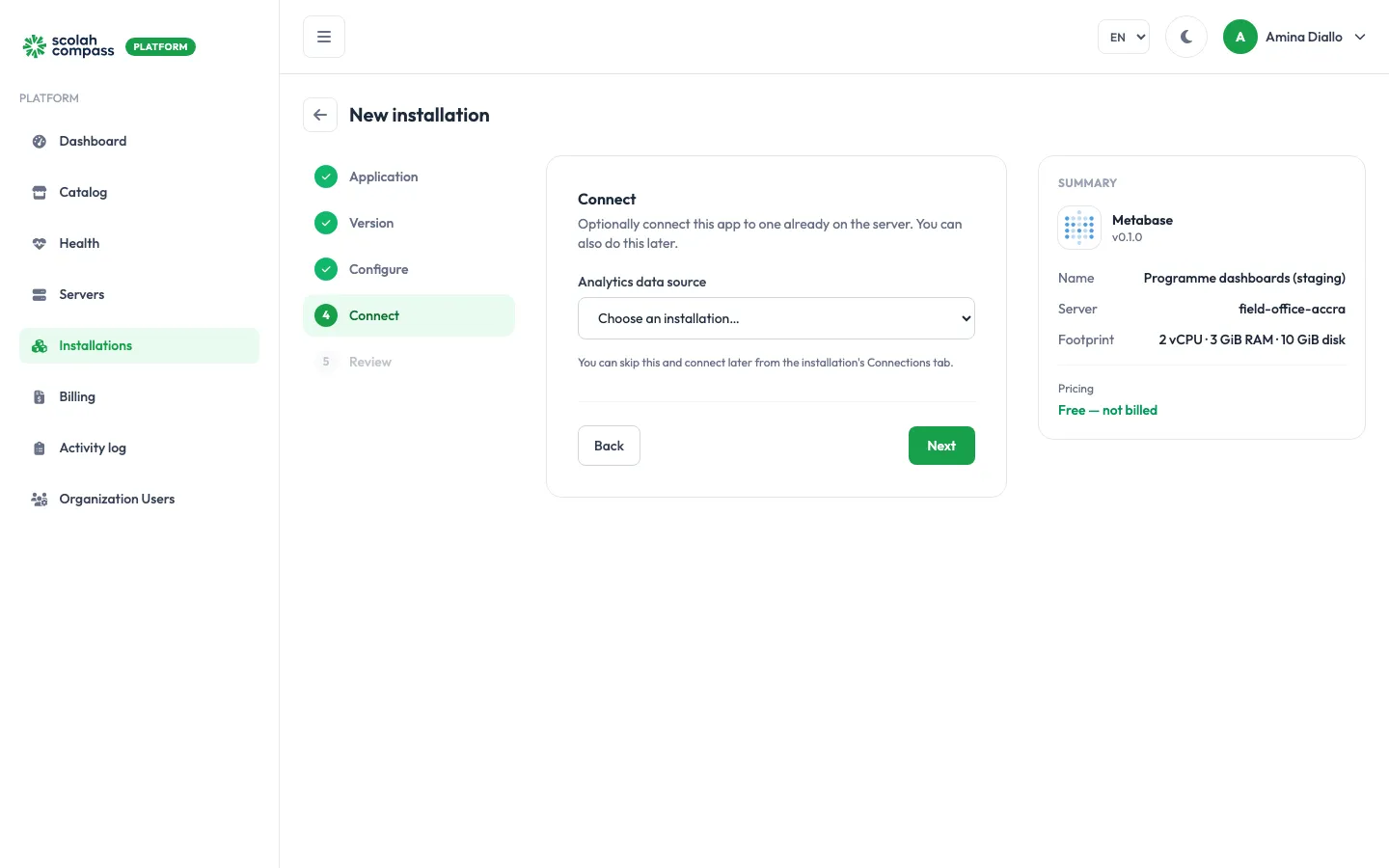
Seção intitulada “4. Conectar”Alguns aplicativos podem se conectar a outra instalação no mesmo servidor, por exemplo o Metabase lendo dados do Scolah Compass. Se houver uma correspondência, você pode escolhê-la aqui. Caso contrário, pule esta etapa: você pode conectá-los mais tarde pela aba Conexões da instalação.
5. Revisão
Seção intitulada “5. Revisão”Confira tudo e clique em Criar.
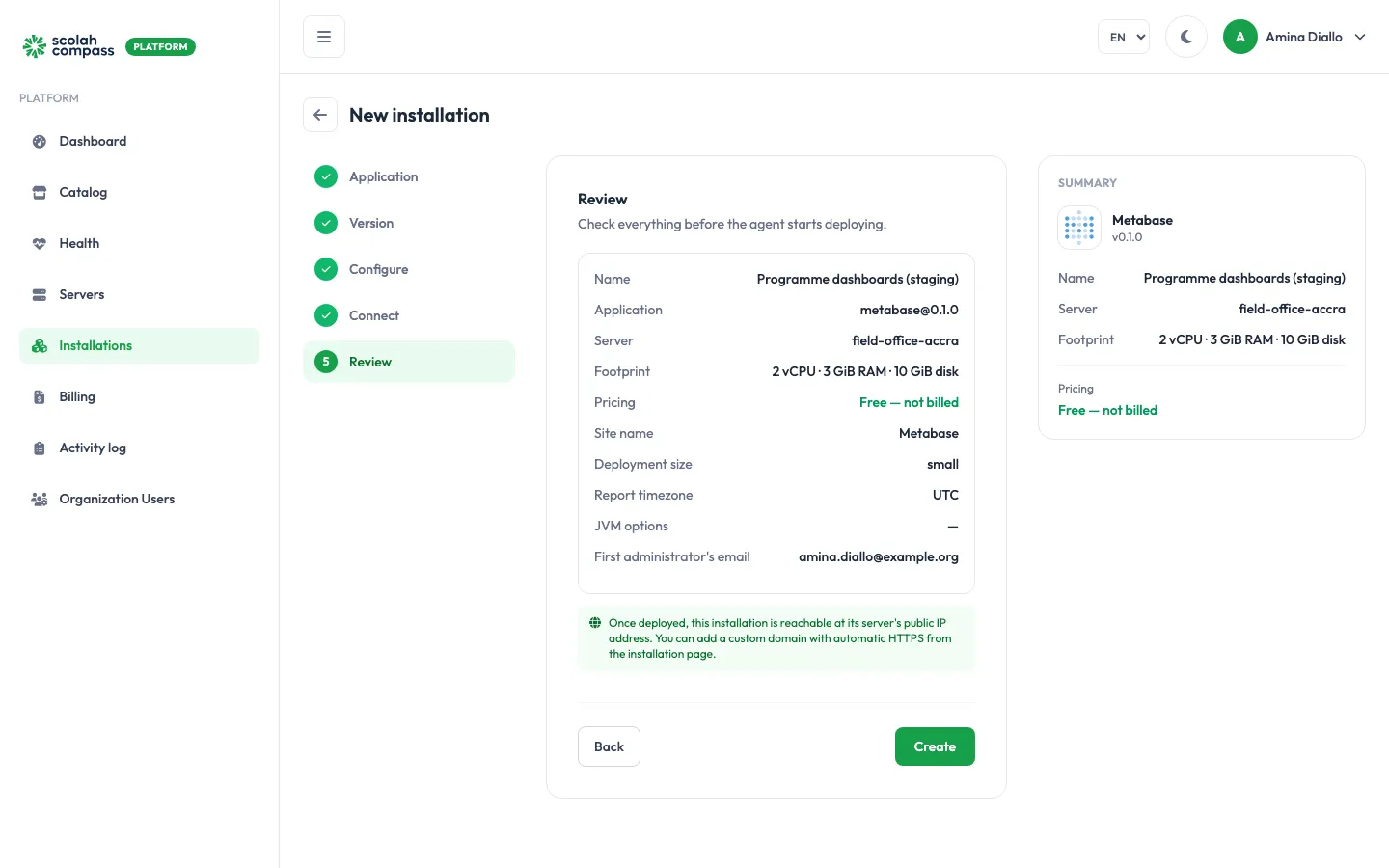
Acompanhar a implantação
Seção intitulada “Acompanhar a implantação”O portal permanece na instalação e mostra a implantação em tempo real. O agente baixa e verifica o bundle, baixa as imagens, inicia cada serviço e aguarda até que fiquem saudáveis. Normalmente isso leva alguns minutos, e mais na primeira vez que um servidor baixa as imagens de um aplicativo.
Quando todos os serviços estão saudáveis, o estado muda para Pronto.
O Resumo mostra como o aplicativo é cobrado:
- Gratuito — não faturado: o aplicativo é gratuito.
- Faturado por dia-instalação ativo: cada dia corrido (UTC) em que a instalação está ativa conta como um dia. Os dias em que ela está Suspenso, Falhou ou sendo removida não são faturados. Os valores exatos estão na página Faturamento.
Próximo: entender os estados da instalação.