Intégrations
Scolah Compass se connecte à des systèmes externes selon quatre catégories : échange de données (ETL), passerelles de paiement, canaux de messagerie, et budgets avec Scolah Compass Resources. Les intégrations se configurent dans Paramètres → Intégrations.
Échange de données (ETL)
Section intitulée « Échange de données (ETL) »Les intégrations ETL importent ou exportent des données de bénéficiaires, de dossiers et de programmes entre Scolah Compass et des systèmes externes tels que les registres gouvernementaux, les plateformes MIS nationales et les entrepôts de données.
Types de connexion pris en charge
Section intitulée « Types de connexion pris en charge »| Type | Description |
|---|---|
| API REST | Se connecte à n’importe quelle API HTTP/REST. Prend en charge GET/POST avec en-têtes personnalisés, authentification (clé API, jeton Bearer, Basic auth) et mappage de champs. |
| Fichier CSV (SFTP) | Importe ou exporte des fichiers CSV livrés vers/depuis un serveur SFTP selon un calendrier. Courant pour l’échange de données groupées avec les MIS gouvernementaux. |
| Fichier Excel | Importe des données de bénéficiaires ou de ménages depuis des fichiers Excel (.xlsx) téléchargés manuellement ou via SFTP. |
Au-delà d’une connexion API REST générique, Scolah Compass propose également des connecteurs préconfigurés pour les standards de santé et de protection sociale déjà utilisés par les registres du monde réel — voir Standards et plateformes pris en charge ci-dessous.
Standards et plateformes pris en charge
Section intitulée « Standards et plateformes pris en charge »| Standard / Plateforme | Catégorie | Notes |
|---|---|---|
| FHIR (HL7 FHIR R4) | Santé · standard | Fonctionne avec n’importe quel serveur conforme à FHIR R4, comme les systèmes de dossiers hospitaliers et les API de santé dans le cloud, ou une façade FHIR devant un système HL7 v2.x hérité. |
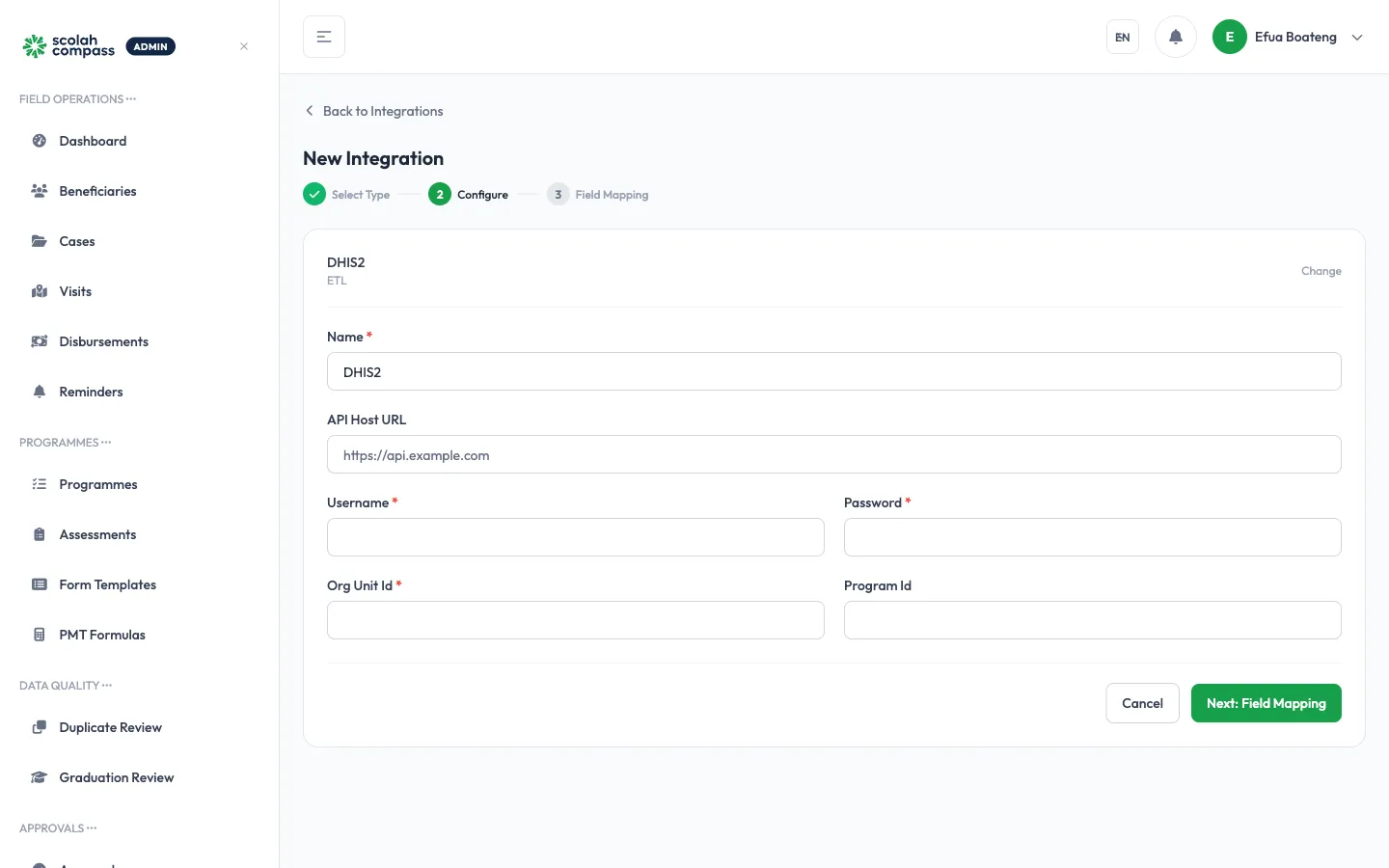
| DHIS2 | Santé · standard | Instance DHIS2 auto-hébergée. Configurez une unité organisationnelle et, optionnellement, un programme. Les instances antérieures à 2.38 peuvent nécessiter une substitution du chemin d’API. |
| DCI (Digital Convergence Initiative) | Protection sociale · standard | Interroge tout registre de protection sociale conforme au DCI (normes spdci.org) pour les enregistrements Person, Member et RelatedPerson. Les requêtes sont signées avec HMAC-SHA256 selon la spécification DCI. |
| OpenMRS | Santé · DME | API REST OpenMRS native pour les instances auto-hébergées. Utilisez le connecteur FHIR si le serveur expose une façade FHIR R4. |
| ODK Central | Collecte de données | ODK Central auto-hébergé — sélectionnez un projet et un formulaire pour synchroniser les soumissions. |
| KoboToolbox | Collecte de données | Cloud (kf.kobotoolbox.org) ou auto-hébergé — sélectionnez un formulaire pour synchroniser les soumissions. |
| CommCare | Plateforme de terrain | Synchronisation des soumissions de formulaires CommCare HQ pour un espace de projet. |
Chacun de ces éléments est préconfiguré dans le catalogue Nouvelle intégration avec ses propres identifiants requis, affichés automatiquement lorsque vous le sélectionnez — vous n’avez pas besoin de construire manuellement une connexion API REST pour en utiliser un.
Cas d’usage ETL courants
Section intitulée « Cas d’usage ETL courants »- Import du registre social national — récupérer les enregistrements de ménages depuis un registre social gouvernemental vers Scolah Compass en tant que bénéficiaires
- Synchronisation d’enregistrement UNHCR — importer des données de réfugiés et de personnes déplacées depuis UNHCR ProGres ou des systèmes d’enregistrement similaires
- Synchronisation MIS gouvernemental — synchronisation bidirectionnelle avec les plateformes MIS nationales pour les données de dossiers et les résultats de programme
- Export vers un entrepôt de données — pousser les données de dossiers, visites et décaissements de Scolah Compass vers une plateforme analytique pour le reporting
- Fusion de dédoublonnage — importer une liste de bénéficiaires dédupliquée depuis un système d’identité nationale ou biométrique
Configurer une intégration ETL
Section intitulée « Configurer une intégration ETL »- Cliquez sur Intégrations → Nouvelle intégration.
- Sélectionnez le type de connexion — un type générique (API REST, CSV, Excel), ou l’un des standards/plateformes nommés (FHIR, DHIS2, DCI, OpenMRS, ODK Central, KoboToolbox, CommCare) listés ci-dessus.
- Renseignez les détails de connexion :
- Pour API REST : URL de base, méthode d’authentification, en-têtes
- Pour les connexions basées sur des fichiers : hôte SFTP, port, nom d’utilisateur, clé/mot de passe, modèle de chemin de fichier
- Configurez les mappages de champs — associez les colonnes ou champs JSON de la source aux champs bénéficiaire/dossier de Scolah Compass.
- Définissez le sens de synchronisation : Import, Export ou Bidirectionnel.
- Définissez le calendrier : manuel, horaire, quotidien, hebdomadaire ou expression cron personnalisée.
- Cliquez sur Enregistrer et tester.
Passerelles de paiement
Section intitulée « Passerelles de paiement »Les intégrations de paiement relient les décaissements Scolah Compass à des rails de paiement réels, permettant des transferts directs vers les portefeuilles mobiles, les comptes bancaires ou les systèmes de bons des bénéficiaires.
Méthodes de paiement prises en charge
Section intitulée « Méthodes de paiement prises en charge »| Méthode | Exemples |
|---|---|
| Mobile money | M-Pesa (Kenya, Tanzanie), MTN MoMo (Ghana, Ouganda, Rwanda), Airtel Money, Orange Money |
| Virement bancaire | Virement direct de banque à banque via les systèmes de compensation interbancaire locaux |
| Bon | Rachat de bons numériques ou papier via une intégration de plateforme de bons |
| En nature | Biens non monétaires suivis via Scolah Compass (aucune passerelle externe requise) |
| Espèces | Distribution manuelle en espèces confirmée par preuve de livraison du travailleur social |
Configurer une passerelle de paiement
Section intitulée « Configurer une passerelle de paiement »- Cliquez sur Intégrations → Nouvelle intégration → sélectionnez la catégorie Décaissement.
- Sélectionnez le fournisseur de paiement.
- Saisissez les identifiants API fournis par le fournisseur de paiement (clé API, secret, ID marchand, etc.).
- Définissez l’environnement d’exploitation : Sandbox (pour les tests) ou Production.
- Liez l’intégration à une méthode de paiement dans les Paramètres de décaissement.
- Cliquez sur Enregistrer et tester — Scolah Compass envoie une petite transaction de test pour vérifier la connexion.
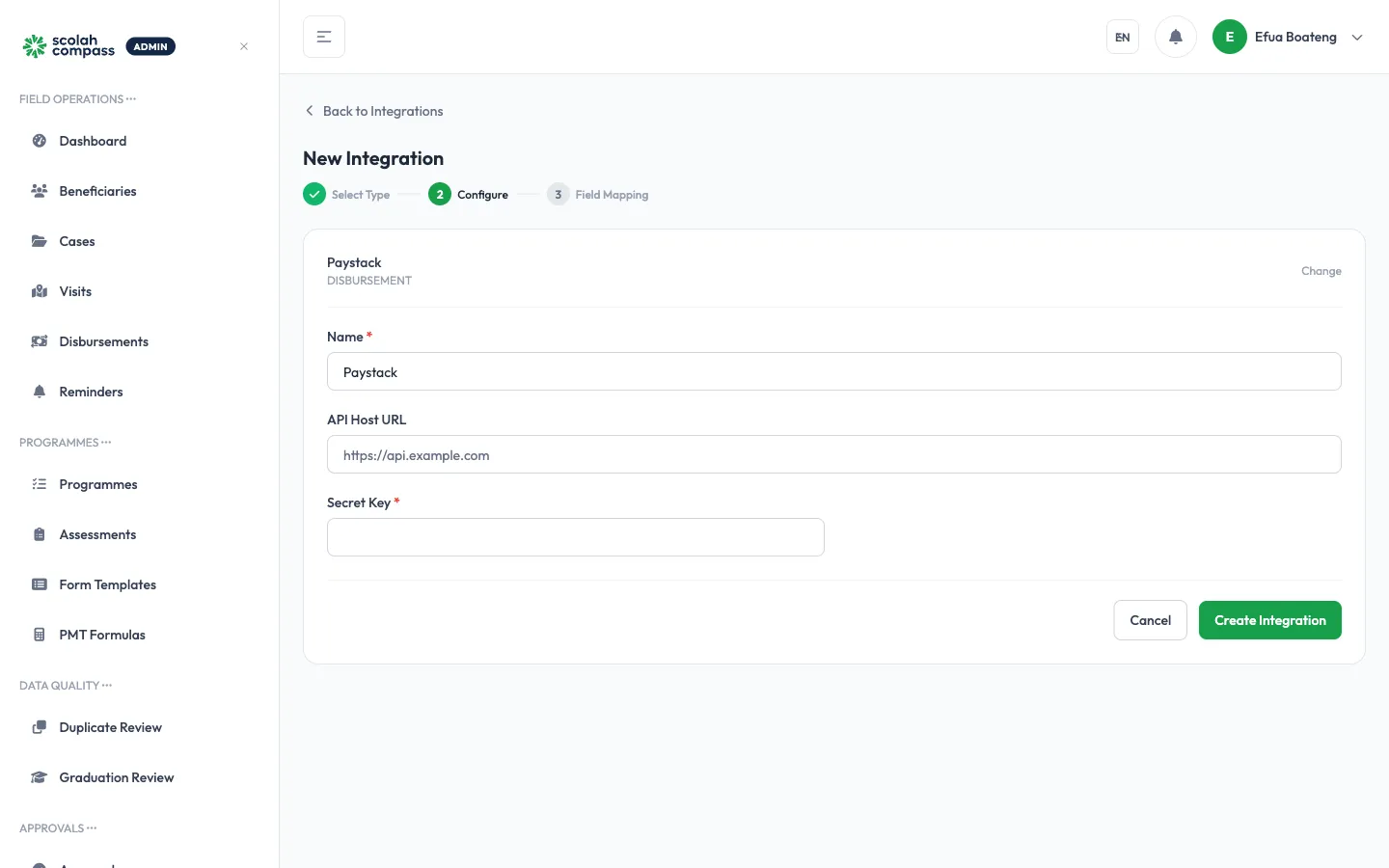
Une fois configurée, les administrateurs peuvent acheminer les lots de décaissement via la passerelle et suivre les statuts de transaction en temps réel.
Canaux de messagerie
Section intitulée « Canaux de messagerie »Les intégrations de messagerie permettent les campagnes de sensibilisation, les notifications automatisées et la communication bidirectionnelle avec les bénéficiaires.
API WhatsApp Business
Section intitulée « API WhatsApp Business »Envoyez des messages de campagne, des rappels de rendez-vous et des notifications de décaissement aux bénéficiaires via WhatsApp.
Fournisseurs pris en charge :
- Twilio
- Vonage (Nexmo)
- 360dialog
- Meta Cloud API (direct)
Configuration :
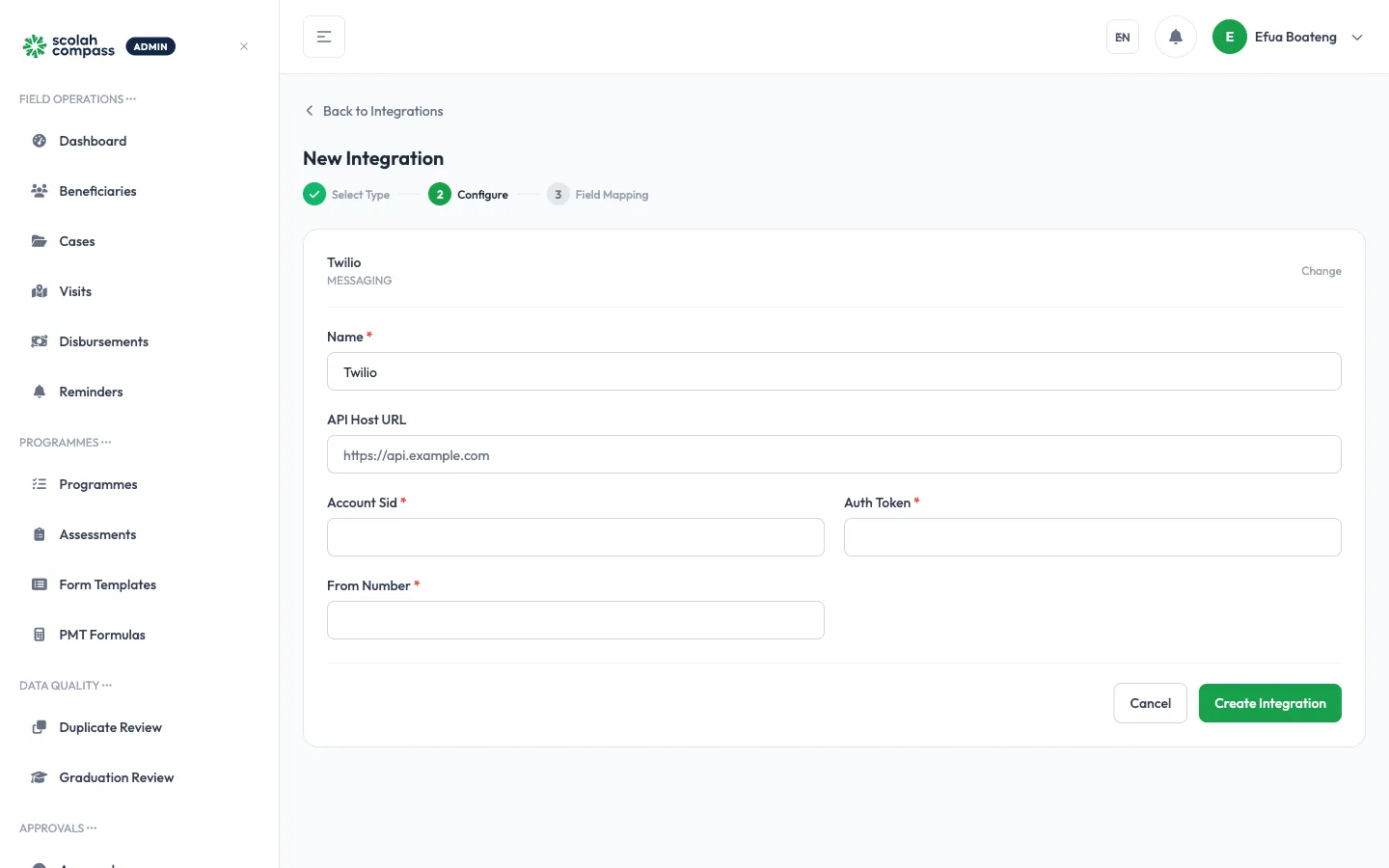
- Cliquez sur Intégrations → Canaux de discussion → Nouveau canal → sélectionnez WhatsApp.
- Saisissez les identifiants du fournisseur (clé API, ID du numéro de téléphone, ID du compte WhatsApp Business).
- Configurez l’URL de webhook dans le tableau de bord de votre fournisseur pour qu’elle pointe vers Scolah Compass.
- Définissez des règles de mots-clés pour les réponses automatiques aux messages entrants (par exemple, répondre
STOPpour se désabonner,STATUSpour recevoir le statut du dossier). - Cliquez sur Enregistrer et tester.
Pour les bénéficiaires sans smartphone, USSD permet des menus interactifs via des téléphones basiques — sans connexion Internet requise.
Fournisseurs pris en charge :
- Africa’s Talking
- Infobip
- Passerelle USSD personnalisée (via REST)
Configuration :
- Cliquez sur Intégrations → Canaux de discussion → Nouveau canal → sélectionnez USSD.
- Saisissez les identifiants du fournisseur et le code court USSD.
- Définissez le flux de session — la structure de menu que les bénéficiaires parcourent.
- Configurez les règles de mots-clés pour les actions automatisées déclenchées par les saisies des bénéficiaires.
- Cliquez sur Enregistrer et tester.
Budgets avec Scolah Compass Resources
Section intitulée « Budgets avec Scolah Compass Resources »Scolah Compass Resources contient les budgets et les stocks de l’agence. Le connecter associe chaque programme à sa ligne budgétaire et, dès lors, chaque paiement d’un programme associé est vérifié par rapport à cette ligne lors de son approbation (voir Vérification du budget à l’approbation). Sans l’intégration, Scolah Compass n’appelle jamais Resources et n’affiche rien de nouveau.
Connecter Resources
Section intitulée « Connecter Resources »- Cliquez sur Intégrations → Nouvelle intégration → choisissez Scolah Compass Resources (catégorie FINANCE).
- Choisissez le mode de connexion :
- Utiliser la liaison de l’installation lorsque votre Scolah Compass est lié à Resources dans Scolah Compass Platform. Aucune adresse ni clé à saisir.
- Saisir une adresse et une clé sinon : l’Adresse de Scolah Compass Resources, une Clé d’API créée dans Resources, et l’Organisation (tenant) si le service Resources héberge plusieurs organisations.
- Cliquez sur Vérifier la connexion. Scolah Compass vérifie que la clé fonctionne et que Resources utilise une version d’API prise en charge (1.x) ; une version plus récente ou plus ancienne est refusée avec la version requise.
- Sous 2. Espace de travail, choisissez Utiliser un espace de travail existant (seuls ceux qu’aucune autre agence n’utilise sont listés) ou Créer un espace de travail avec un nom, une devise et un fuseau horaire.
- Cliquez sur Activer l’intégration. Si votre agence exige une approbation pour les nouvelles intégrations, elle est créée une fois approuvée.
Une agence ne peut avoir qu’une seule intégration Scolah Compass Resources. La limite d’espaces de travail de Resources s’applique : si tous sont utilisés, la création d’un nouvel espace est refusée.
Associer les programmes aux lignes budgétaires
Section intitulée « Associer les programmes aux lignes budgétaires »- Ouvrez l’intégration et cliquez sur Correspondances budgétaires.
- Pour chaque programme, choisissez la ligne budgétaire sur laquelle portent ses paiements. Seuls les budgets actifs sont listés. Sous chaque choix figure la règle de la ligne : Dépassement : bloqué ou Dépassement : avertissement, et si une validation financière est nécessaire.
- Cliquez sur Enregistrer les correspondances.
Vérifier la connexion, sur la même page, interroge Resources et affiche la version de l’API, le mode d’engagement et la devise de l’espace de travail. Voir aussi les intégrations de Scolah Compass Resources.
Garder le budget à jour
Section intitulée « Garder le budget à jour »Une fois les programmes associés, Scolah Compass tient le budget à jour tout seul, toutes les quelques secondes :
- Un paiement effectué, y compris un paiement qu’une passerelle confirme plus tard, devient une dépense sur sa ligne.
- Un bon reste engagé jusqu’à son utilisation, puis devient une dépense ; un bon expiré rend son montant.
- Un paiement annulé, rejeté ou écarté à la clôture d’un lot rend ce qui n’a pas été payé.
- Un paiement approuvé pendant que Resources était injoignable est enregistré dès son retour, marqué comme approuvé hors ligne.
Les écritures restent sur la ligne où elles ont été enregistrées : modifier plus tard la correspondance d’un programme ne concerne que les nouvelles approbations. Une dépense est définitive ; si le statut d’un paiement effectué change ensuite, il est compté dans États finaux modifiés pour que les finances le corrigent dans Resources. Une vérification nocturne rend aussi tout engagement que Scolah Compass ne justifie plus, par exemple celui laissé par une approbation interrompue.
Le panneau Synchronisation avec Scolah Compass Resources affiche la dernière synchronisation, les éléments En attente de nouvel essai, En échec, Approuvés hors ligne et États finaux modifiés, ainsi que la dernière erreur. Synchroniser lance une synchronisation immédiatement.
Approbations antérieures. Seules les approbations faites après l’activation de l’intégration sont enregistrées. Pour inclure les précédentes, choisissez une date sous Enregistrer les approbations antérieures, cliquez sur Aperçu pour voir combien d’approbations et quel montant seraient enregistrés, puis sur Enregistrer depuis cette date.
Stock avec Scolah Compass Resources
Section intitulée « Stock avec Scolah Compass Resources »Avec le module Stock activé, la page de l’intégration affiche aussi Magasins pour les versements en nature et Articles en nature dans le Stock :
- Pour chaque programme, choisissez son Magasin principal. Pour envoyer certains bénéficiaires ailleurs, choisissez Envoyer certains bénéficiaires ailleurs selon (district, communauté, genre ou l’un de vos champs personnalisés de bénéficiaire), puis Ajouter une exception avec la valeur et son magasin.
- Sous Articles en nature dans le Stock, choisissez l’article Resources correspondant à chaque article en nature.
- Cliquez sur Enregistrer les correspondances de stock.
Les versements approuvés avant que leur programme ait un magasin n’ont aucune marchandise réservée. La page de l’intégration indique leur nombre ; cliquez sur Les réserver maintenant pour réserver les marchandises dans Scolah Compass Resources. Un lot qui manque de stock est listé avec la raison et reste sans réservation, donc rien n’est réservé à moitié.
Seuls les articles en nature liés à un article Resources, dans des programmes ayant un magasin, sont réservés et remis (voir Vérification du stock à l’approbation) ; tout le reste est approuvé comme avant.
Scolah Compass tient le stock à jour tout seul : il fait sortir les biens quand une remise est confirmée et rend les réservations quand des versements sont annulés, expirent ou sont écartés à la clôture d’un lot. Une vérification nocturne clôt toute réservation que Scolah Compass ne soutient plus. Toutes les heures, il envoie aussi à Resources sa liste d’articles en nature, que Resources utilise pour Importer depuis Scolah Compass.
Déconnecter
Section intitulée « Déconnecter »Sous Déconnecter, choisissez le sort des montants encore engagés dans le budget, puis cliquez sur Déconnecter :
- Libérer les engagements ouverts dans Scolah Compass Resources : le budget récupère ces montants immédiatement.
- Les laisser aux finances pour clôture dans Scolah Compass Resources.
La synchronisation s’arrête et l’intégration est désactivée. Si vous la réactivez, la synchronisation reprend là où elle s’était arrêtée, sans rien enregistrer deux fois.
Surveiller toutes les intégrations
Section intitulée « Surveiller toutes les intégrations »Journal d’exécution des intégrations
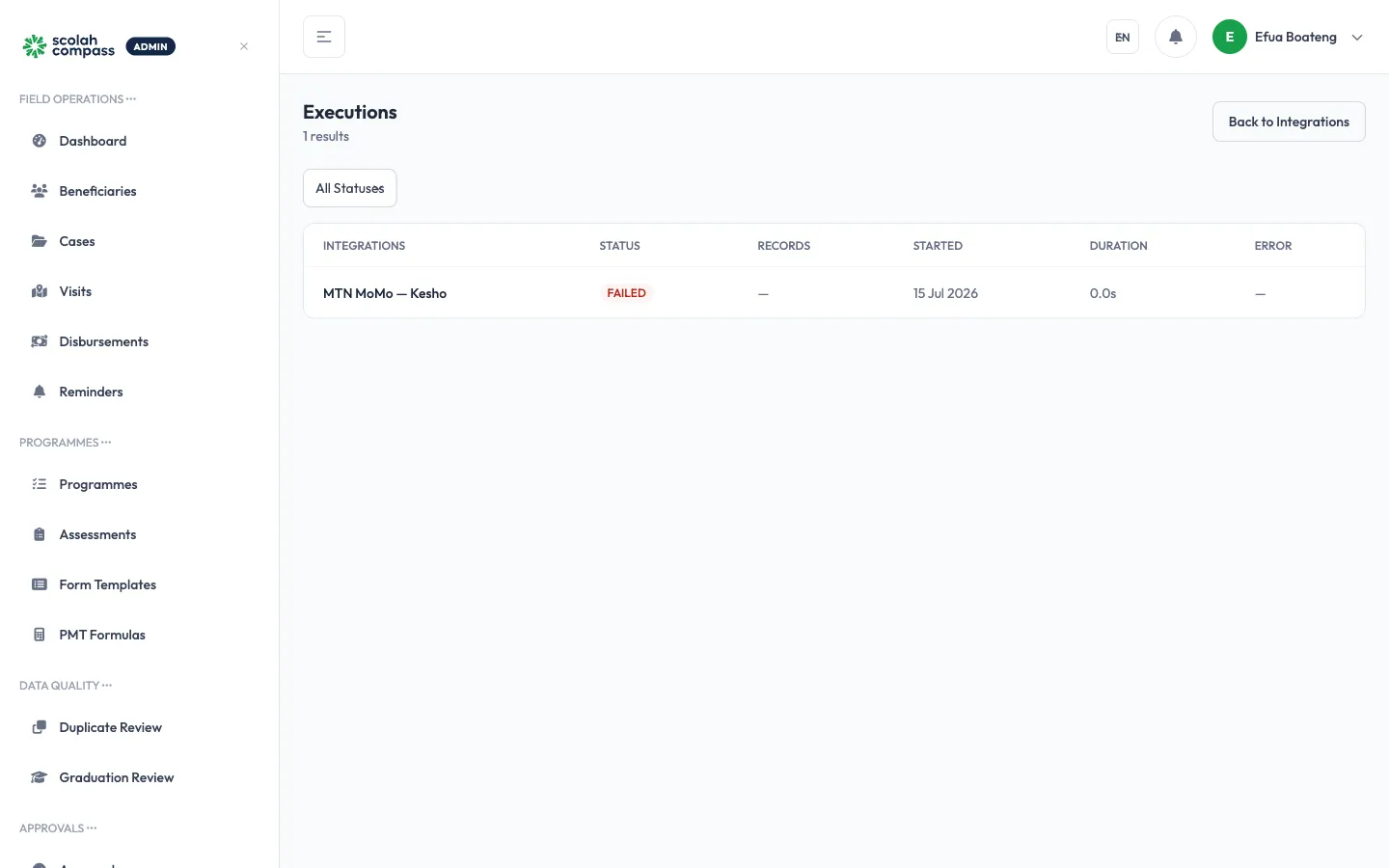
Section intitulée « Journal d’exécution des intégrations »Cliquez sur Intégrations → Exécutions d’intégration pour voir un journal de toutes les tâches de synchronisation et appels API :
| Colonne | Description |
|---|---|
| Intégration | Quelle intégration s’est exécutée |
| Démarrée | Horodatage |
| Durée | Temps d’exécution |
| Enregistrements | Nombre d’enregistrements traités |
| Statut | Réussi, Partiel ou Échoué |
Cliquez sur n’importe quelle ligne pour voir le journal d’exécution complet, y compris les erreurs et avertissements.
Événements de synchronisation
Section intitulée « Événements de synchronisation »Cliquez sur Intégrations → Événements de synchronisation pour un flux d’événements de bas niveau des changements de données transitant par les intégrations — utile pour déboguer des problèmes de mappage de champs ou tracer un enregistrement spécifique.