

Preuve de Vie
Allez dans Plus → Preuve de Vie pour gérer les vérifications biométriques. L’app mobile vous permet de capturer des photos de preuve de vie directement avec l’appareil photo de votre téléphone — aucun appareil séparé n’est nécessaire.
Pourquoi la preuve de vie est requise
Section intitulée « Pourquoi la preuve de vie est requise »La preuve de vie confirme qu’un bénéficiaire est présent et vivant au moment de la vérification. Elle est généralement requise avant certains décaissements ou renouvellements de programme. L’administrateur de votre organisation configure les actions qui déclenchent cette exigence.
Soumettre une vérification
Section intitulée « Soumettre une vérification »- Allez dans Plus → Preuve de Vie.
- Appuyez sur Nouvelle vérification.
- Recherchez et sélectionnez le bénéficiaire.
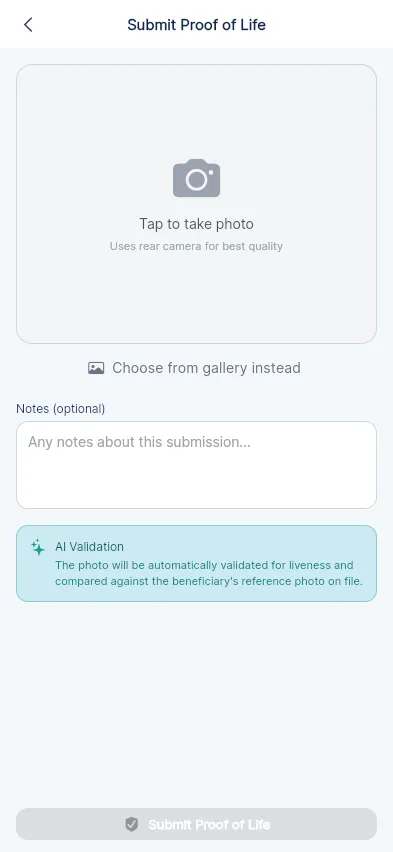
- Appuyez sur Capturer la photo.
- Pointez la caméra arrière vers le visage du bénéficiaire — le système vérifie automatiquement la présence en direct (impossible de tromper le système avec la photo d’une photo).
- Une fois la présence en direct confirmée, l’image est comparée à la photo enregistrée du bénéficiaire.
- Ajoutez des notes facultatives sur le contexte de la vérification.
- Appuyez sur Soumettre.
Résultats de la vérification
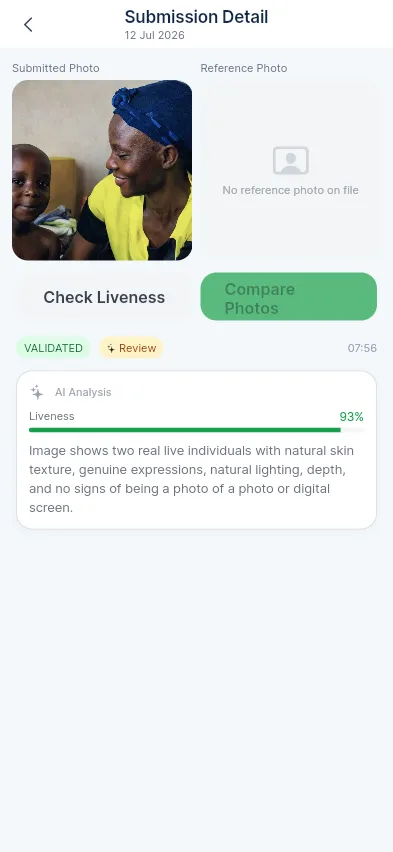
Section intitulée « Résultats de la vérification »Après la soumission, un résultat est renvoyé :
| Résultat | Signification |
|---|---|
| Vérifié | Présence en direct confirmée, identité correspondante |
| Aucune correspondance | En direct, mais l’identité ne correspond pas à la photo enregistrée |
| Échec | La vérification de présence en direct a échoué |
En cas d’échec de la vérification
Section intitulée « En cas d’échec de la vérification »- Assurez-vous que le visage du bénéficiaire est bien éclairé, sans ombres fortes.
- Demandez au bénéficiaire de faire face à la caméra directement.
- Réessayez — la première tentative échoue parfois à cause de l’angle de la caméra ou de l’éclairage.
- Après deux tentatives infructueuses, contactez votre administrateur. Il pourrait y avoir un problème avec la photo de référence enregistrée du bénéficiaire.
Consulter l’historique des soumissions
Section intitulée « Consulter l’historique des soumissions »L’écran Preuve de Vie affiche toutes vos soumissions précédentes avec leur résultat et leur horodatage. Appuyez sur n’importe quel enregistrement pour en voir tous les détails.