

Application mobile
L’application Scolah Compass Resources sert au travail que vous faites loin d’un bureau : les dépenses avec photo du reçu, les approbations, et le stock dans les entrepôts et les points de distribution. Elle utilise le même compte et les mêmes données que le portail.
Vous connecter à votre organisation
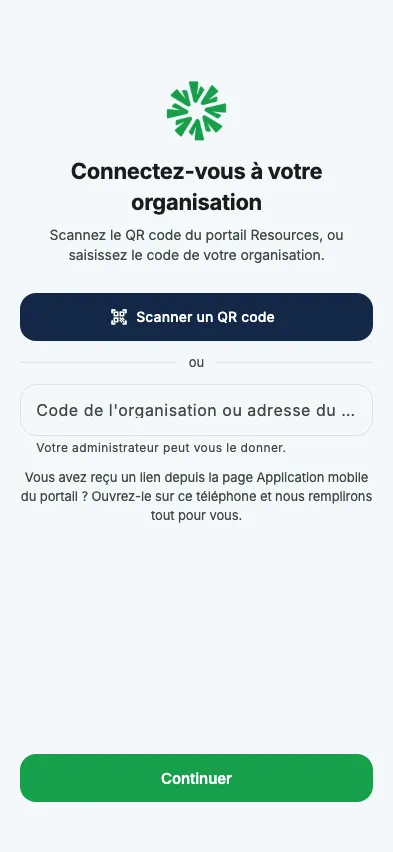
Section intitulée « Vous connecter à votre organisation »À la première ouverture, l’application vous demande de vous connecter à votre organisation. L’application ne permet pas de s’inscrire et ne crée jamais d’organisation : votre administrateur crée votre compte, puis vous donne un QR code ou le code de votre organisation. Vous pouvez vous connecter de trois façons :
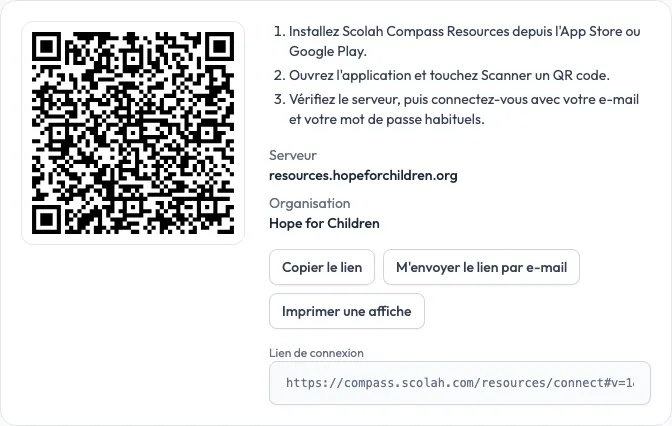
- Scanner un QR code : le plus rapide. Touchez Scanner un QR code et scannez le code de la page Application mobile du portail Resources (voir ci-dessous). Vous pouvez aussi ouvrir sur le téléphone un lien de connexion envoyé depuis le portail ; l’application remplit tout.
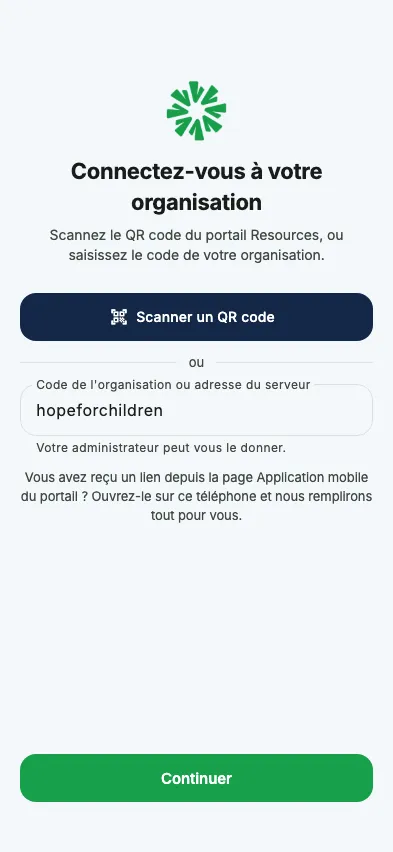
- Code de l’organisation : si votre organisation est hébergée par Scolah, saisissez son code, par exemple
kesho. L’application se connecte à l’adresse de votre organisation,kesho.compass.scolah.com. - Adresse du serveur : si votre organisation utilise Resources sur son propre serveur, saisissez l’adresse fournie par votre administrateur, par exemple
resources.votre-organisation.org, ou collez le lien.
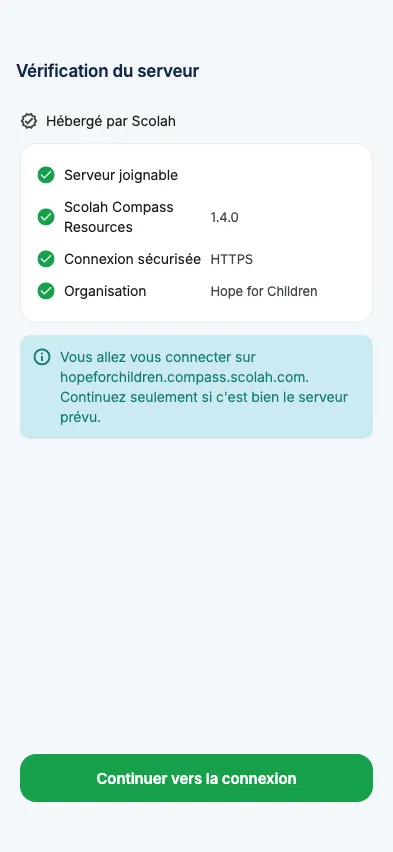
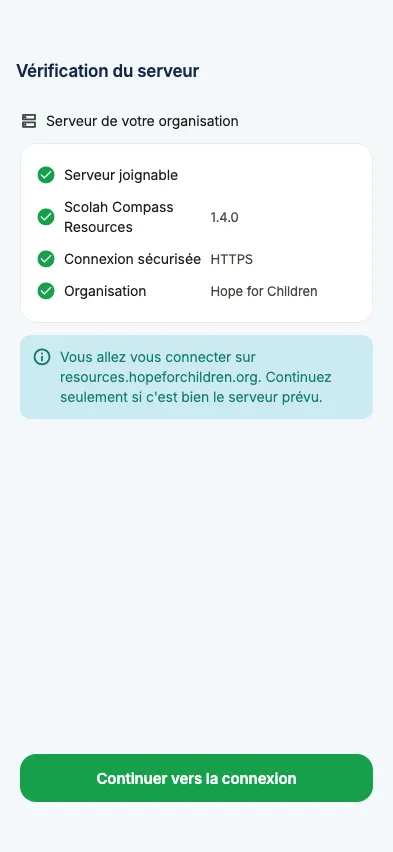
L’application vérifie le serveur et affiche le nom et l’adresse de votre organisation, si la connexion est sécurisée, et si elle est Hébergé par Scolah. Touchez Continuer vers la connexion seulement s’il s’agit de votre organisation. L’application ne se connecte qu’à des adresses sécurisées (https://).
Si l’application indique Aucune organisation ne s’appelle …, vérifiez le code auprès de votre administrateur.
Si elle indique que votre organisation n’utilise pas encore Scolah Compass Resources, le code est correct mais Resources n’a pas été ajouté pour votre organisation. Demandez à votre administrateur.
Obtenir le QR code dans le portail
Section intitulée « Obtenir le QR code dans le portail »Dans le portail Resources, ouvrez le menu sous vos initiales en haut à droite et choisissez Application mobile. La page affiche le QR code de votre serveur et de votre organisation, les étapes à suivre, Copier le lien et M’envoyer le lien par e-mail. Les administrateurs peuvent aussi Imprimer une affiche pour le bureau. Le code ne contient aucun mot de passe.
Si la page indique que l’application ne peut pas encore se connecter, le serveur doit d’abord être mis à jour ou avoir une adresse sécurisée. Demandez à votre administrateur.
Changer de serveur
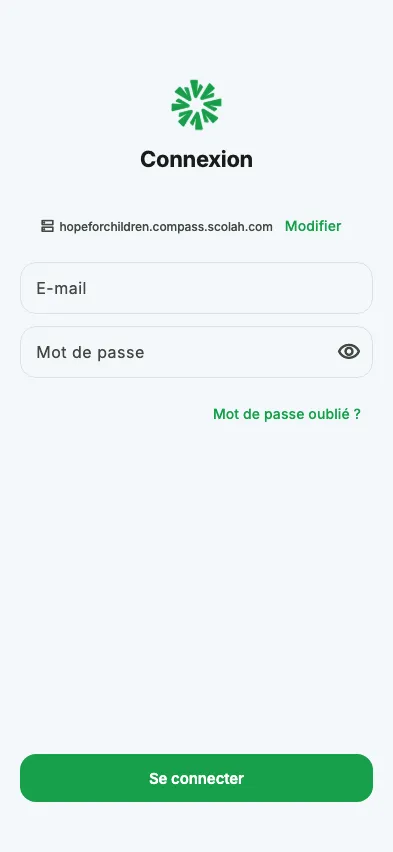
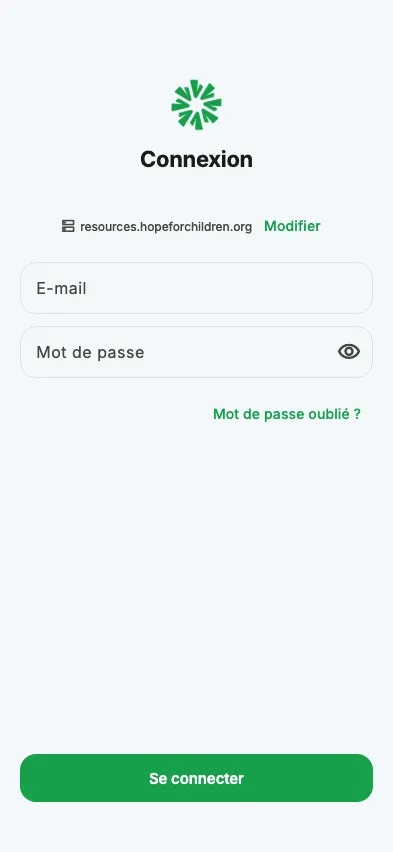
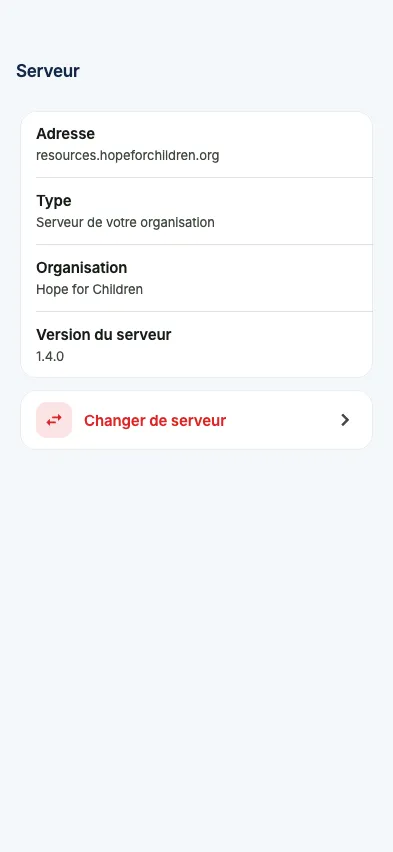
Section intitulée « Changer de serveur »L’écran de connexion affiche le serveur au-dessus du formulaire, avec Modifier. Une fois connecté, allez dans Plus → Serveur → Changer de serveur. Changer de serveur vous déconnecte et supprime ce que l’application garde pour le serveur actuel.
Se connecter
Section intitulée « Se connecter »Connectez-vous avec le même e-mail et le même mot de passe que dans le portail. Le serveur est affiché au-dessus du formulaire.
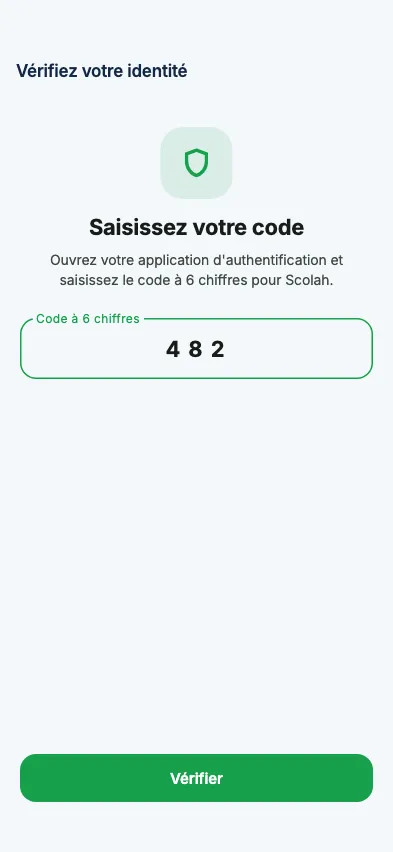
- Vérification en deux étapes : si votre compte l’utilise, saisissez le code à 6 chiffres de votre application d’authentification.
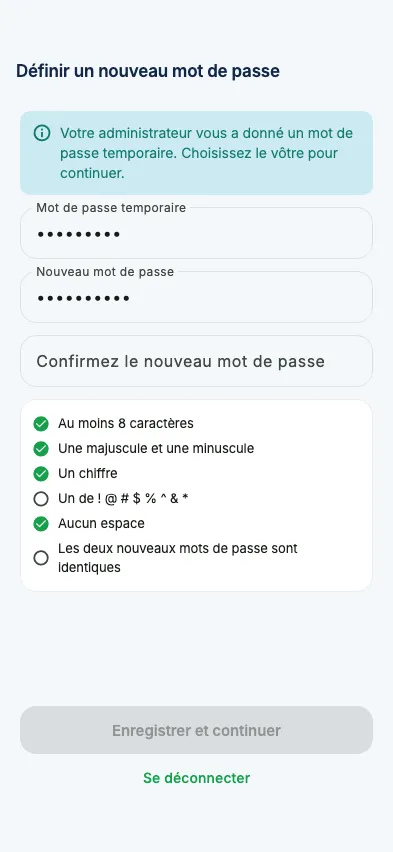
- Mot de passe temporaire : si un administrateur vous en a donné un, l’application vous demande d’abord de choisir le vôtre. Il faut au moins 8 caractères, avec une majuscule, une minuscule, un chiffre et un de
!@#$%^&*. L’application coche chaque règle pendant la saisie. - Mot de passe oublié : touchez Mot de passe oublié ? pour recevoir un lien de réinitialisation par e-mail. Selon le serveur de votre organisation, le lien ouvre l’application, où vous choisissez le nouveau mot de passe, ou une page web.
- Pas encore ajouté : si votre compte Scolah fonctionne mais que personne ne vous a ajouté à Resources sur ce serveur, l’application vous le dit. Demandez à un administrateur Resources de vous inviter.
Espaces de travail
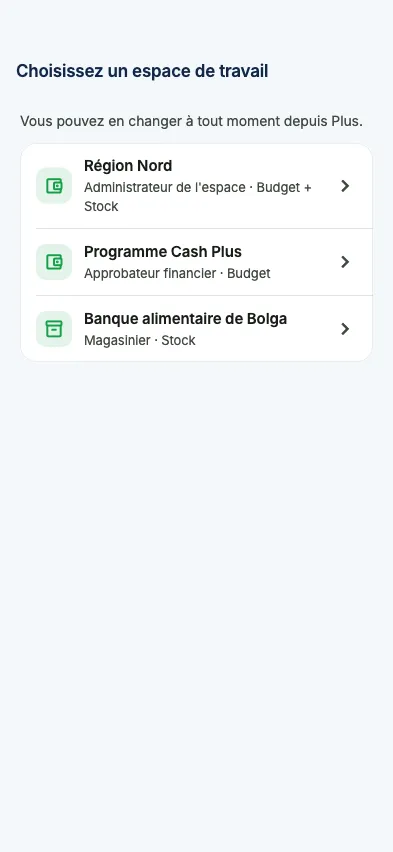
Section intitulée « Espaces de travail »Si vous êtes dans plusieurs espaces de travail, l’application demande lequel ouvrir et s’en souvient. Pour en changer, touchez le nom de l’espace sur Accueil, ou Changer dans Plus.
Ce que vous voyez
Section intitulée « Ce que vous voyez »Les onglets du bas dépendent de votre rôle et des modules activés dans l’espace de travail : Budget, Stock ou les deux.
| Rôle | Budget et Stock | Budget seul | Stock seul |
|---|---|---|---|
| Demandeur | Accueil · Dépenses · Plus | Accueil · Dépenses · Plus | Accueil · Plus |
| Magasinier | Accueil · Stock · Plus | Accueil · Plus | Accueil · Stock · Plus |
| Gestionnaire de stock | Accueil · Stock · Approbations · Plus | Accueil · Plus | Accueil · Stock · Approbations · Plus |
| Responsable de budget, Approbateur financier | Accueil · Dépenses · Approbations · Plus | Accueil · Dépenses · Approbations · Plus | Accueil · Plus |
| Administrateur | Accueil · Dépenses · Stock · Approbations · Plus | Accueil · Dépenses · Approbations · Plus | Accueil · Stock · Approbations · Plus |
| Lecteur | Accueil · Stock · Plus | Accueil · Plus | Accueil · Stock · Plus |
Si votre rôle n’a rien à faire dans un espace (par exemple un magasinier dans un espace Budget seul), Accueil le dit et propose de changer d’espace. Quand un administrateur change votre rôle ou active ou désactive un module dans le portail, l’application en tient compte à la prochaine ouverture.
Voir Rôles & Autorisations pour ce que chaque rôle peut faire.
Dépenses
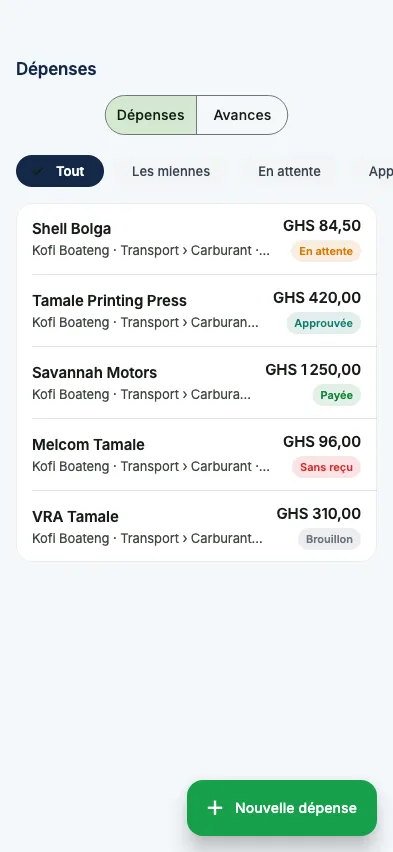
Section intitulée « Dépenses »L’onglet Dépenses a deux listes, Dépenses et Avances, avec des filtres en haut. Les demandeurs ne voient que les leurs ; la finance et les responsables de budget voient celles de tous et peuvent filtrer sur Les miennes.
Enregistrer une dépense
Section intitulée « Enregistrer une dépense »- Touchez Nouvelle dépense (dans Dépenses ou sur Accueil).
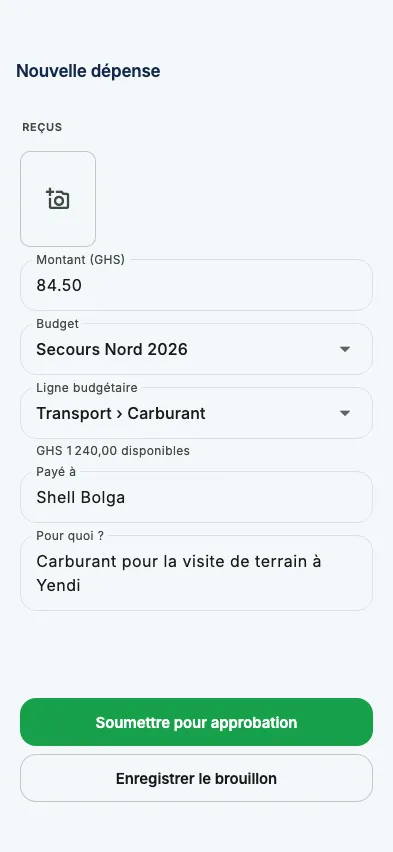
- Ajoutez d’abord le reçu : prenez une photo, choisissez-en une ou choisissez un PDF. Les photos sont allégées avant l’envoi ; un fichier peut faire jusqu’à 10 Mo.
- Saisissez le montant (dans la devise de l’espace), choisissez le budget et la ligne budgétaire (seulement les budgets actifs et les lignes qui acceptent des dépenses, avec ce qui reste disponible), à qui c’était payé et pour quoi.
- Touchez Soumettre pour approbation, ou Enregistrer le brouillon pour finir plus tard.
Si la connexion tombe avant que la dépense n’atteigne le serveur, le formulaire reste ouvert avec vos reçus ; réessayez quand vous avez du réseau. Rien n’est gardé sur le téléphone pour être envoyé plus tard. Si l’envoi d’un reçu échoue, réessayez : la dépense n’est pas créée deux fois.
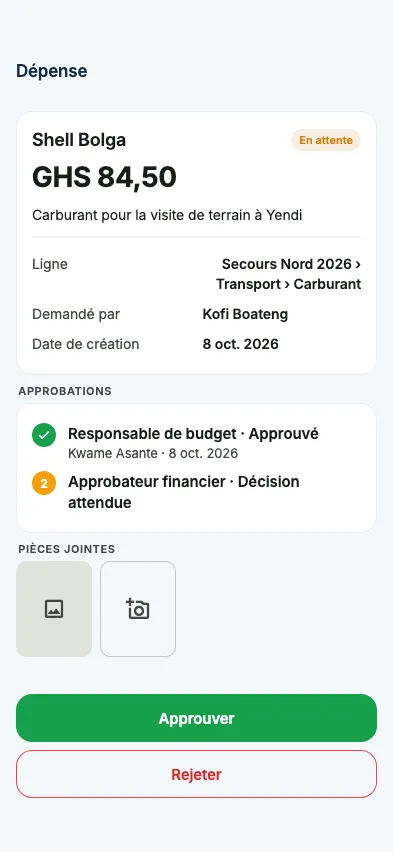
Sur une dépense, vous suivez les étapes d’approbation, ajoutez des reçus, modifiez ou soumettez un brouillon, ou l’annulez tant qu’elle n’est pas payée. La finance touche Marquer payée sur une dépense approuvée (montant, date, référence). Si le paiement dépasse la ligne budgétaire, l’application montre les chiffres et demande un motif du dépassement, comme dans le portail.
Avances au personnel
Section intitulée « Avances au personnel »- Touchez Demander une avance, saisissez le montant, la ligne, l’objet et la date à laquelle vous la justifierez.
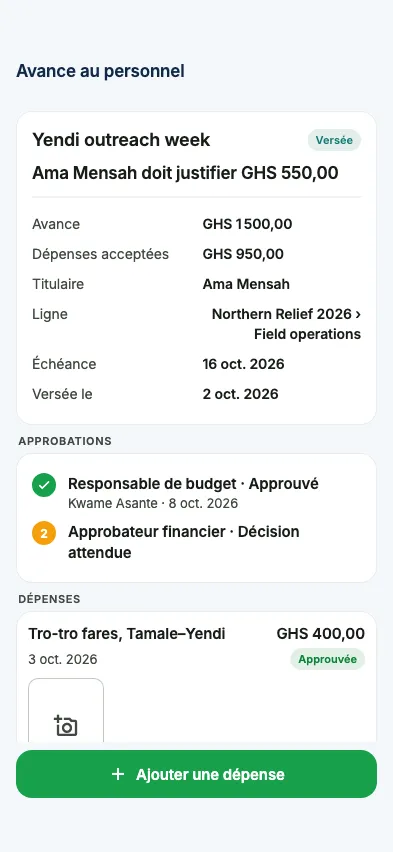
- Une fois les espèces versées par la finance, ouvrez l’avance et touchez Ajouter une dépense pour chaque achat, avec son reçu (obligatoire dans l’application), le montant, la date et la description.
L’avance indique ce qu’il vous reste à justifier, ou ce qu’on vous doit. La finance peut Verser l’avance, Enregistrer un retour quand des espèces reviennent, ou Compléter quand le titulaire a dépensé plus. La finance accepte ou rejette chaque dépense sur l’avance, ou depuis Approbations.
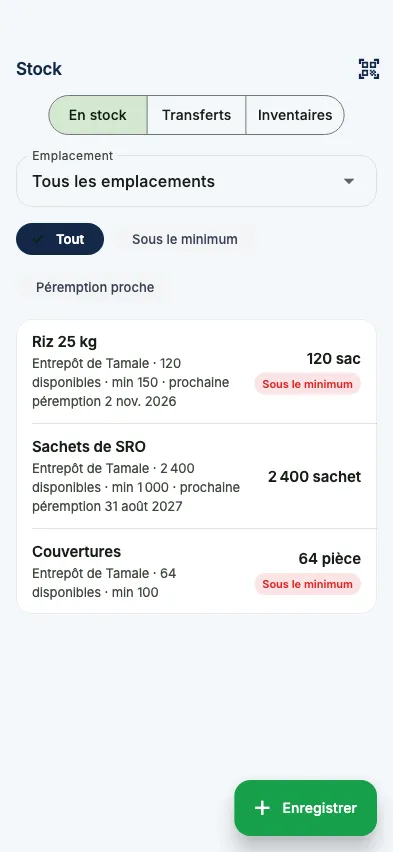
L’onglet Stock a trois parties : En stock, Transferts et Inventaires. Si vous travaillez sur plusieurs emplacements, choisissez-en un en haut ou gardez Tous les emplacements. Les lecteurs voient tout ; les magasiniers n’agissent que sur les emplacements qui leur sont attribués, les gestionnaires de stock et les administrateurs partout.
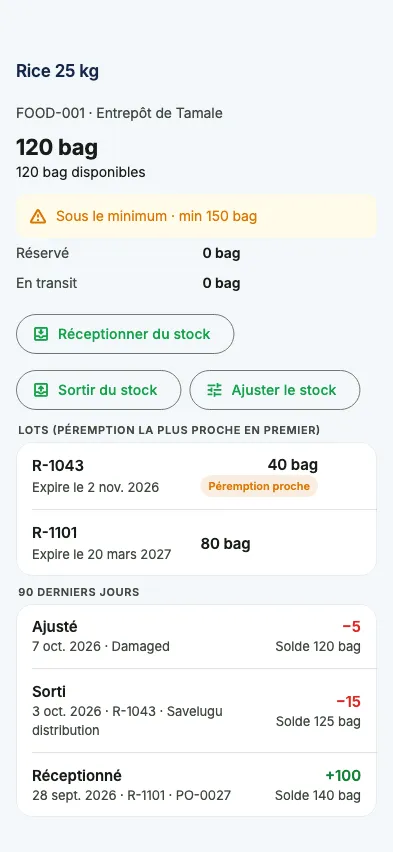
- En stock liste chaque article avec la quantité en stock et disponible, son minimum et sa prochaine péremption. Filtrez sur Sous le minimum ou Péremption proche. Touchez un article pour voir sa fiche : le solde, ce qui est réservé et en transit, ses lots (la péremption la plus proche en premier) et les mouvements des 90 derniers jours.
- Scanner (en haut à droite) lit le code-barres d’un article et ouvre sa fiche. Si aucun article n’a ce code-barres, l’application le dit ; cherchez par nom, ou demandez à un gestionnaire de stock d’ajouter le code-barres dans le portail.
Enregistrer du stock
Section intitulée « Enregistrer du stock »Touchez Enregistrer, puis Réceptionner du stock, Sortir du stock, Ajuster le stock, Nouveau transfert ou Commencer un inventaire. Vous pouvez aussi lancer réceptions, sorties et ajustements depuis la fiche d’un article.
- Choisissez l’emplacement (choisi pour vous si vous n’en avez qu’un).
- Ajouter un article : cherchez, ou touchez Scanner. Saisissez la quantité. Les articles suivis par lot demandent le numéro de lot ; ceux suivis par péremption demandent la date de péremption à l’entrée. Une réception peut porter un coût unitaire.
- Pour un ajustement, choisissez le motif ; c’est lui qui fait monter ou baisser le stock. Retirer du stock d’un article suivi par lot demande de quel lot.
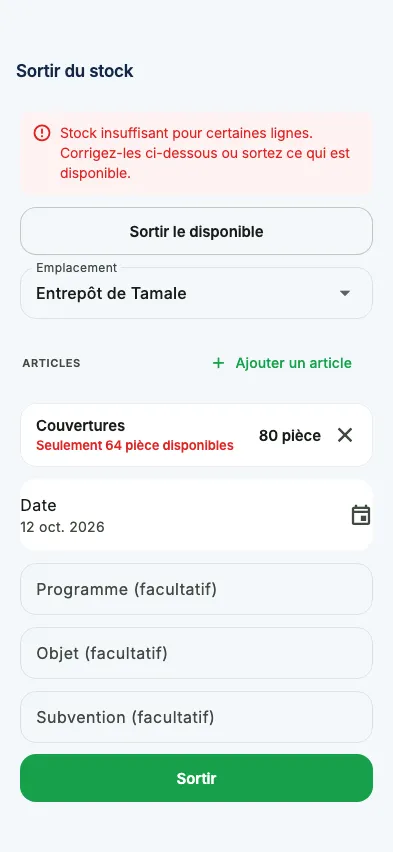
- Pour une sortie, vous pouvez indiquer le programme, l’objet et la subvention.
- Touchez le bouton en bas.
Une sortie est vérifiée avant toute écriture. S’il n’y a pas assez de stock, les lignes en manque indiquent ce qui est disponible ; corrigez-les, ou touchez Sortir le disponible. Le stock sort des lots qui périment en premier, et un lot périmé n’est jamais sorti.
Un ajustement au-delà de votre limite n’est pas passé tout de suite : il va à un gestionnaire de stock, et l’application affiche Envoyé pour approbation. Si la connexion coupe pendant l’envoi, touchez à nouveau ; rien n’est enregistré deux fois.
Transferts
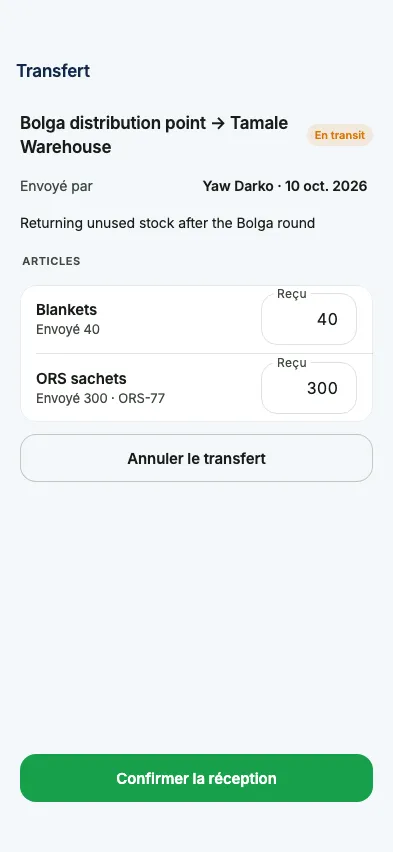
Section intitulée « Transferts »Nouveau transfert : choisissez l’emplacement de départ et d’arrivée, ajoutez les articles et touchez Envoyer. Le stock quitte l’emplacement de départ aussitôt et apparaît en transit.
Les transferts à destination de votre emplacement sont listés en premier sous Vers vous. Ouvrez-en un et vérifiez chaque ligne : changez la quantité reçue s’il en est arrivé moins, puis touchez Confirmer la réception. Ce qui manque est passé en perte en transit, et l’application vous indique combien avant de confirmer. L’expéditeur ou un gestionnaire de stock peut annuler un transfert encore en route ; le stock revient.
Inventaires
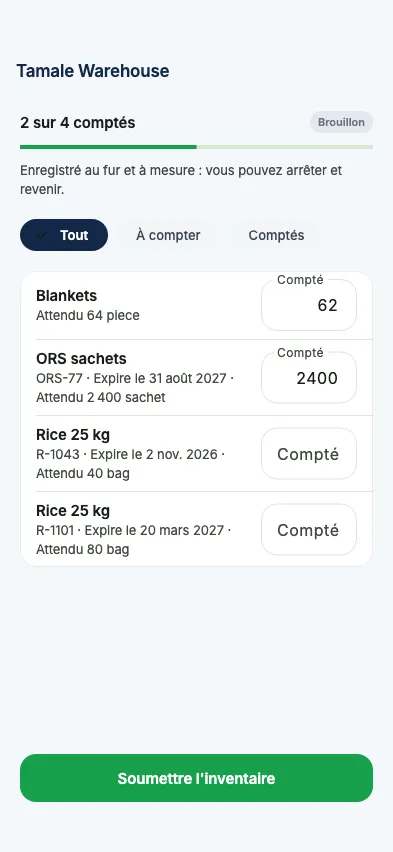
Section intitulée « Inventaires »Commencez un inventaire sur un emplacement : la feuille liste chaque article et lot présent. Saisissez ce que vous comptez ; c’est enregistré au fur et à mesure, vous pouvez donc vous arrêter et revenir. Filtrez sur À compter ou Comptés. Quand chaque ligne a un chiffre, touchez Soumettre l’inventaire. Un gestionnaire de stock l’approuve (les écarts deviennent des ajustements) ou le renvoie avec un motif, que l’application affiche en haut. Seule la personne qui a commencé un inventaire peut le saisir.
Affiché quand un espace de travail a à la fois Budget et Stock. La création des bons de commande reste dans le portail ; l’application sert à réceptionner ce qui arrive et à acheter sur place.
Réceptionner un bon de commande
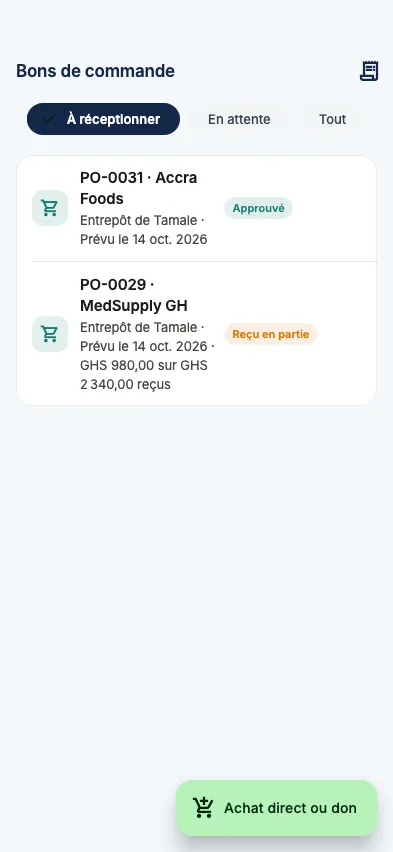
Section intitulée « Réceptionner un bon de commande »Ouvrez Plus → Bons de commande, ou Enregistrer → Réceptionner un bon de commande dans l’onglet Stock. À réceptionner liste les commandes approuvées qui attendent encore des marchandises, les plus proches en premier ; les magasiniers voient celles livrées à leurs emplacements. En attente et Tout montrent le reste.
- Ouvrez une commande et touchez Réceptionner.
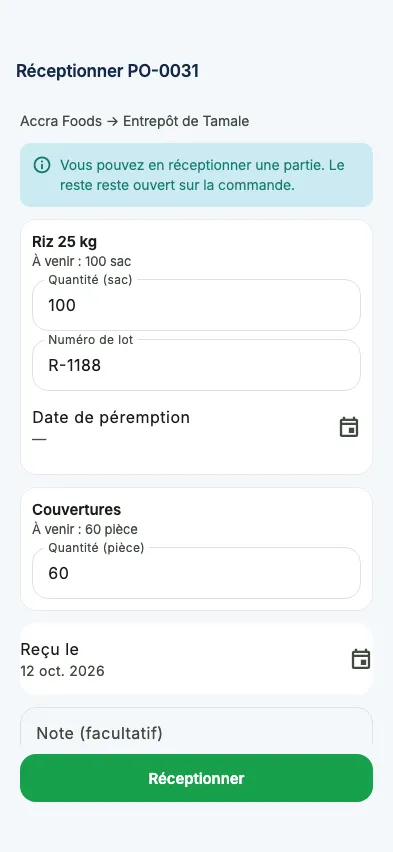
- Chaque ligne commence avec ce qui reste à venir. Changez-la s’il en est arrivé moins, ou videz-la pour la garder pour une prochaine livraison. Les articles suivis par lot demandent le numéro de lot, ceux suivis par péremption la date de péremption.
- Changez Reçu le si ce n’est pas aujourd’hui, ajoutez une note et touchez Réceptionner.
Le stock est ajouté au prix unitaire de la commande, et le coût est enregistré comme dépense sur la ligne budgétaire de la commande. Vous pouvez réceptionner une partie : le reste reste ouvert. La commande montre chaque livraison, qui l’a réceptionnée et quand. Si la connexion coupe pendant la réception, touchez de nouveau Réceptionner ; la livraison n’est jamais enregistrée deux fois.
Achat direct ou don
Section intitulée « Achat direct ou don »Pour des marchandises achetées ou données sur place, sans bon de commande. Touchez Enregistrer → Achat direct ou don dans l’onglet Stock, ou le bouton sur Bons de commande.
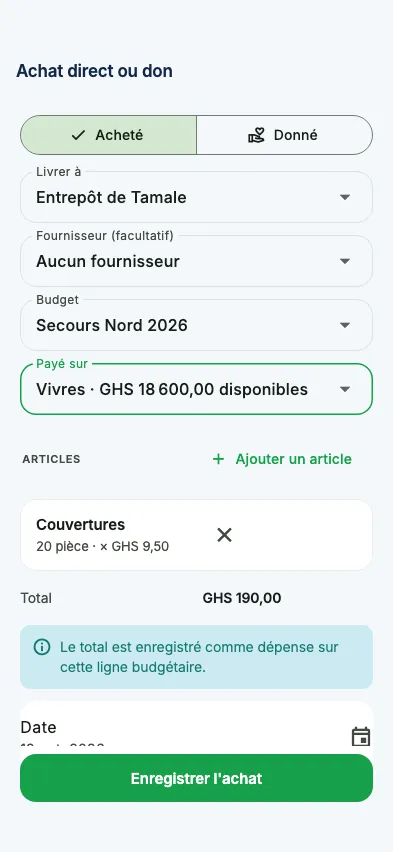
- Choisissez Acheté ou Donné.
- Choisissez l’emplacement où vont les marchandises, et un fournisseur si vous en avez un.
- Pour un achat, choisissez le Budget et la ligne dans Payé sur. Les dons ne touchent pas au budget.
- Ajouter un article, la quantité et, pour un achat, le coût unitaire. L’application affiche le total.
- Touchez Enregistrer l’achat ou Enregistrer le don.
Si l’achat fait dépasser la ligne, l’application montre ce qui est disponible et demande un motif du dépassement, comme dans le portail ; une ligne qui ne peut pas être dépassée le refuse.
Approbations
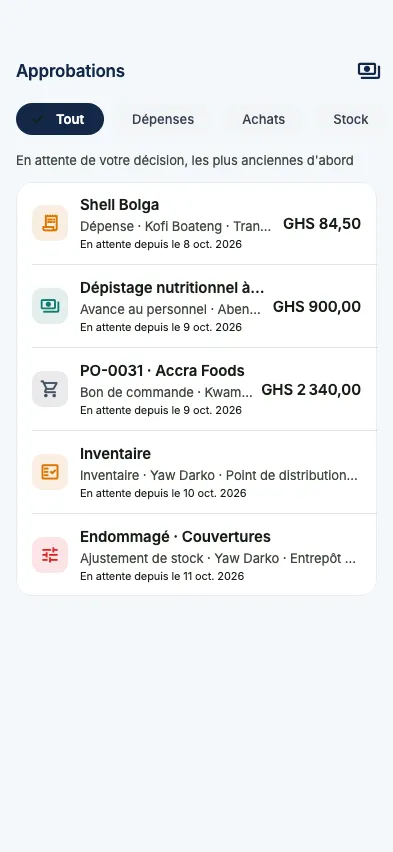
Section intitulée « Approbations »L’onglet Approbations liste tout ce qui attend votre décision, les plus anciennes d’abord : dépenses, avances au personnel, dépenses sur avance, réaffectations, paiements de Scolah Compass, bons de commande et, pour les gestionnaires de stock, ajustements et inventaires. Le serveur ne montre que les éléments dont l’étape en cours est la vôtre, jamais vos propres demandes, ni une demande dont vous avez déjà décidé une étape. L’onglet indique combien attendent.
Ouvrez un élément pour voir tout ce qu’il faut pour décider (montant, ligne budgétaire, reçus, étapes précédentes), puis touchez Approuver ou Rejeter. Un commentaire est facultatif pour approuver ; un motif est obligatoire pour rejeter, et le demandeur le voit.
- Dépassement de la ligne budgétaire : si l’approbation fait dépasser une ligne, l’application montre ce qui est disponible, cette demande et ce qui reste ensuite. Un approbateur financier ou un administrateur peut approuver avec un motif du dépassement ; les autres sont informés de qui peut le faire. Si le budget n’autorise aucun dépassement, c’est bloqué.
- Paiements à débloquer (finance et administrateurs) : paiements de Scolah Compass retenus pour la finance. Ouvrez-en un pour voir le lot, les bénéficiaires, la ligne et l’échéance, puis Débloquer ou Refuser. Ceux qui expirent dans la journée sont signalés.
- Inventaires : seules les lignes qui diffèrent de l’attendu sont montrées. Approuver et enregistrer transforme les écarts en ajustements ; Renvoyer rend l’inventaire au compteur avec votre motif. Personne n’approuve son propre inventaire ou ajustement.
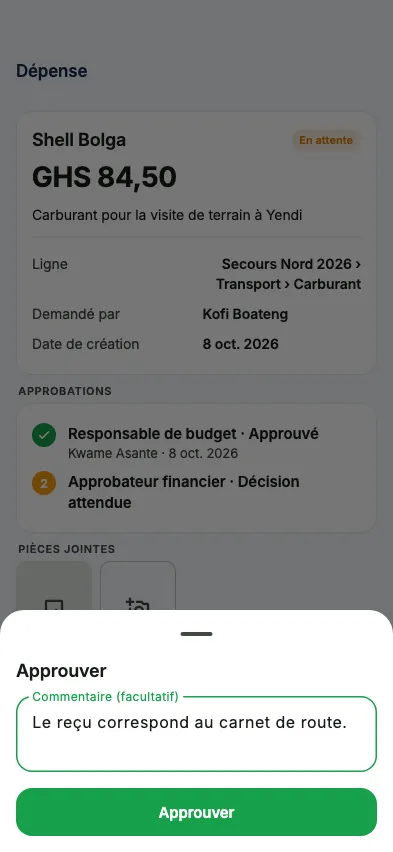
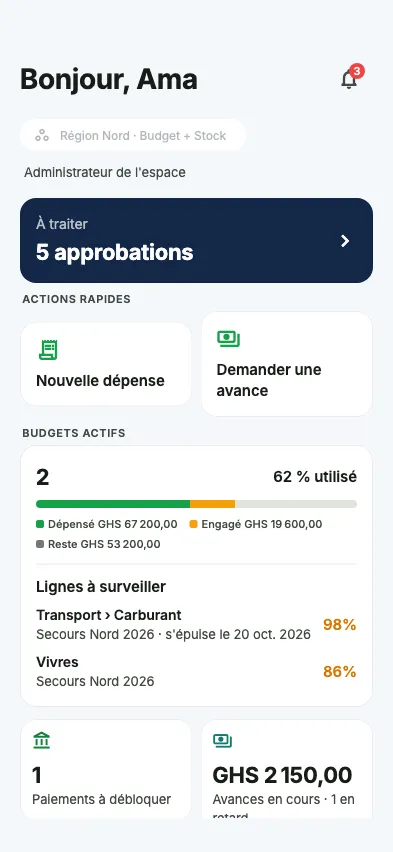
L’accueil montre ce qui compte pour votre rôle : le nombre d’approbations qui vous attendent, la part utilisée des budgets actifs avec les lignes à surveiller (rôles budget), les paiements à débloquer, les avances en cours, les reçus manquants et les tuiles de stock (sous le minimum, péremption proche, transferts en route, approbations de stock). Les demandeurs ne voient jamais les totaux de budget. Tirez vers le bas pour actualiser.
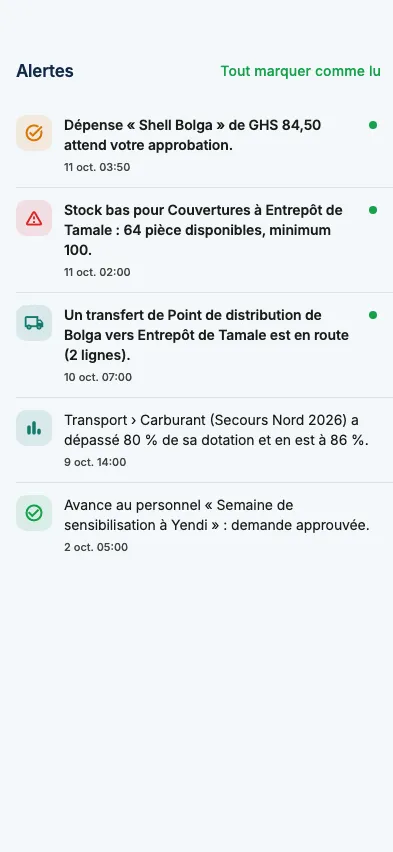
La cloche sur Accueil indique le nombre d’alertes non lues. Ce sont les mêmes alertes que dans le portail : approbations en attente, décisions sur vos demandes, stock bas, lots qui périment, transferts en route, et lignes de budget qui dépassent 75, 90 ou 100 %. Touchez une alerte pour la marquer comme lue, ou Tout marquer comme lu.
Le nombre se met à jour tant que l’application est ouverte. Les notifications push arrivent dans une prochaine mise à jour.
Réglages
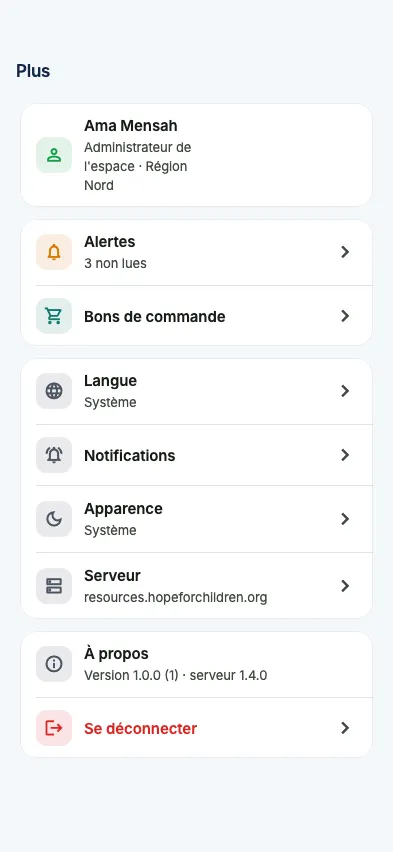
Section intitulée « Réglages »Dans Plus :
- Langue : English, Français ou Português, ou celle du téléphone.
- Apparence : Clair, Sombre ou Système (celle du téléphone).
- Serveur : l’adresse, le type, l’organisation et la version du serveur.
- Se déconnecter.
Pas de réseau
Section intitulée « Pas de réseau »L’application fonctionne uniquement en ligne. Elle a besoin d’une connexion pour se connecter, charger les listes et enregistrer quoi que ce soit ; rien n’est enregistré hors ligne pour être synchronisé plus tard. Sans réseau, une barre indique que vous êtes hors ligne. Tirez vers le bas pour actualiser une fois de retour.
Pour aller plus vite, l’application garde une copie de courte durée de ce qui change rarement (articles, emplacements, motifs d’ajustement, fournisseurs) et des reçus déjà ouverts. Les soldes, budgets, demandes et approbations viennent toujours directement du serveur. La copie est chiffrée et supprimée à la déconnexion.
Pour les administrateurs d’une installation auto-hébergée
Section intitulée « Pour les administrateurs d’une installation auto-hébergée »- L’application ne se connecte qu’en HTTPS avec un certificat reconnu publiquement. Une installation joignable seulement en
http://ou par adresse IP fonctionne dans le portail, pas dans l’application. - Le personnel se connecte avec l’application des stores : le QR code est dans le portail, menu sous vos initiales → Application mobile, et dans l’onglet Domaines de l’installation dans Scolah Compass Platform. Aucune version spéciale n’est nécessaire.
- Le code vérifie d’abord le serveur. Si la page du portail indique que l’application ne peut pas se connecter, mettez à jour Resources ou donnez à l’installation un domaine en HTTPS.
- Il faut être ajouté dans Organisation → Utilisateurs dans le portail. Un compte Scolah Compass seul ne suffit pas.