

Notes de dépense et approbations
Une demande de dépense demande à dépenser de l’argent sur une ligne budgétaire. Elle passe par un circuit d’approbation, puis la finance enregistre le paiement et le justificatif est joint.
Statuts d’une dépense
Section intitulée « Statuts d’une dépense »Brouillon → En attente (en cours d’approbation) → Approuvé (le montant est engagé sur la ligne) → Payé. Une demande peut aussi être Refusée ou Annulée.
Créer une dépense
Section intitulée « Créer une dépense »Les demandeurs, les responsables de budget, les approbateurs financiers et les administrateurs peuvent créer des dépenses.
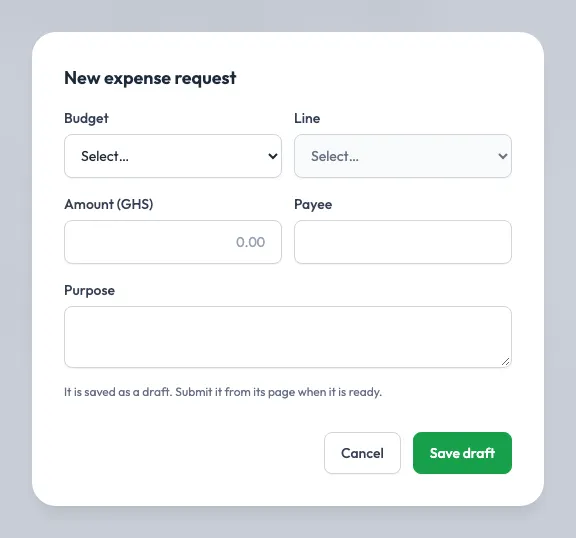
- Allez dans Dépenses → Notes de dépense et cliquez sur + Nouvelle dépense.
- Choisissez le Budget et la ligne, puis saisissez le Montant, le Bénéficiaire et l’Objet. Le formulaire affiche ce qui est disponible sur la ligne.
- Cliquez sur Enregistrer le brouillon. Elle est enregistrée en brouillon.
- Ouvrez-la, joignez un devis si vous en avez un (+ Joindre un fichier) et cliquez sur Soumettre pour approbation. Le budget doit être Actif.
Fonctionnement de l’approbation
Section intitulée « Fonctionnement de l’approbation »Les Règles d’approbation déterminent qui approuve, selon le montant. Chaque tranche de montant compte jusqu’à 5 étapes, dans l’ordre. Une étape est décidée par un rôle, par des personnes précises ou par le responsable du budget, et peut exiger plus d’une approbation, par exemple ces 5 personnes. Une tranche sans étape approuve tout de suite. Les approbateurs sont fixés à la soumission, si bien que les modifications ultérieures des règles ne l’affectent pas.
- Personne ne vote sur sa propre demande, et une même personne vote une seule fois sur une même demande.
- Un refus rejette la demande.
- Le circuit d’approbation de la demande montre chaque étape, combien ont approuvé, qui a voté et qui doit encore voter.
Décider une demande
Section intitulée « Décider une demande »- Allez dans Approbations. La page liste tout ce qui attend votre vote, du plus ancien au plus récent.
- Ouvrez une demande et cliquez sur Approuver (avec un commentaire facultatif) ou Rejeter (avec un motif).
Quand la dernière étape approuve une dépense, son montant est engagé sur la ligne.
Dépassement de budget
Section intitulée « Dépassement de budget »Si l’approbation faisait dépasser l’allocation de la ligne :
- Sur un budget Bloquer, elle ne peut pas être approuvée. La demande reste en attente.
- Sur un budget Avertir, seul un approbateur financier ou un administrateur peut Approuver avec dérogation, avec un motif écrit qui est audité.
Enregistrer le paiement
Section intitulée « Enregistrer le paiement »Une fois la dépense approuvée, un approbateur financier l’ouvre et clique sur Enregistrer le paiement :
- Saisissez le montant payé, la date et la Référence de paiement.
- Payer moins que le montant approuvé rend le reste de l’engagement à la ligne. Payer plus applique les règles de dépassement à la différence.
La dépense passe à Payé et l’engagement de la ligne devient une dépense réalisée.
Reçus et devis
Section intitulée « Reçus et devis »Dans Reçus et devis sur une dépense, cliquez sur + Joindre un fichier et choisissez le type : Devis, Reçu ou Autre. JPEG, PNG, WebP, HEIC ou PDF, jusqu’à 10 Mo.
Une dépense payée sans reçu est signalée Sans reçu. Dans la liste des dépenses, Reçu manquant n’affiche qu’elles ; la vue d’ensemble les compte aussi.
Le demandeur ou un administrateur peut cliquer sur Annuler la demande tant qu’elle est en brouillon, en attente ou approuvée. L’annulation d’une dépense approuvée rend son engagement à la ligne.
Qui voit quoi
Section intitulée « Qui voit quoi »Un demandeur ne voit que ses propres dépenses. Les autres voient toutes les dépenses de l’espace de travail et peuvent filtrer par budget, par statut, Les miennes ou Reçu manquant.