

Utilisateurs & Rôles
La section Utilisateurs vous permet d’ajouter du personnel, d’attribuer des rôles, de réinitialiser des mots de passe et de contrôler ce que chaque personne peut faire dans Scolah Compass.
Ajouter un utilisateur
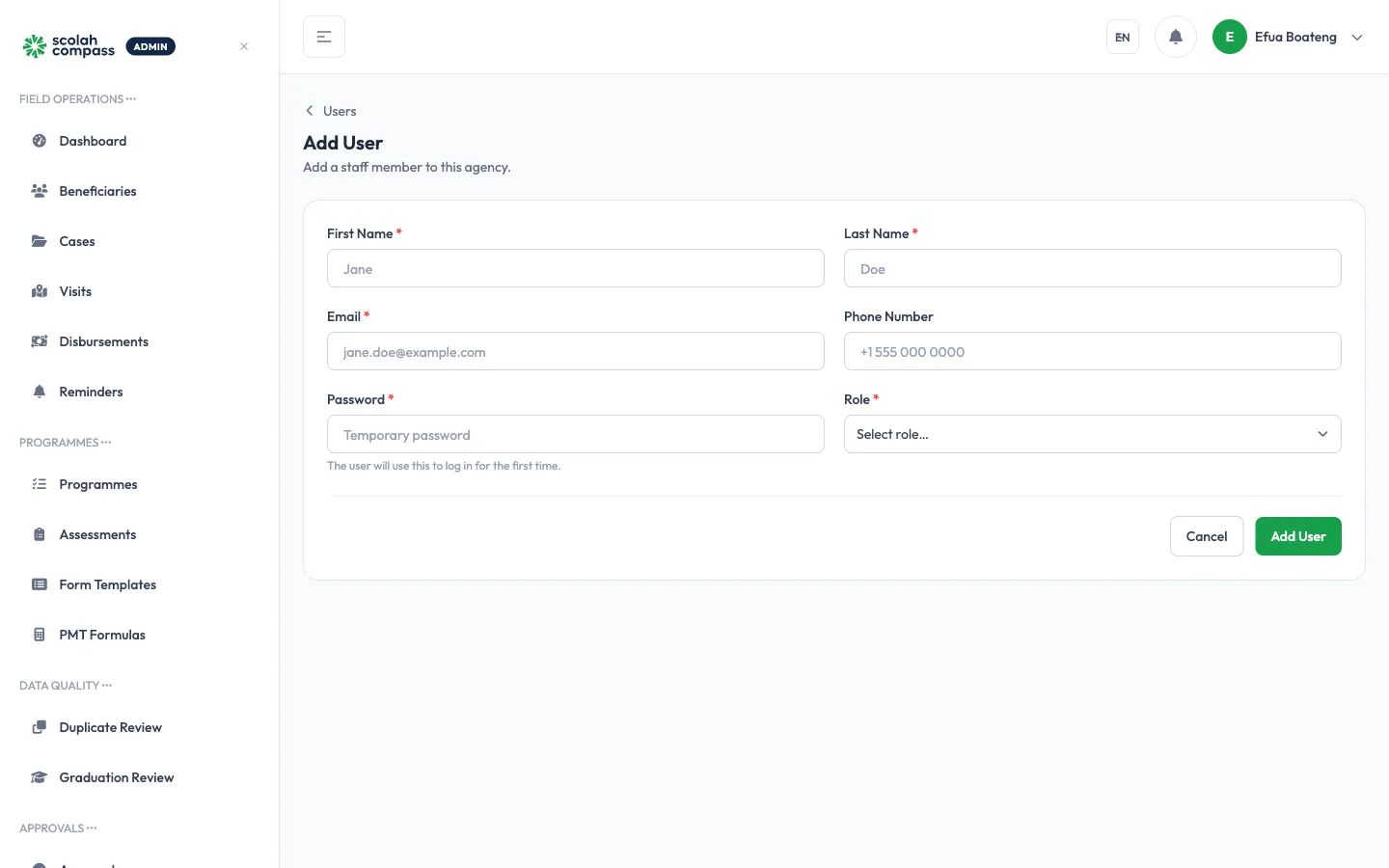
Section intitulée « Ajouter un utilisateur »- Cliquez sur Paramètres → Utilisateurs → Ajouter un utilisateur.
- Renseignez :
| Champ | Description |
|---|---|
| Prénom et Nom de famille | Le nom de la personne |
| Son adresse professionnelle ; elle s’en sert pour se connecter | |
| Numéro de téléphone | Facultatif |
| Mot de passe | Un mot de passe temporaire : au moins 8 caractères avec un chiffre, une minuscule et une majuscule, et l’un de ! @ # $ % ^ & *, sans espace |
| Rôle | Ce qu’elle peut faire (voir Rôles ci-dessous) |
- Cliquez sur Ajouter un utilisateur.
Aucun e-mail n’est envoyé : communiquez vous-même l’adresse et le mot de passe temporaire. La personne choisit son propre mot de passe à sa première connexion.
Inviter une personne qui a déjà un compte Scolah
Section intitulée « Inviter une personne qui a déjà un compte Scolah »Les personnes qui utilisent Scolah ailleurs, par exemple dans Scolah Compass Resources ou dans une autre organisation, ont déjà un compte Scolah. Ajoutez-les comme d’habitude avec Ajouter un utilisateur : Scolah Compass ne rattache pas leur compte tout de suite, il leur envoie une invitation. Le mot de passe que vous avez saisi n’est pas utilisé, et elles gardent celui qu’elles ont déjà.
L’invitation apparaît sous Invitations en attente sur la page Utilisateurs. Demandez à la personne de se connecter à Scolah Compass avec son compte Scolah : elle voit l’invitation et choisit Accepter ou Refuser. Elle n’obtient l’accès qu’après avoir accepté. Une invitation est valable 14 jours ; cliquez sur Renvoyer pour la prolonger de 14 jours, ou sur Retirer pour l’annuler.
Gérer les utilisateurs existants
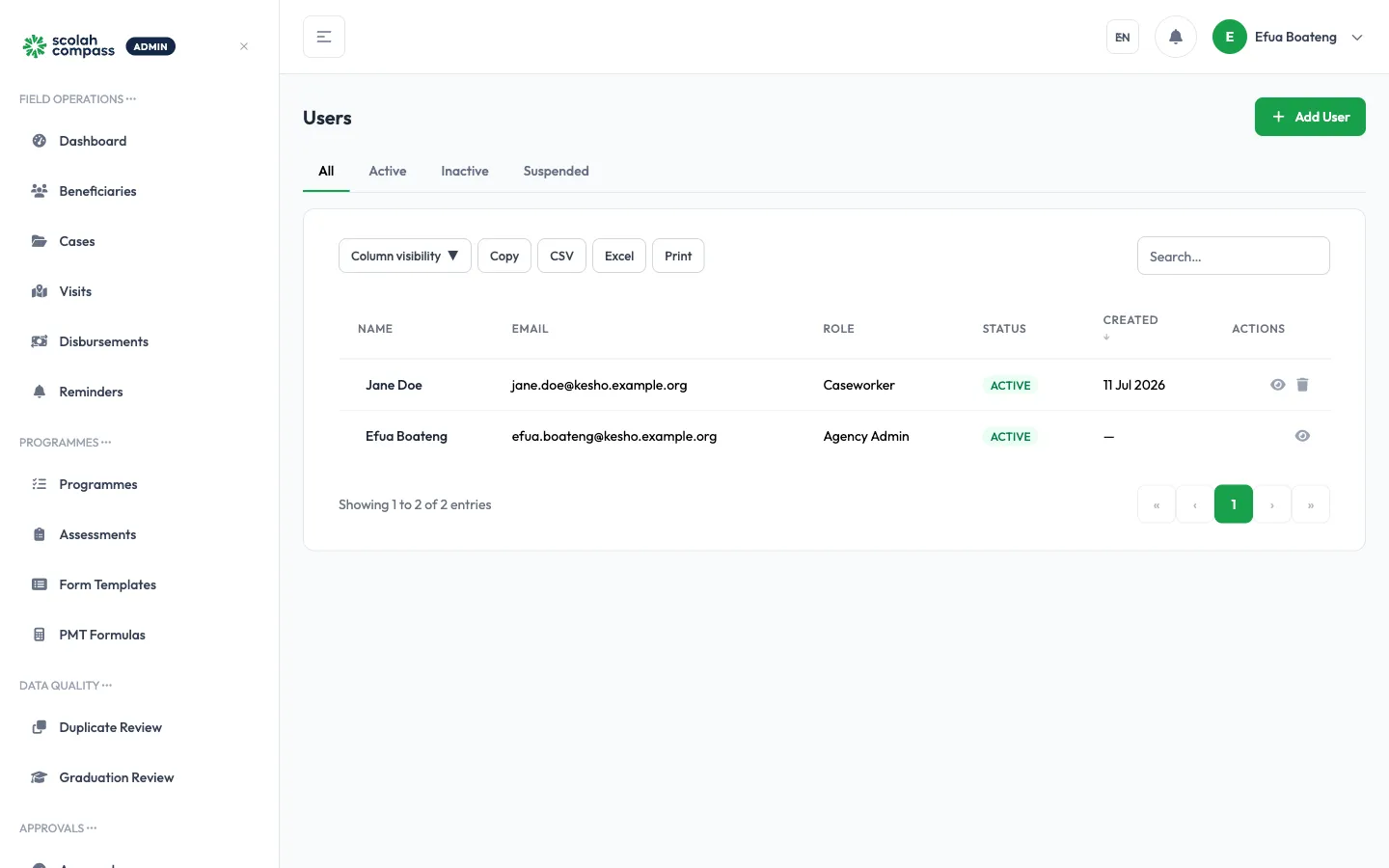
Section intitulée « Gérer les utilisateurs existants »Cliquez sur Paramètres → Utilisateurs pour voir tous les comptes. Les onglets Tous, Actif, Inactif et Suspendu filtrent la liste, qui indique le nom, l’e-mail, le rôle, le statut et la date d’ajout de chaque personne.
Cliquez sur un nom pour ouvrir la fiche. Vous pouvez alors :
- Réinitialiser le mot de passe : définir un nouveau mot de passe temporaire, que la personne doit changer à sa prochaine connexion. C’est le mot de passe de son compte Scolah : il change aussi pour les autres produits Scolah Compass qu’elle utilise. Vous ne pouvez pas réinitialiser le mot de passe d’une personne qui utilise aussi Scolah dans une autre organisation : elle gère son propre mot de passe et peut utiliser Mot de passe oublié sur la page de connexion
- Suspendre, ou Activer une personne suspendue : elle ne peut plus se connecter à Scolah Compass, et rien de ce qu’elle a fait n’est supprimé
- Retirer : lui retirer l’accès à Scolah Compass. Son compte Scolah reste, donc les autres produits Scolah Compass qu’elle utilise continuent de fonctionner
- Modifier le rôle : choisir un nouveau rôle puis cliquer sur Mettre à jour le rôle
- Journal d’audit : voir chaque utilisation d’une autorisation, accordée ou refusée
Les rôles définissent ce qu’un utilisateur peut voir et faire dans Scolah Compass. Cliquez sur Paramètres → Rôles IAM pour gérer les rôles.
Rôles par défaut
Section intitulée « Rôles par défaut »| Rôle | Description |
|---|---|
| Travailleur social | Accès à ses propres dossiers, visites et bénéficiaires |
| Superviseur | Accès à tous les dossiers au sein de son équipe ; peut approuver les demandes |
| Administrateur | Accès complet à toutes les fonctionnalités et à la configuration |
Créer un rôle personnalisé
Section intitulée « Créer un rôle personnalisé »- Cliquez sur Rôles IAM → Nouveau rôle.
- Donnez un nom au rôle et une description.
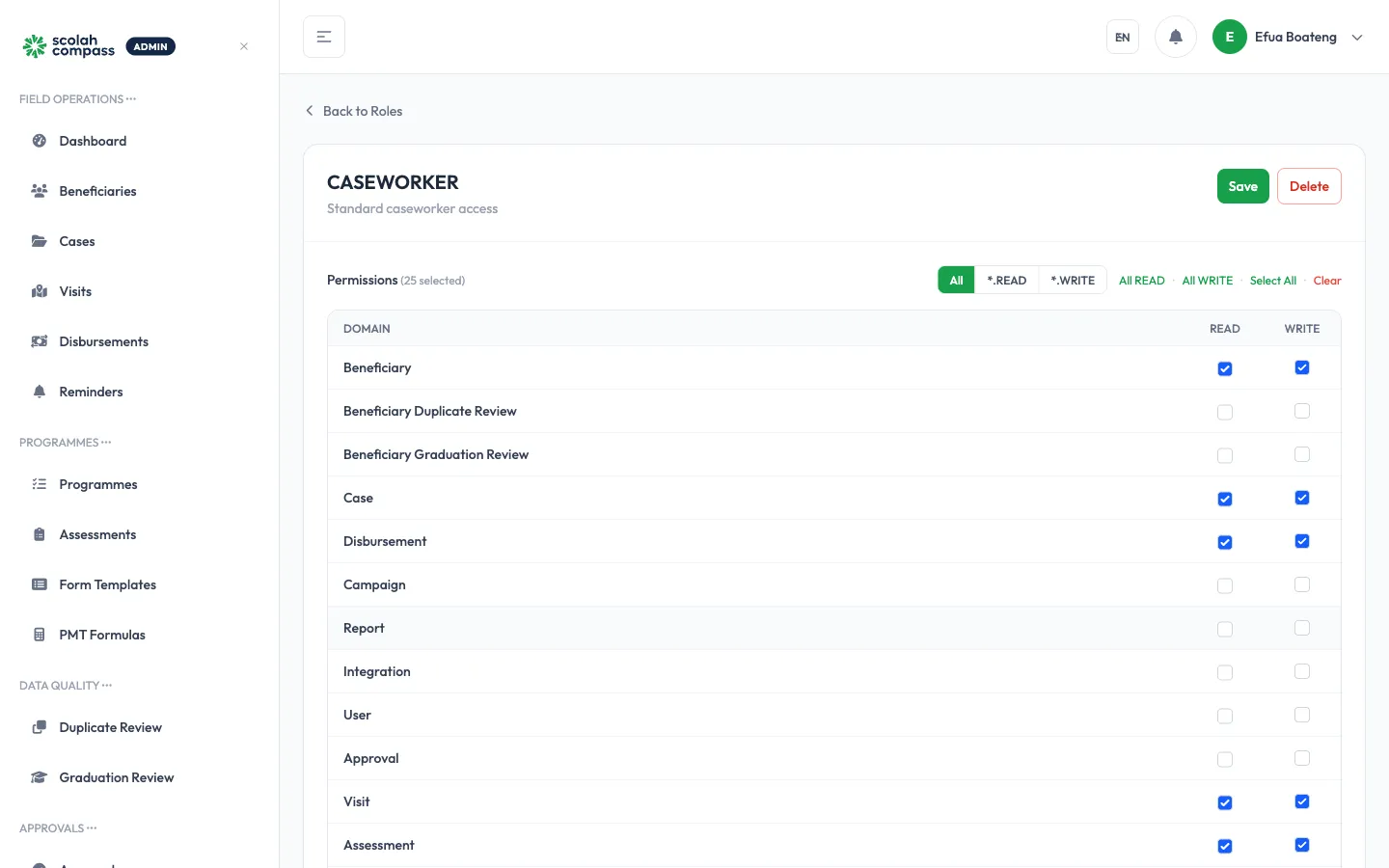
- Activez les autorisations spécifiques que ce rôle doit avoir — organisées par domaine fonctionnel (Dossiers, Bénéficiaires, Décaissements, Rapports, Paramètres, etc.).
- Cliquez sur Enregistrer le rôle.
Attribuez le nouveau rôle aux utilisateurs comme n’importe quel rôle intégré.
Clés API
Section intitulée « Clés API »Pour les systèmes externes qui doivent accéder aux données de Scolah Compass via l’API :
- Cliquez sur Paramètres → Clés API → Nouvelle clé.
- Donnez-lui un nom descriptif (par exemple, « Export vers l’entrepôt de données »).
- Définissez la portée des autorisations (lecture seule ou lecture/écriture).
- Cliquez sur Générer la clé et copiez-la immédiatement — elle ne sera plus affichée par la suite.
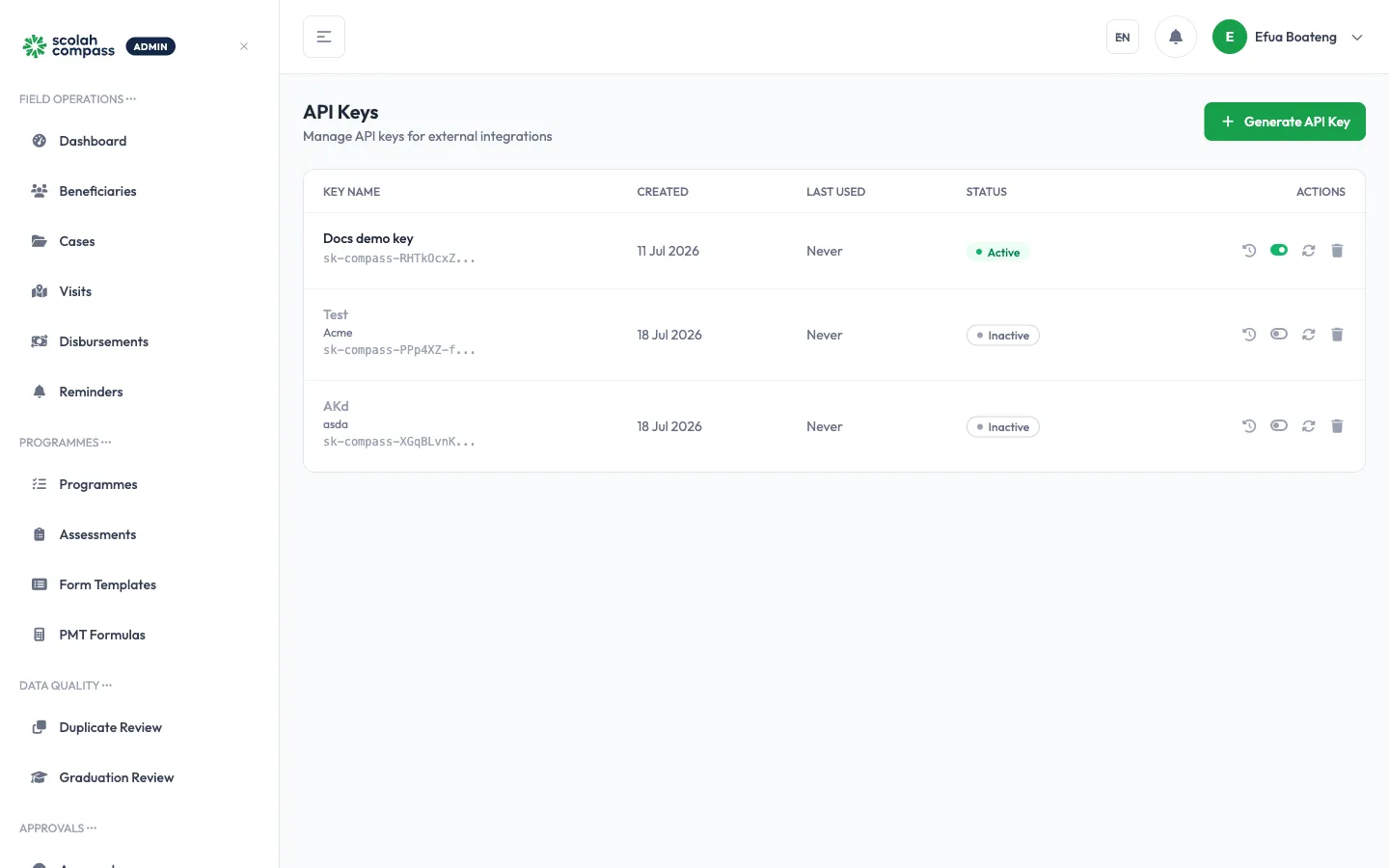
Révoquez une clé en cliquant sur Révoquer à côté d’elle dans la liste.