

Se connecter
Le portail est une application web accessible à l’adresse platform.scolah.com. Vous n’avez rien à installer pour l’utiliser.
Obtenir un compte
Section intitulée « Obtenir un compte »Vous ne pouvez pas vous inscrire vous-même à la plateforme. Lorsque votre organisation rejoint la plateforme, Scolah crée un compte pour votre premier Administrateur de l’organisation. Cet administrateur peut ensuite ajouter le reste de votre équipe.
Se connecter
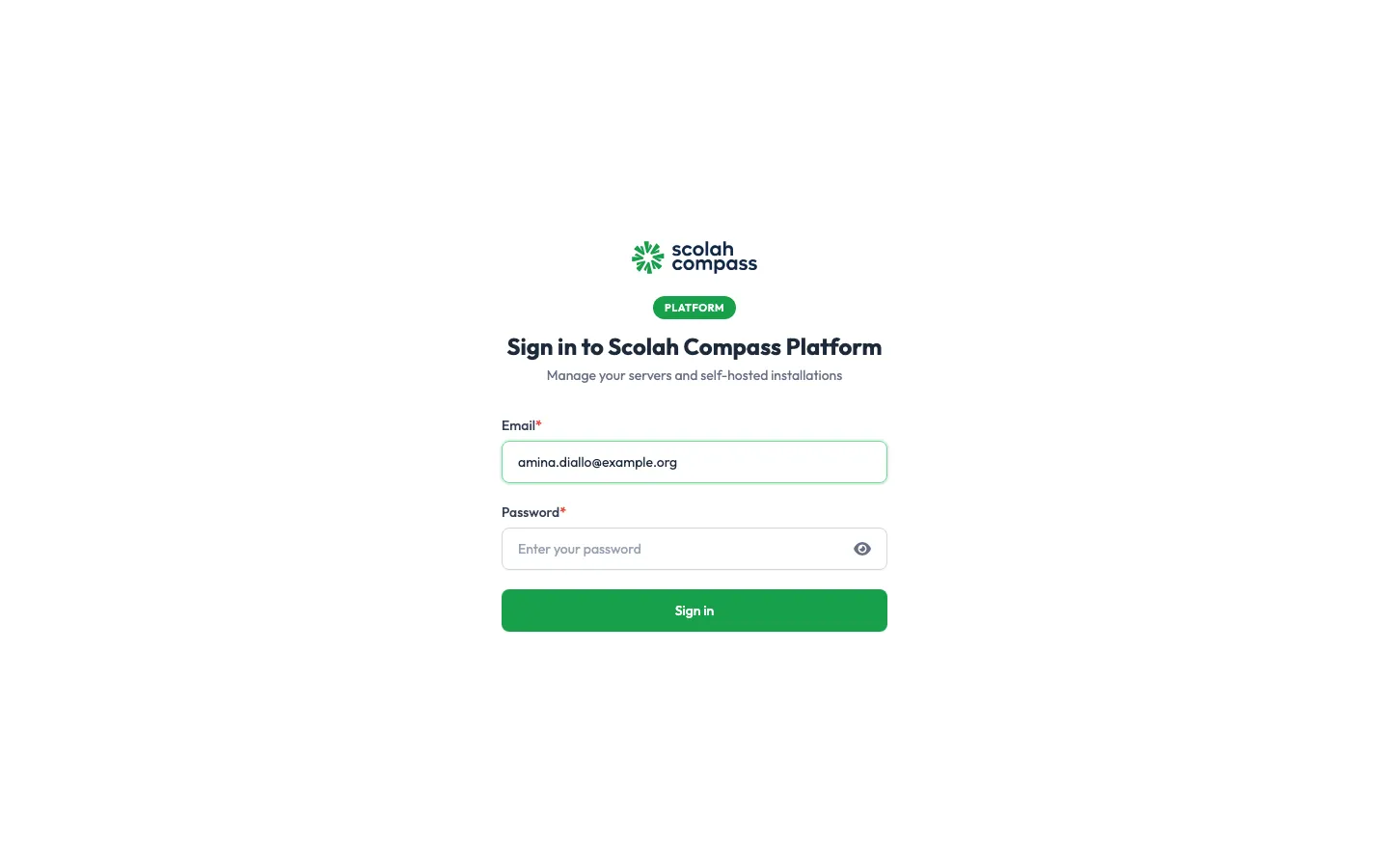
Section intitulée « Se connecter »- Ouvrez le portail et saisissez votre E-mail et votre Mot de passe.
- Cliquez sur Se connecter.
Première connexion
Section intitulée « Première connexion »Si un administrateur vous a ajouté, il vous a remis un mot de passe temporaire. Vous devez en choisir un nouveau lors de votre première connexion :
- Connectez-vous avec votre e-mail et le mot de passe temporaire.
- Sur Changer le mot de passe, saisissez le mot de passe temporaire comme Mot de passe actuel, puis choisissez et confirmez un Nouveau mot de passe.
- Cliquez sur Mettre à jour le mot de passe.
Authentification à deux facteurs
Section intitulée « Authentification à deux facteurs »Nous vous recommandons vivement d’activer l’authentification à deux facteurs (2FA). Toute personne capable de se connecter au portail peut modifier ou supprimer les applications qui tournent sur vos serveurs.
Pour l’activer :
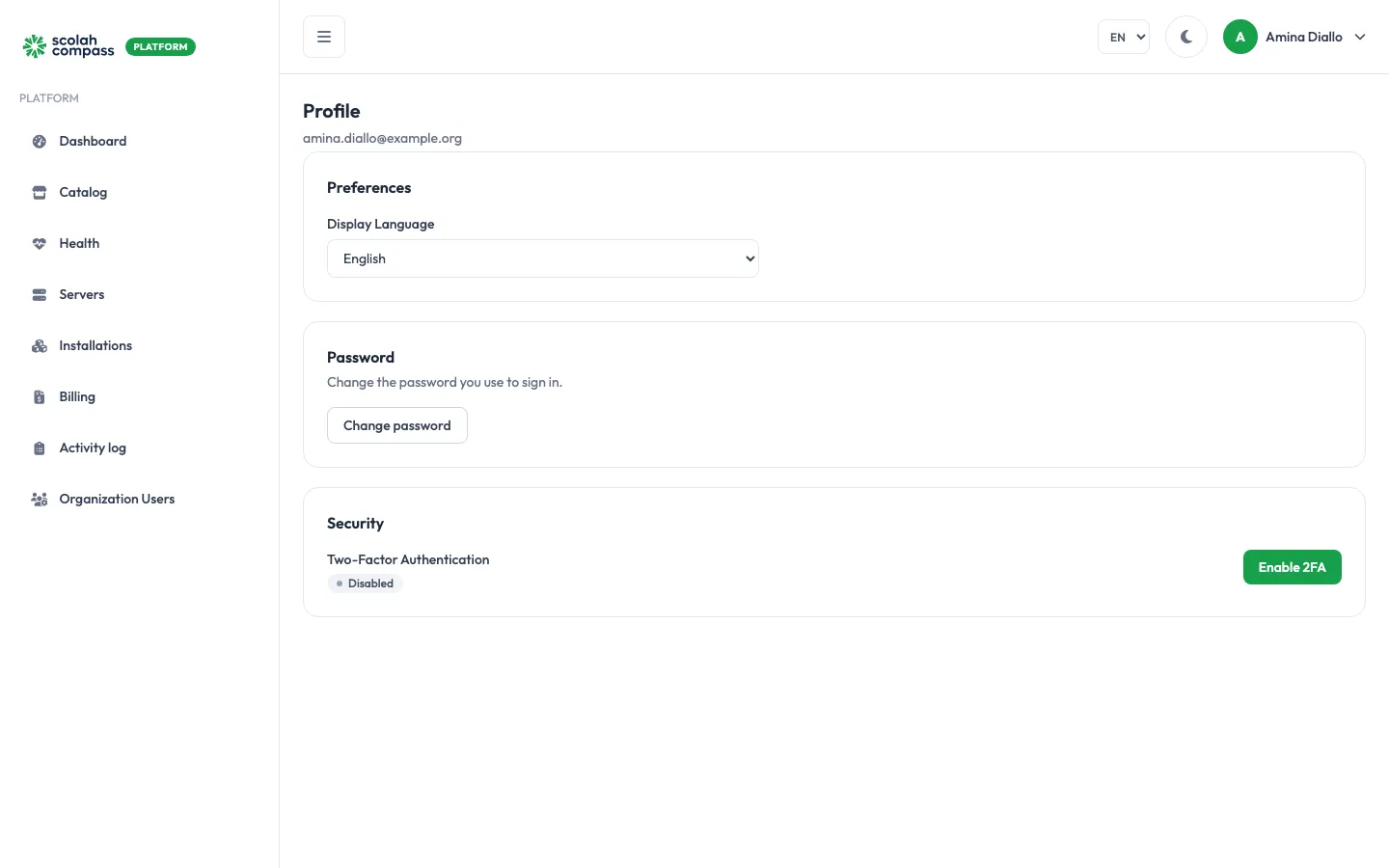
- Ouvrez le menu sous votre nom (en haut à droite) et choisissez Profil.
- Sous Sécurité, cliquez sur Activer le 2FA.
- Scannez le code QR avec une application d’authentification qui prend en charge les codes à 6 chiffres (TOTP).
- Saisissez le code à 6 chiffres affiché par l’application et cliquez sur Confirmer et activer.
- Conservez les Codes de secours en lieu sûr. Chacun ne fonctionne qu’une fois, si vous perdez votre téléphone.
Dès lors, le portail vous demande un code de votre application après votre mot de passe. Si vous n’avez pas votre téléphone, cliquez sur Utiliser un code de secours.
Changer votre mot de passe ou votre langue
Section intitulée « Changer votre mot de passe ou votre langue »Les deux se trouvent sur votre page Profil :
- Changer le mot de passe : saisissez votre mot de passe actuel, puis le nouveau deux fois.
- Langue d’affichage : English, Français ou Português. Vous pouvez aussi changer de langue avec le sélecteur EN / FR / PT en haut de chaque page.