

Compte & Paramètres
Gérez votre compte depuis la page Mon Profil (cliquez sur votre nom ou votre avatar → Profil).
Préférences
Section intitulée « Préférences »Langue d’affichage — choisissez English, Français ou Português dans la liste déroulante. L’interface change immédiatement.
Application mobile
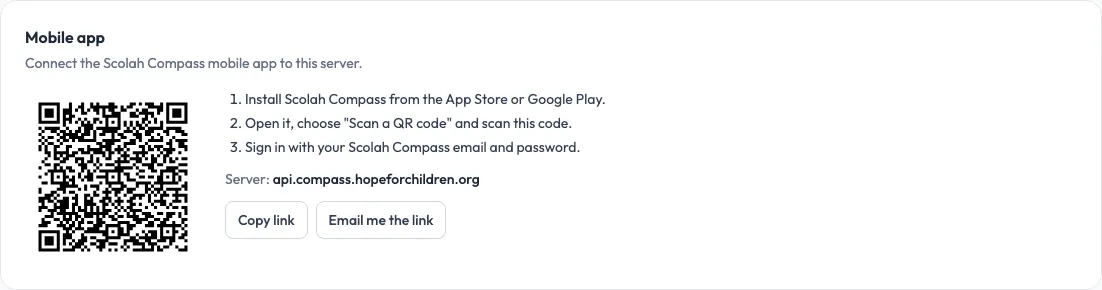
Section intitulée « Application mobile »La carte Application mobile de votre page Profil connecte l’application Scolah Compass de votre téléphone au serveur de votre organisation.
- Installez Scolah Compass depuis l’App Store ou Google Play.
- Ouvrez-la, choisissez Scanner un code QR et scannez le code de la carte.
- Connectez-vous avec votre e-mail et votre mot de passe Scolah Compass.
Copier le lien et M’envoyer le lien par e-mail envoient le même lien de connexion à votre téléphone si vous ne pouvez pas scanner l’écran. Si la carte indique que le serveur ne permet pas encore de connecter l’application mobile, contactez votre administrateur.
Sécurité
Section intitulée « Sécurité »Authentification à deux facteurs (MFA)
Section intitulée « Authentification à deux facteurs (MFA) »La carte Sécurité de votre page Profil indique si la 2FA est Activée ou Désactivée.
Activer la 2FA :
- Sur la page Profil, cliquez sur Activer la 2FA.
- Scannez le code QR affiché avec une application d’authentification.
- Saisissez le code de vérification à 6 chiffres généré par l’application.
- Cliquez sur Confirmer et activer.
- Enregistrez les codes de secours affichés — chacun peut être utilisé une fois si vous perdez l’accès à votre application d’authentification. Cliquez sur Tout copier pour les conserver.
Désactiver la 2FA :
- Cliquez sur Désactiver la 2FA.
- Saisissez votre code d’authentification actuel pour confirmer.
Régénérer les codes de secours :
- Cliquez sur Régénérer les codes de secours.
- Saisissez votre code d’authentification actuel pour confirmer — vos anciens codes sont invalidés et un nouvel ensemble s’affiche.
Se connecter avec la MFA
Section intitulée « Se connecter avec la MFA »Si la 2FA est activée, après avoir saisi votre e-mail et votre mot de passe, un code d’authentification à 6 chiffres vous sera demandé. Si vous n’avez pas accès à votre application d’authentification, cliquez sur Utiliser un code de secours et saisissez l’un de vos codes de secours enregistrés.
Changer votre mot de passe
Section intitulée « Changer votre mot de passe »Allez sur #/change-password (ou suivez l’invite si votre compte exige un changement de mot de passe à la première connexion) :
- Saisissez votre mot de passe actuel.
- Saisissez votre nouveau mot de passe (8 caractères minimum) et confirmez-le.
- Validez — vous serez redirigé vers le tableau de bord une fois votre mot de passe mis à jour.