

Connexions
Une connexion donne à une installation l’accès à quelque chose que fournit une autre installation. Par exemple :
- Metabase lit les dossiers de formation de Moodle, ou les données de dossiers de Compass, pour construire des tableaux de bord.
- Compass authentifie les utilisateurs via Keycloak.
- Compass envoie ses requêtes d’IA via LiteLLM.
- Une application envoie des e-mails via le relais de messagerie de votre organisation.
La plateforme configure les deux côtés pour vous. Elle crée un compte dédié chez le fournisseur (pour les données, un compte en lecture seule), transmet les identifiants au consommateur, et les maintient synchronisés. Vous ne copiez jamais de mots de passe entre applications.
- Les deux installations doivent être sur le même serveur. L’authentification unique fait exception : elle fonctionne entre serveurs.
- Une connexion peut aussi pointer vers un service que vous exploitez déjà, enregistré sur le serveur comme service externe.
- Seuls les administrateurs de l’organisation peuvent créer, modifier ou supprimer des connexions. Les membres peuvent les consulter.
- Votre organisation dispose d’un quota de connexions, affiché sous la forme connexions utilisées dans l’onglet Connexions. Contactez Scolah pour l’augmenter.
Connecter deux installations
Section intitulée « Connecter deux installations »- Ouvrez l’installation qui va utiliser la connexion (par exemple Metabase), puis ouvrez son onglet Connexions.
- Sous Utilise, repérez ce que vous voulez connecter, comme Analytics data source (source de données analytiques).
- Sélectionnez une installation dans la liste Choisir une installation…. Seules les installations compatibles du même serveur sont proposées.
- Cliquez sur Connecter.
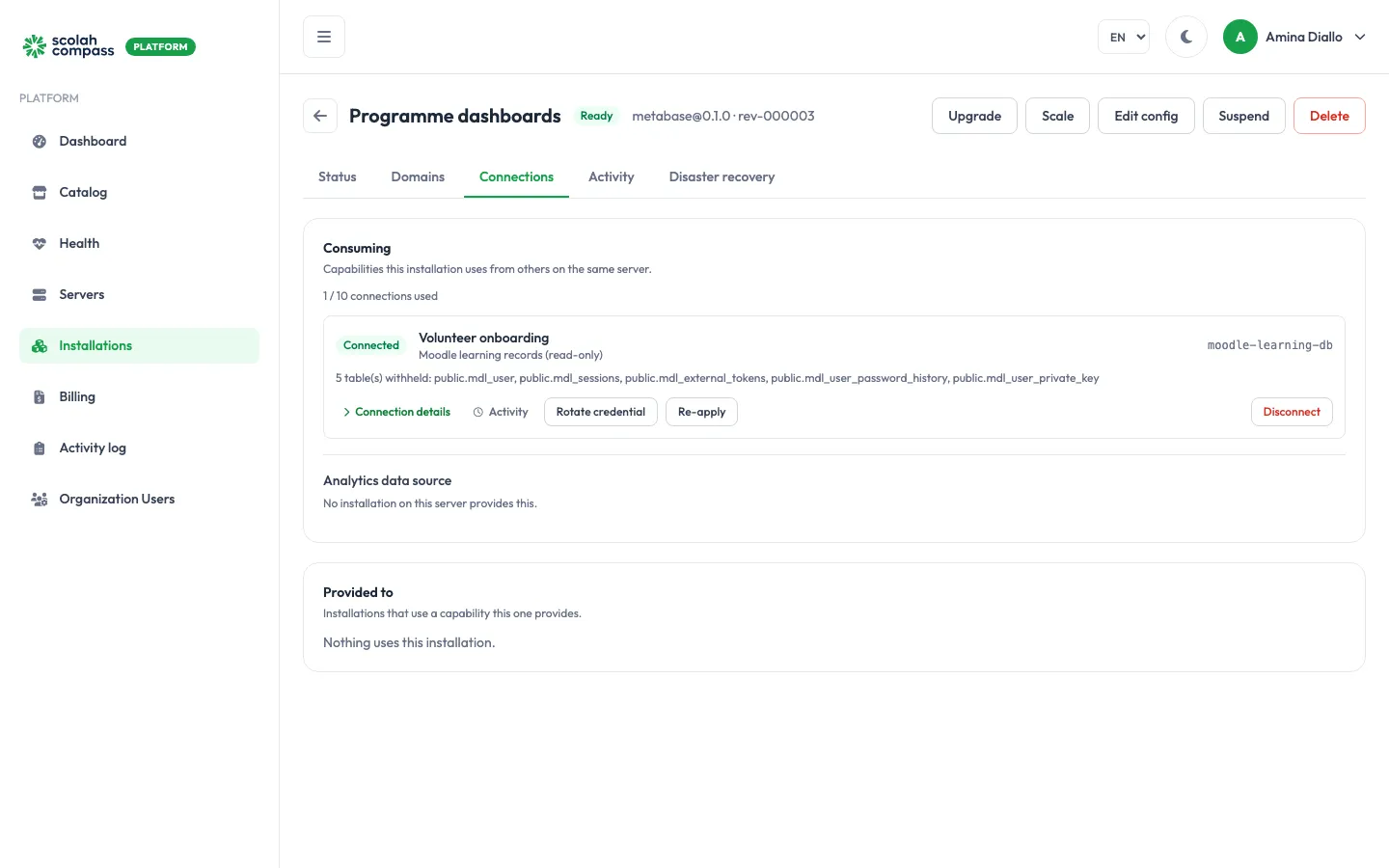
La connexion affiche Connexion, puis Connecté une fois les deux côtés configurés. Cela prend généralement moins d’une minute.
Vous pouvez aussi connecter depuis l’autre côté. La section Fourni à du fournisseur liste les installations qui l’utilisent. Et vous pouvez connecter lors de la création d’une installation, à l’étape Connecter de l’assistant.
Ce que comprend une connexion de données en lecture seule
Section intitulée « Ce que comprend une connexion de données en lecture seule »Une connexion de données reçoit son propre utilisateur de base de données en lecture seule. Les tables contenant des mots de passe, des jetons et des clés sont exclues, et la connexion indique combien de tables ont été retenues. L’application consommatrice peut lire le reste mais ne peut rien modifier.
Gérer une connexion
Section intitulée « Gérer une connexion »| Action | Effet |
|---|---|
| Détails de connexion | Affiche l’hôte, la base de données et le nom d’utilisateur utilisés par le consommateur. Afficher montre le mot de passe. |
| Activité | Les étapes suivies par l’agent pour configurer la connexion, et les éventuelles erreurs. |
| Renouveler l’identifiant | Crée un nouveau mot de passe et retire l’ancien une fois que les deux côtés ont basculé. Une application qui le lit depuis son environnement redémarre. |
| Réappliquer | Demande à l’agent de reconfigurer la connexion depuis le début. |
| Réessayer | Réessaie après une connexion en Échec. |
| Déconnecter | Retire l’accès du consommateur et supprime le compte créé pour lui. |
États des connexions
Section intitulée « États des connexions »| État | Signification |
|---|---|
| En attente / Connexion | En cours de configuration. |
| Connecté | Fonctionne. |
| Dégradé | Configurée, mais la dernière vérification a échoué. La vérification suivante peut corriger le problème ; sinon, utilisez Réappliquer. |
| Échec | N’a pas pu être configurée. Activité en indique la raison. Corrigez la cause, puis cliquez sur Réessayer. |
| Déconnexion / Déconnecté | En cours de suppression / supprimée. |