

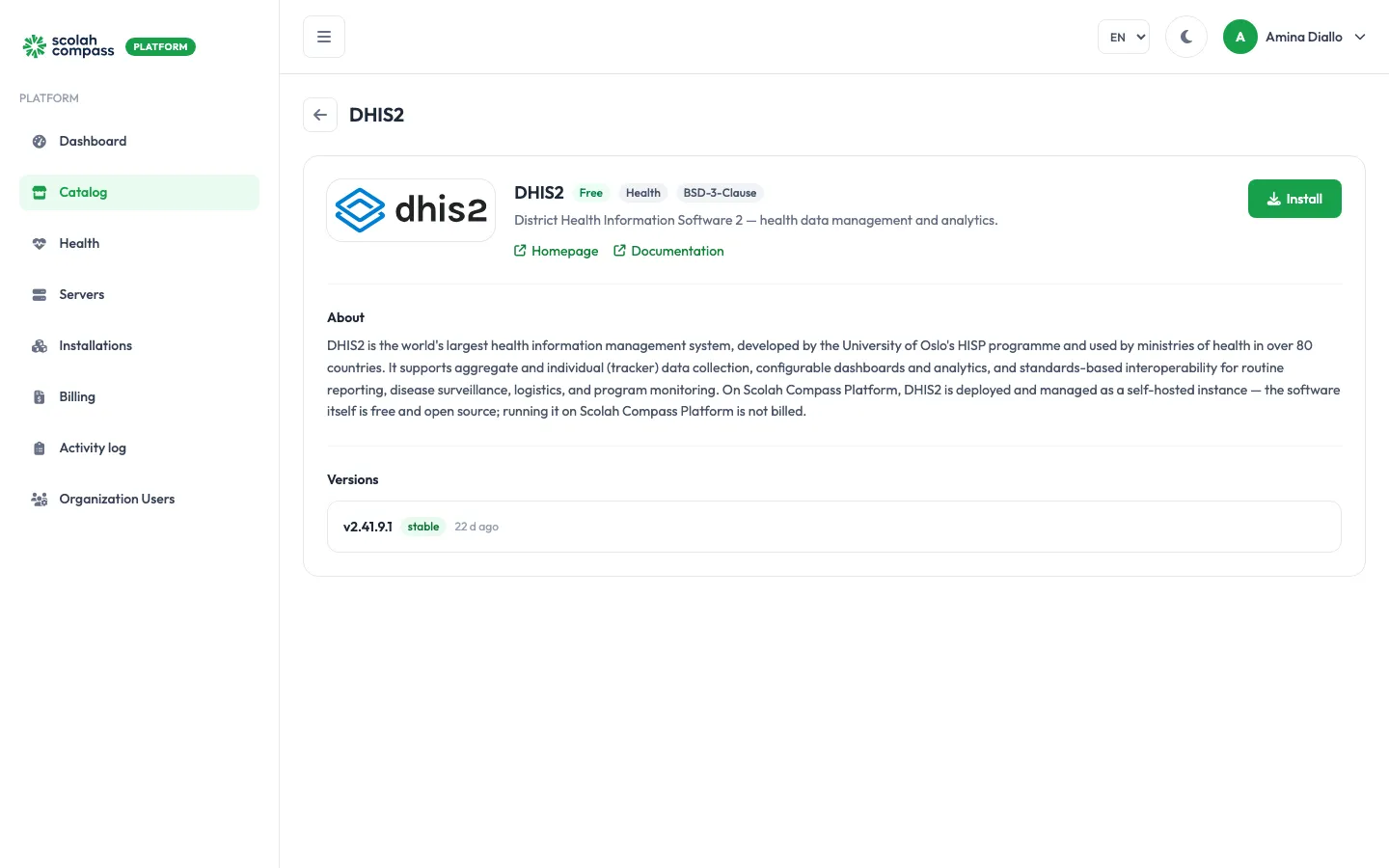
DHIS2
DHIS2 est un système de gestion de l’information sanitaire développé par le programme HISP de l’Université d’Oslo et utilisé par les ministères de la santé. Il prend en charge la collecte de données agrégées et individuelles (tracker), les tableaux de bord et l’analyse, pour les rapports de routine, la surveillance des maladies, la logistique et le suivi des programmes.
DHIS2 est distribué sous licence BSD-3-Clause. Gratuit — non facturé.
Ce qui est installé
Section intitulée « Ce qui est installé »- DHIS2 (version 2.41.9.1) : l’application web DHIS2.
- Base de données : une base de données PostgreSQL avec l’extension PostGIS, utilisée uniquement par cette installation.
DHIS2 est servi depuis une seule adresse web : l’adresse principale de l’installation. Vous pouvez y accéder via l’adresse IP du serveur, ou lui attribuer un domaine.
Le premier démarrage exécute la configuration de la base de données de DHIS2 et peut prendre plusieurs minutes. L’installation affiche Prêt une fois que la page de connexion de DHIS2 répond et que le mot de passe administrateur par défaut a été remplacé (voir Première connexion).
Avant l’installation
Section intitulée « Avant l’installation »Choisissez une Deployment size (taille de déploiement) :
- small : DHIS2 dispose de 3 Gio de mémoire (dont 2 Gio pour Java) et sa base de données de 2 Gio.
- medium : DHIS2 dispose de 7 Gio de mémoire (dont 5 Gio pour Java) et sa base de données de 4 Gio, pour des jeux de données plus volumineux et davantage d’utilisateurs simultanés.
Vous pouvez changer de taille plus tard avec Redimensionner. Un tas Java que vous définissez vous-même sous JVM options (options JVM, par exemple -Xmx4g) remplace celui choisi par la taille ; gardez-le en dessous de la mémoire de DHIS2 pour votre taille.
La vérification Adéquation du serveur de l’assistant vous indique si votre serveur est assez puissant pour la taille choisie.
| Champ | Rôle |
|---|---|
| Deployment size | small ou medium, comme ci-dessus. |
Avancé contient Base URL (URL de base : l’adresse publique que DHIS2 utilise pour construire les liens ; laissez-la vide pour utiliser l’IP du serveur), JVM options (paramètres Java supplémentaires, comme -Xmx4g), DHIS2 admin username (nom d’utilisateur administrateur DHIS2 ; laissez admin sauf si vous avez renommé ce compte), et l’option d’utiliser un serveur PostgreSQL que vous exploitez déjà à la place de la base de données fournie. Voir services externes.
Première connexion
Section intitulée « Première connexion »La plateforme génère un mot de passe administrateur DHIS2 pour chaque installation. Après avoir sélectionné Créer, l’assistant l’affiche une seule fois sous Identifiants de première connexion, en tant que Mot de passe administrateur DHIS2. Copiez-le immédiatement : il ne pourra plus être affiché.
Ouvrez l’adresse de l’installation et connectez-vous avec le nom d’utilisateur admin et ce mot de passe. Le mot de passe par défaut public de DHIS2, district, ne fonctionne pas : l’installation le remplace au premier démarrage, avant d’indiquer Prêt.
La plateforme se connecte aussi avec ce mot de passe pour configurer l’installation, par exemple pour mettre en place l’e-mail sortant. Si vous changez le mot de passe admin dans DHIS2, la plateforme ne peut plus le faire.
Le mot de passe de la base de données est lui aussi généré par la plateforme et scellé. Vous n’avez jamais à le saisir.
Connexions
Section intitulée « Connexions »DHIS2 peut fournir à une autre installation du même serveur :
- DHIS2 programme data (read-only) (données de programme DHIS2, en lecture seule) : un accès en lecture seule à la base de données DHIS2, pour les outils de reporting. Les comptes utilisateurs, les informations des utilisateurs et les jetons de connexion sont exclus.
DHIS2 peut utiliser depuis une autre installation :
- Single sign-on provider (fournisseur d’authentification unique) : permet de se connecter à DHIS2 via votre fournisseur d’identité. Facultatif.
- Outbound email relay (relais d’e-mail sortant) : permet à DHIS2 d’envoyer des e-mails. Facultatif. La plateforme le configure en se connectant en tant qu’administrateur DHIS2 avec le mot de passe généré.
Voir connexions.