

Règles d'approbation
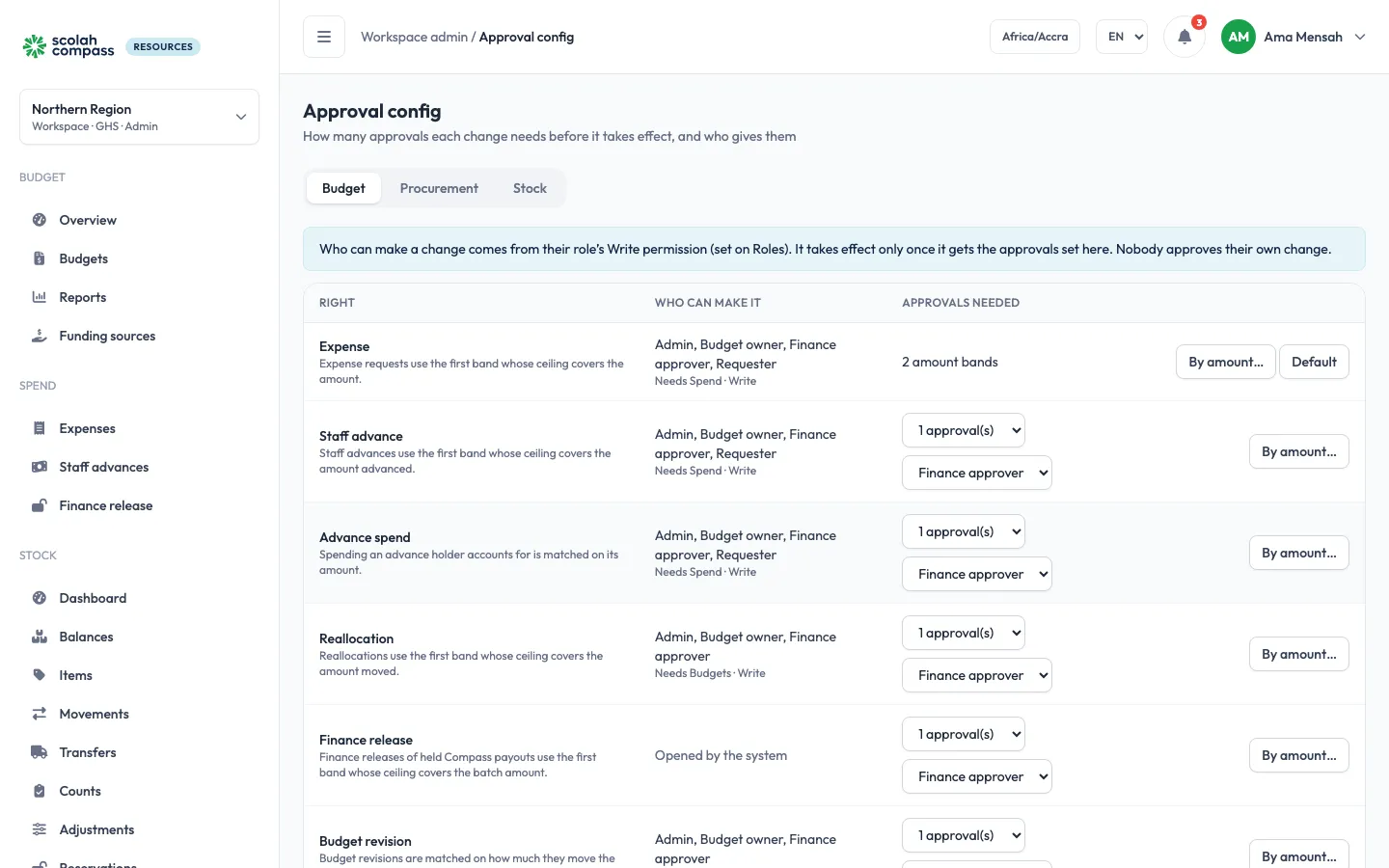
Les personnes qui ont l’autorisation Règles d’approbation en écriture règlent qui approuve quoi, par espace de travail, dans Admin de l’espace → Règles d’approbation. Chaque action qui modifie les données du Budget, des Achats ou du Stock est un droit sur cette page, en trois onglets :
| Onglet | Droits, par exemple |
|---|---|
| Budget | Notes de dépense, avances au personnel, dépenses sur avance, réaffectations, déblocages financiers, révisions budgétaires, approbation du budget, création et modification des budgets, financement des lignes, écritures et contrepassations, paiements de dépenses, versements d’avances, catégories de budget, sources de financement |
| Achats | Bons de commande, achats directs, réception de marchandises, clôture d’un bon de commande, fournisseurs |
| Stock | Ajustements, inventaires, transferts, réception d’un transfert, entrées et sorties, clôture d’une réservation, soldes d’ouverture, articles, sites et magasiniers, catégories de stock et motifs d’ajustement, paramètres du stock |
Un onglet n’apparaît que si son module est activé ; Achats exige Budget et Stock. Le travail d’organisation et d’administration (utilisateurs, rôles, paramètres, image de marque, clés API, journaux d’audit et cette page) n’est jamais soumis à approbation.
Comment cela fonctionne
Section intitulée « Comment cela fonctionne »Cette page ne concerne que les approbations. Qui peut faire une modification se règle sur son rôle : l’autorisation Écriture du domaine (voir Qui peut faire une modification). La modification ne prend effet qu’après les approbations réglées ici. Rien n’est refusé faute d’approbateurs : la modification attend, et les administrateurs sont prévenus (voir Quand personne ne peut encore approuver).
- Les demandes qui ont déjà leur propre état d’attente, comme les notes de dépense, les avances, les bons de commande et les transferts, attendent dans cet état comme avant.
- Toute autre modification est mise en attente jusqu’à son approbation, puis appliquée au nom de la personne qui l’a faite. Voir Modifications en attente d’approbation.
Les modifications faites avec une clé API, par exemple par Scolah Compass, ne sont jamais mises en attente.
Le tableau des droits
Section intitulée « Le tableau des droits »Chaque onglet est un tableau avec une ligne par droit :
| Colonne | Ce que vous réglez |
|---|---|
| Droit | L’action, avec une ligne qui dit ce qu’elle couvre |
| Approbations requises | Sans approbation, ou 1 à 5 approbations, et le rôle qui les donne : n’importe quel rôle, personnalisés compris |
Modifiez autant de lignes que vous voulez ; les lignes modifiées sont surlignées. Enregistrer 3 modification(s) (le bouton compte les lignes modifiées) les enregistre toutes d’un coup ; Annuler les modifications les abandonne.
La dernière colonne ouvre l’éditeur complet :
- Par montant… sur les droits qui ont un montant (notes de dépense, avances, dépenses sur avance, réaffectations, déblocages, révisions, approbation du budget, bons de commande, achats directs, ajustements, inventaires, transferts, écritures et contrepassations, paiements de dépenses et versements d’avances). Utilisez-le pour les tranches.
- Personnes désignées… sur les autres droits. Utilisez-le pour choisir des personnes précises ou plusieurs étapes.
Une ligne réglée dans l’éditeur avec plus d’une tranche ou d’une étape affiche un résumé, comme « 3 tranches de montant », à la place des deux listes. ← Tous les droits vous ramène au tableau.
Certains droits portent sur quelque chose de déjà approuvé, par exemple enregistrer le paiement d’une dépense approuvée. Leur ligne le signale : une seconde approbation peut y être de trop.
Qui peut faire une modification
Section intitulée « Qui peut faire une modification »Faire une modification exige l’autorisation Écriture de son domaine sur le rôle de la personne, avec les options du rôle : les magasiniers seulement sur leurs sites, les responsables de budget seulement sur leurs budgets, les demandeurs seulement sur leurs propres demandes.
| Droits | Faits avec |
|---|---|
| Notes de dépense, avances, dépenses sur avance | Dépenses en écriture |
| Paiements des dépenses, versement des avances | Payer et verser (Dépenses) |
| Créer, modifier, soumettre, activer et clôturer des budgets, financement des lignes, révisions, réaffectations | Budgets en écriture |
| Écritures du grand livre et leurs extournes | Grand livre en écriture |
| Sources de financement | Sources de financement en écriture |
| Catégories budgétaires | Paramètres en écriture |
| Bons de commande, achats directs, réception des marchandises, clôture d’une commande, fournisseurs | Achats en écriture |
| Tous les droits du Stock | Stock en écriture |
Les déblocages financiers sont ouverts par le système ; leur ligne indique Ouvert par le système.
Règles de départ
Section intitulée « Règles de départ »Un nouvel espace démarre avec chaque droit réglé sur 1 approbation par le rôle du domaine :
| Domaine | Approuvé par |
|---|---|
| Budget, révisions budgétaires et approbation du budget compris | 1 approbateur financier |
| Achats | 1 approbateur financier ; les bons de commande et les achats directs suivent la règle des notes de dépense |
| Stock | 1 gestionnaire de stock |
Réglez une ligne sur Sans approbation pour que la modification passe tout de suite.
Les administrateurs peuvent approuver partout où un rôle est demandé : « 2 approbateurs financiers » peut donc être un approbateur financier et un administrateur. Personne n’approuve sa propre modification.
Une ligne vous prévient quand elle ne peut pas être satisfaite aujourd’hui, par exemple Seules 2 personnes peuvent approuver aujourd’hui ; cela attend quand l’une d’elles en est l’auteur sur une ligne qui en exige 2. Donnez ce rôle à plus de personnes, ou baissez le nombre.
Tranches
Section intitulée « Tranches »Un droit qui a un montant a une liste de tranches. Une demande utilise la première tranche dont le plafond (Jusqu’à) couvre son montant : une tranche « Jusqu’à 5 000 » couvre exactement 5 000, et la suivante commence au-delà. La dernière tranche n’a pas de plafond.
Une tranche sans étape signifie aucune approbation : ses demandes passent tout de suite. Utilisez-la pour les petits montants, par exemple « les dépenses de 100 ou moins n’exigent pas d’approbation ». Un déblocage financier exige toujours quelqu’un, ses tranches ne peuvent donc pas être vides.
Ce que « montant » veut dire :
- Révisions budgétaires : la variation du total du budget, à la hausse ou à la baisse.
- Stock : la valeur de ce qui est ajusté, compté différemment du stock disponible, ou envoyé. Quand rien n’indique le coût d’un article, la tranche la plus haute s’applique.
Une tranche a jusqu’à 5 étapes, suivies dans l’ordre. Chaque étape dit qui approuve et combien doivent le faire :
| Qui approuve | Combien |
|---|---|
| Un rôle : toute personne qui l’a, intégré ou personnalisé (un administrateur peut décider toute étape par rôle) | Une seule personne, ou Au moins… un nombre de personnes différentes |
| Des personnes précises : des personnes que vous choisissez (jusqu’à 20) | Une seule personne, Toutes, ou Au moins… un nombre |
| Responsable de ce budget : le responsable du budget concerné (Budget et Achats uniquement) | Le responsable |
Sous chaque étape, la page l’énonce en clair, par exemple Les 5 personnes (Ama, Kofi, Efua, Yaw, Akosua) doivent toutes approuver.
Au sein d’une étape, on vote dans n’importe quel ordre. Seules les personnes qui peuvent ouvrir l’espace de travail et dont le rôle peut lire le domaine de l’onglet peuvent être choisies : Budgets en lecture pour Budget, Achats en lecture pour Achats, Stock en lecture pour Stock.
Exemple : tout le monde doit approuver les grosses dépenses
Section intitulée « Exemple : tout le monde doit approuver les grosses dépenses »Dans Budget, ligne Dépense, cliquez sur Par montant… :
- Tranche 1, Jusqu’à 5 000 : une étape, Un rôle, Approbateur financier, Une seule personne.
- Tranche 2 (au-delà) : une étape, Des personnes précises, cochez les cinq approbateurs, Toutes.
- Enregistrer les modifications.
Une dépense de 6 000 attend désormais que les cinq aient approuvé.
Les règles que tout le monde suit
Section intitulée « Les règles que tout le monde suit »- Un refus rejette. Les étapes suivantes sont annulées.
- Personne ne vote sur sa propre demande ou modification. « Toutes » désigne toutes les autres.
- Une personne vote une seule fois sur une demande, même d’une étape à l’autre.
- Les changements sur cette page valent pour les nouvelles demandes. Une demande ou une modification en attente garde la règle sous laquelle elle a été faite.
- Chaque changement d’une règle prévient les autres administrateurs, avec l’avant et l’après, et figure aux Journaux d’audit.
Suivre les dépenses, et revenir à la règle de départ
Section intitulée « Suivre les dépenses, et revenir à la règle de départ »Les bons de commande et les achats directs suivent la règle des Notes de dépense tant que vous ne leur en donnez pas une propre. Réglez leur ligne, ou enregistrez des tranches sur eux, pour leur donner la leur ; Utiliser les règles de Dépense les y ramène.
Sur les autres lignes, Par défaut remet la règle de départ.
Stock : le seuil de quantité des ajustements
Section intitulée « Stock : le seuil de quantité des ajustements »L’onglet Stock contient aussi le seuil de quantité des ajustements : un ajustement de plus d’unités que ce seuil exige toujours au moins une approbation (un gestionnaire de stock si sa tranche n’a pas d’étape), quelle que soit sa valeur. Laissez-le vide pour aucun seuil. Le modifier exige les Règles d’approbation en écriture, et cela s’applique tout de suite.
Quand personne ne peut encore approuver
Section intitulée « Quand personne ne peut encore approuver »Une demande ou une modification dont l’étape a trop peu de personnes pour l’approuver est quand même enregistrée. Elle attend, elle est marquée Bloquée dans Approbations → Tout ce qui est en attente, et les administrateurs reçoivent une alerte. Pour la débloquer :
- donnez le rôle d’approbation à quelqu’un, ou ajoutez un utilisateur qui l’a : les étapes par rôle comptent qui a le rôle maintenant ;
- sur une étape avec des personnes désignées, Ajouter une personne ou Remplacer l’approbateur depuis Tout ce qui est en attente ;
- ou modifiez la règle ici pour les nouvelles demandes.
Si une personne nommée dans une tranche n’est plus un utilisateur actif, l’éditeur vous prévient. Les demandes fonctionnent tant qu’il reste assez d’approbateurs nommés.