Suspendre, reprendre et supprimer
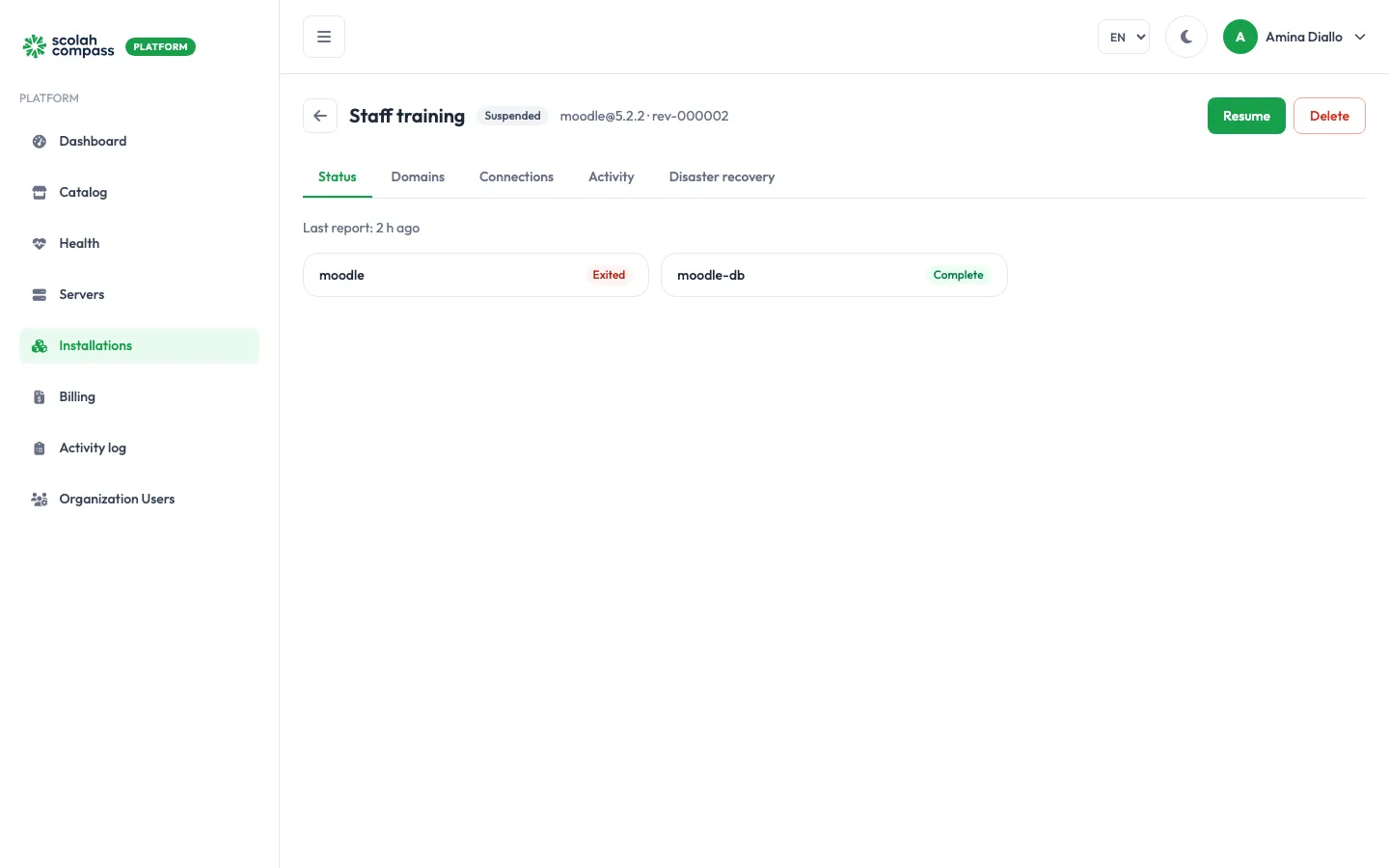
Les boutons en haut d’une installation changent selon son état. Vous ne voyez que les actions qui ont du sens à ce moment-là.
| Action | Disponible lorsque | Qui |
|---|---|---|
| Suspendre | Prêt, Dégradé ou Échec | Administrateurs et membres |
| Reprendre | Suspendu | Administrateurs et membres |
| Réessayer | Échec ou Dégradé | Administrateurs et membres |
| Supprimer | Tout état sauf Supprimé | Administrateurs uniquement |
La mise à niveau, le redimensionnement et la modification de la configuration sont traités dans Mettre à niveau, redimensionner et reconfigurer.
Suspendre
Section intitulée « Suspendre »Suspendre arrête tous les services de l’installation sur le serveur. Ses bases de données, fichiers et paramètres sont conservés. Les utilisateurs ne peuvent pas y accéder tant qu’elle est suspendue : elle n’a pas de route, son adresse web répond donc HTTP 404 jusqu’à ce que vous la repreniez. Les jours de suspension ne sont pas facturés.
Il en va de même, sur les serveurs Docker comme sur les clusters Kubernetes, pour toute installation qui ne sert pas, comme une copie de secours de reprise après sinistre, jusqu’à sa promotion.
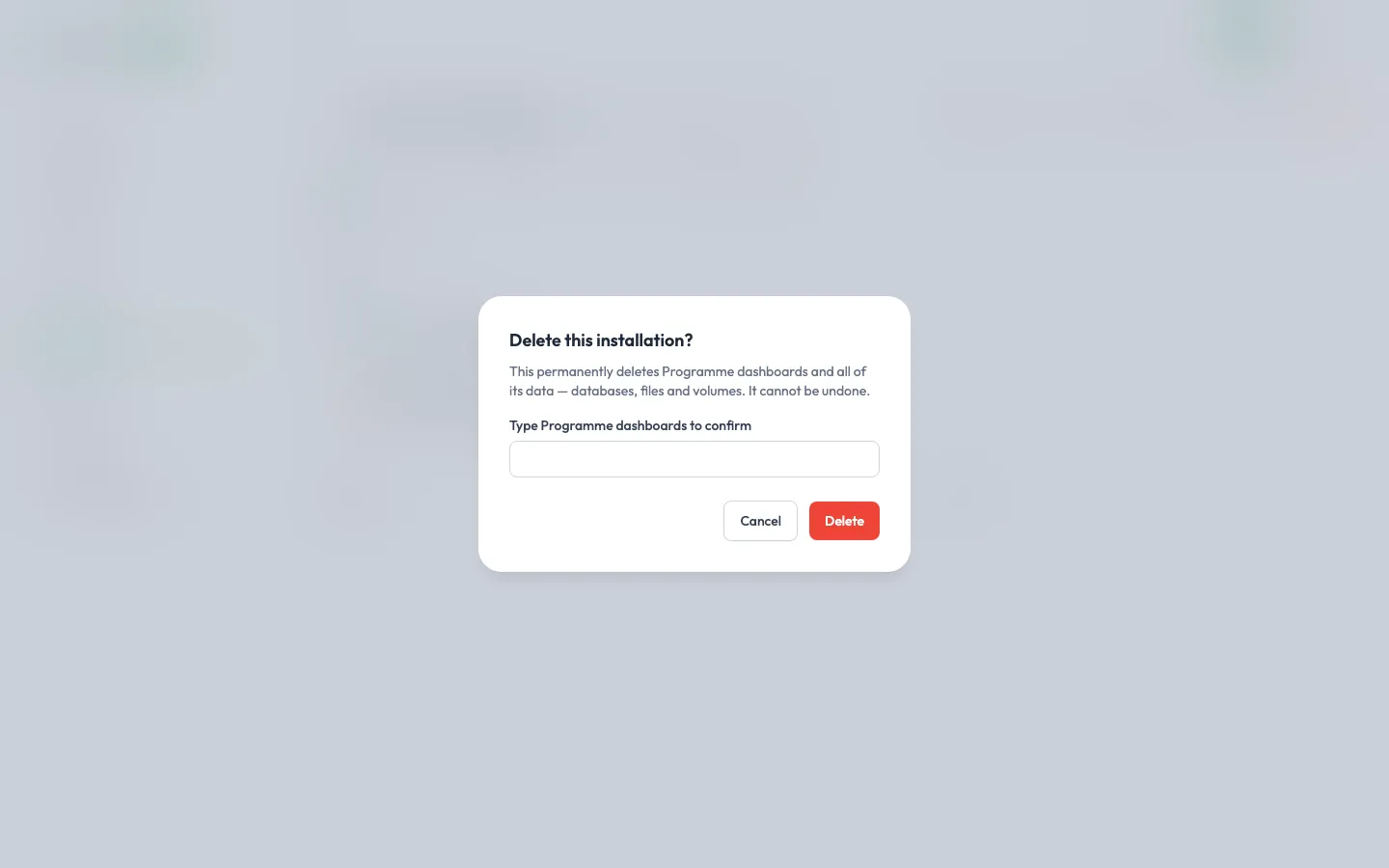
Le portail vous demande d’abord de confirmer.
Reprendre
Section intitulée « Reprendre »Reprendre redémarre les services, avec toutes leurs données. L’installation repasse par Déploiement avant de revenir à Prêt.
Réessayer
Section intitulée « Réessayer »Si un déploiement s’est terminé en Échec, ou si une installation Dégradé ne se rétablit pas d’elle-même, Réessayer demande à l’agent d’appliquer de nouveau la même configuration. Consultez d’abord l’onglet Activité : si la cause était temporaire (par exemple, le serveur n’a pas pu joindre le registre pendant un instant), une nouvelle tentative suffit généralement. Si la même étape échoue de nouveau, voir Dépannage.
Supprimer
Section intitulée « Supprimer »Supprimer retire l’installation du serveur avec toutes ses données : bases de données, fichiers téléversés et volumes. Cette action est irréversible.
Pour confirmer, saisissez le nom de l’installation et cliquez sur Supprimer. L’installation affiche Suppression pendant que l’agent fait le ménage, puis disparaît de la liste.