

Utilisateurs et rôles
Utilisateurs de l’organisation liste toutes les personnes qui peuvent se connecter au portail de votre organisation, avec leur rôle. Seuls les administrateurs de l’organisation peuvent ouvrir cette page.
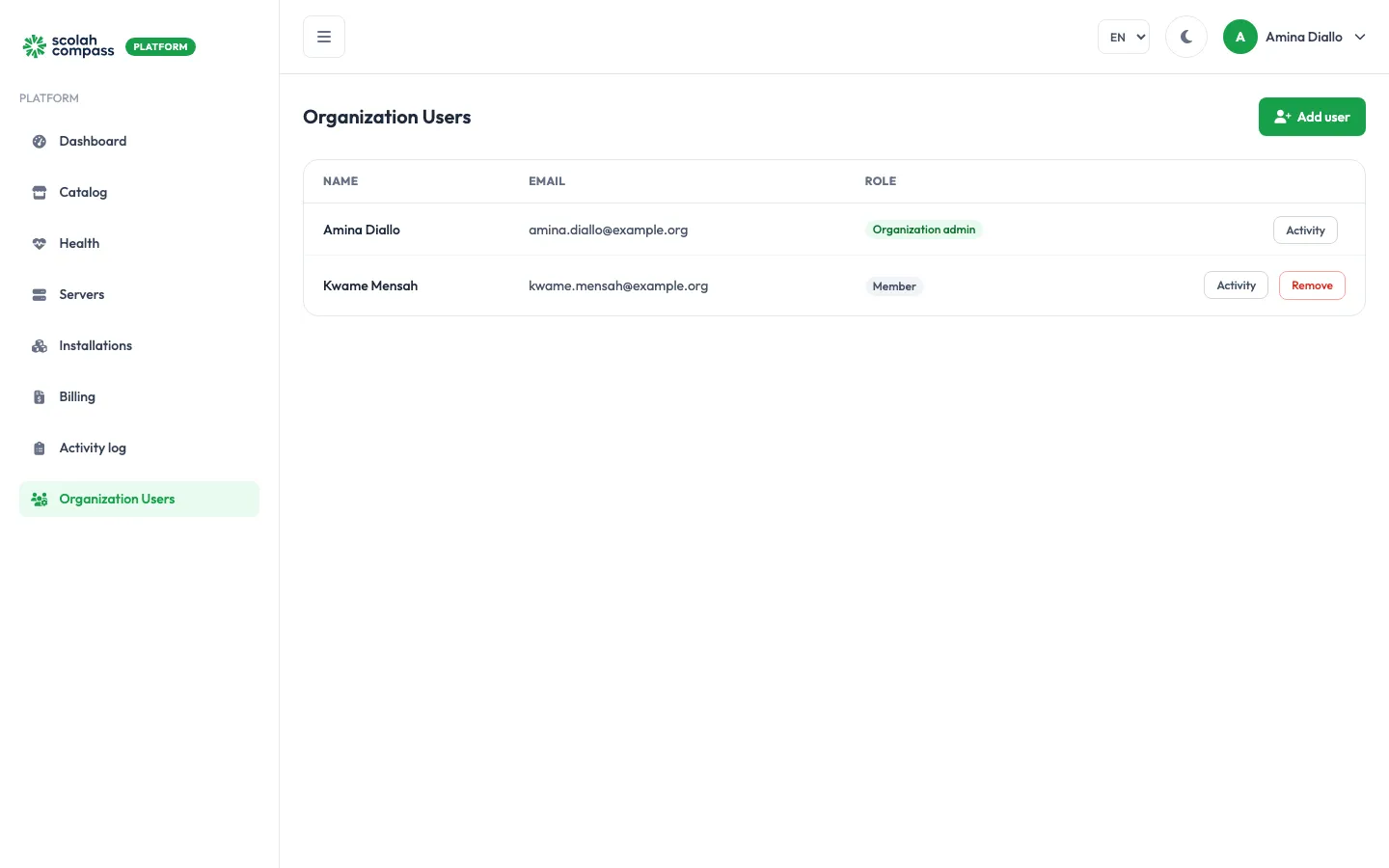
| Rôle | Peut |
|---|---|
| Administrateur de l’organisation | Tout faire : ajouter et retirer des serveurs, créer et supprimer des installations, gérer les domaines et gérer les utilisateurs. |
| Membre | Consulter toutes les pages, et effectuer les actions courantes sur les installations existantes : mettre à niveau, redimensionner, modifier la configuration, suspendre, reprendre et réessayer. Les membres ne peuvent pas créer ni supprimer d’installations ou de serveurs, modifier les domaines ni gérer les utilisateurs. |
Dans le formulaire Ajouter un utilisateur, les rôles apparaissent comme Travailleur social (un membre) et Travailleur social (admin) (un administrateur de l’organisation).
Ajouter un utilisateur
Section intitulée « Ajouter un utilisateur »- Cliquez sur Ajouter un utilisateur.
- Saisissez son Prénom, son Nom de famille et son E-mail, et choisissez un Rôle.
- Cliquez sur Ajouter un utilisateur.
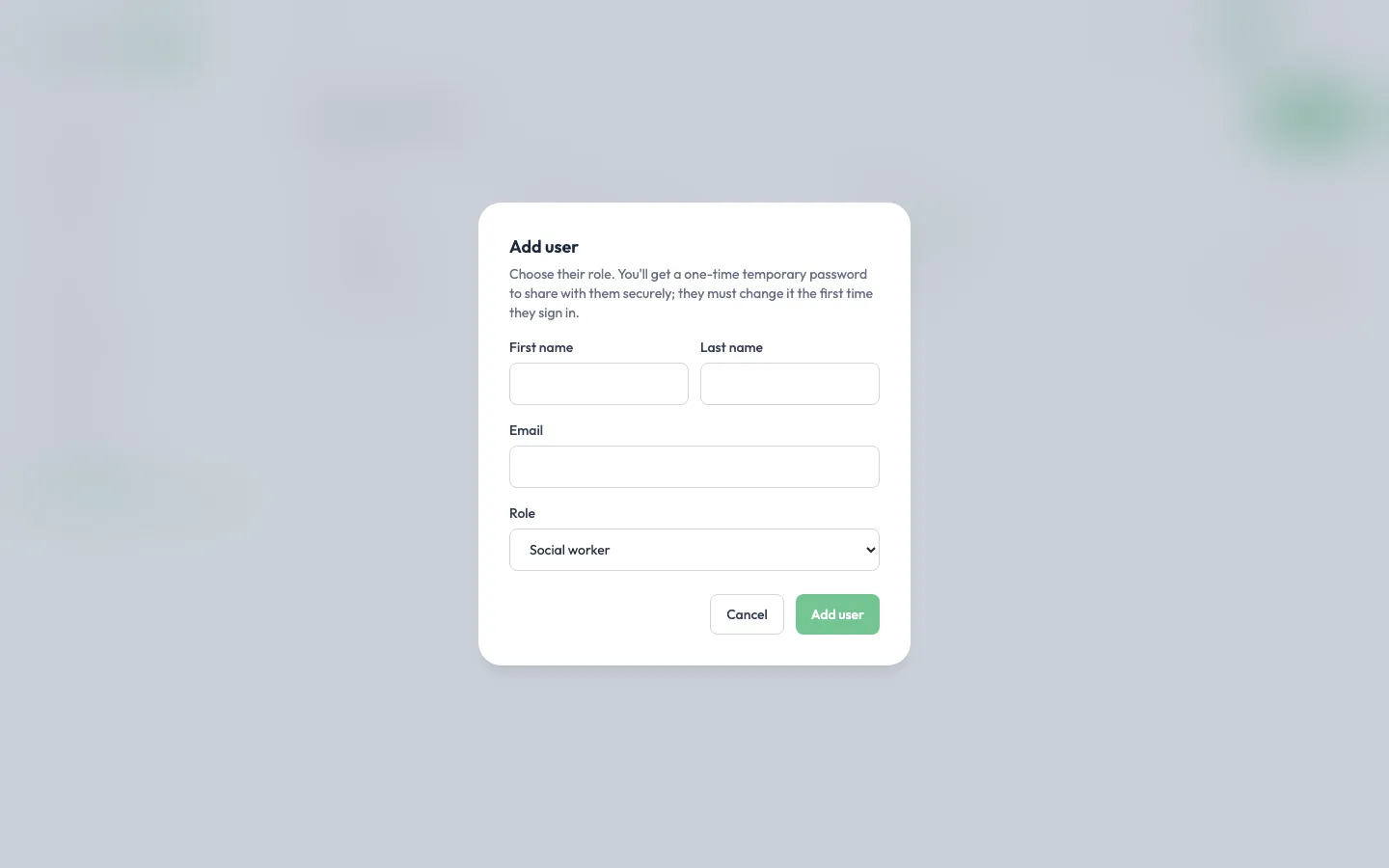
Aucun e-mail n’est envoyé. À la place, le portail affiche un mot de passe temporaire, une seule fois. Transmettez-le à la personne de manière sécurisée, par exemple via le partage d’un gestionnaire de mots de passe ou par téléphone, et non dans le même e-mail que son identifiant. Elle doit le changer lors de sa première connexion.
Retirer un utilisateur
Section intitulée « Retirer un utilisateur »Cliquez sur Retirer à côté de l’utilisateur et confirmez. Il perd immédiatement l’accès à votre organisation sur la plateforme. Son compte Scolah lui-même n’est pas supprimé.
Voir ce qu’un utilisateur a fait
Section intitulée « Voir ce qu’un utilisateur a fait »Cliquez sur Activité à côté d’un utilisateur pour ouvrir le Journal d’activité filtré sur cette personne.