

Rappels & Approbations
Les Rappels et les Approbations se trouvent tous deux dans l’onglet Plus.
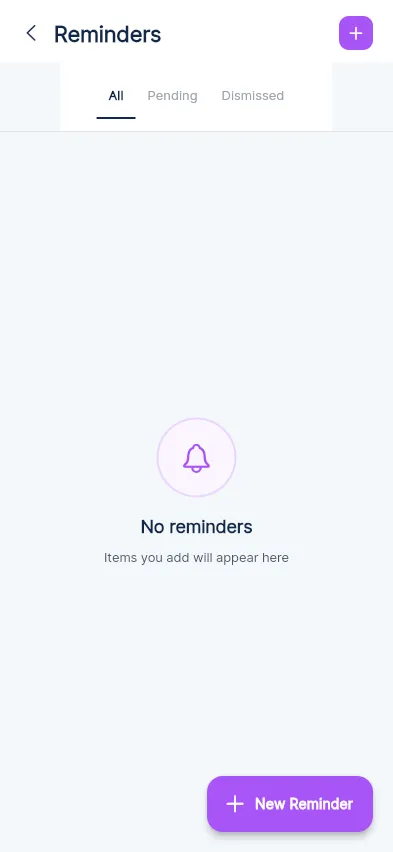
Allez dans Plus → Rappels pour voir votre liste de tâches.
Consulter les rappels
Section intitulée « Consulter les rappels »Les rappels sont listés par date d’échéance. Les rappels en retard apparaissent en haut avec un indicateur rouge.
Créer un rappel
Section intitulée « Créer un rappel »- Appuyez sur le bouton + sur l’écran Rappels.
- Remplissez :
- Titre — ce que vous devez faire
- Date d’échéance
- Priorité — Basse, Moyenne ou Élevée
- Dossier ou bénéficiaire lié (facultatif)
- Notes (facultatif)
- Appuyez sur Enregistrer.
Marquer comme terminé ou ignorer
Section intitulée « Marquer comme terminé ou ignorer »- Appuyez sur la coche d’un rappel pour le marquer comme terminé.
- Balayez un rappel vers la gauche et appuyez sur Ignorer pour le retirer de la liste active.
Approbations
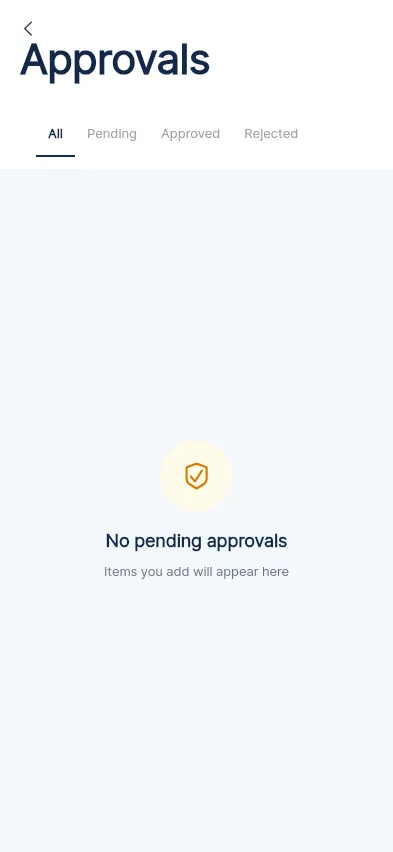
Section intitulée « Approbations »Allez dans Plus → Approbations pour voir les demandes que vous avez soumises et qui nécessitent la validation d’un superviseur.
Statuts d’approbation
Section intitulée « Statuts d’approbation »| Statut | Signification |
|---|---|
| En attente | En attente d’une action du réviseur |
| Approuvé | Approuvé — l’action peut se poursuivre |
| Rejeté | Rejeté — appuyez pour lire la raison du réviseur |
Les demandes d’approbation sont créées automatiquement lorsque vous effectuez une action qui dépasse les seuils définis par votre organisation (par exemple, la confirmation d’un décaissement de valeur élevée ou certaines inscriptions à un programme). L’app vous invitera à ajouter une note de justification avant la soumission.
Vous recevrez une notification lorsqu’une demande est approuvée ou rejetée.