

Budgets et lignes
Un budget appartient à un programme, un projet, une subvention ou un événement. Il comporte des lignes (l’objet de la dépense), chacune avec une allocation, et il passe par une approbation avant que quoi que ce soit puisse y être dépensé.
Statuts d’un budget
Section intitulée « Statuts d’un budget »| Statut | Signification | Qui le fait avancer |
|---|---|---|
| Brouillon | En préparation. Seuls le responsable du budget et les administrateurs peuvent le modifier. | Responsable ou administrateur : Soumettre pour approbation |
| Soumis | En attente d’approbation. Les lignes ne peuvent pas être modifiées. | Ses approbateurs : Approuver, ou Renvoyer avec un motif (retour en brouillon) |
| Approuvé | Figé. Les modifications passent désormais par une révision numérotée. | Responsable ou administrateur : Activer |
| Actif | Accepte les engagements et les dépenses. | Finance ou administrateur : Clôturer le budget |
| Clôturé | Plus rien ne peut être enregistré. C’est définitif. |
Créer un budget
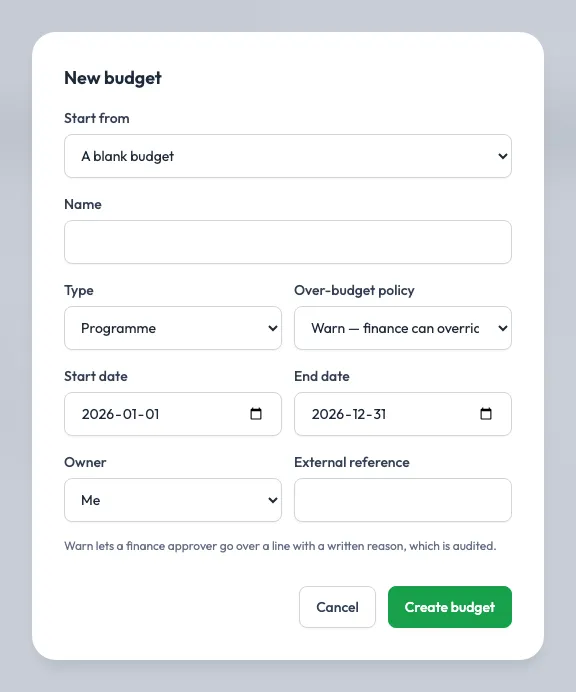
Section intitulée « Créer un budget »- Allez dans Budget → Budgets et cliquez sur Nouveau budget.
- Renseignez :
| Champ | Ce qu’il faut saisir |
|---|---|
| Nom | Par exemple « Programme Cash Plus » |
| Type | Programme, projet, subvention ou événement |
| Date de début, Date de fin | La période du budget |
| Règle de dépassement | Avertir (un approbateur financier peut dépasser une ligne avec un motif écrit et audité) ou Bloquer (rien ne peut faire passer une ligne sous zéro, y compris les approbations de Scolah Compass) |
| Responsable | La personne qui le prépare et le révise |
| Référence externe | Facultatif, par exemple le numéro de la convention de subvention |
- Cliquez sur Créer le budget. Il s’ouvre en Brouillon.
Partir d’un budget précédent ou d’un modèle
Section intitulée « Partir d’un budget précédent ou d’un modèle »Pour réutiliser la structure d’un budget, choisissez-le dans Partir de du formulaire Nouveau budget, ou ouvrez le budget et cliquez sur Copier. Donnez au nouveau budget son nom et ses dates. Ses lignes, sous-lignes et allocations sont copiées dans un nouveau Brouillon ; rien de ce qui a été dépensé ou engagé n’est repris. Décochez Garder l’échéancier de chaque ligne ou Garder le financement de chaque ligne pour les laisser de côté. Un échéancier qui ne correspond pas aux nouvelles dates est abandonné et la ligne est répartie uniformément.
Pour garder un point de départ réutilisable, ouvrez un budget et cliquez sur Enregistrer comme modèle. Les modèles sont listés dans l’onglet Modèles de Budgets, se modifient comme un brouillon et ne servent jamais à dépenser. Ouvrez-en un et cliquez sur Créer un budget à partir de ce modèle. Les responsables de budget et les administrateurs peuvent copier des budgets et des modèles.
Ajouter des lignes
Section intitulée « Ajouter des lignes »Dans l’onglet Lignes du budget :
- Cliquez sur + Ajouter une ligne, donnez-lui un Nom de la ligne, une Catégorie et son montant Alloué.
- Pour diviser une ligne, cliquez sur + Sous-ligne. Une ligne avec des sous-lignes devient un titre : elle affiche la somme de ses sous-lignes, n’a pas d’allocation propre et rien n’y est enregistré. Il n’y a qu’un niveau de sous-lignes.
Vous pouvez aussi charger des lignes depuis un tableur : Importer des lignes (CSV) (voir Imports CSV).
Échelonner une ligne par mois ou par trimestre
Section intitulée « Échelonner une ligne par mois ou par trimestre »L’Échéancier d’une ligne indique quand son argent doit être dépensé. Les rapports comparent alors les dépenses à ce plan plutôt qu’à une répartition uniforme.
- Dans la fenêtre de la ligne, réglez Échéancier sur Mensuel ou Trimestriel. Une case apparaît pour chaque mois ou trimestre couvert par les dates du budget.
- Saisissez les montants, ou cliquez sur Répartir uniformément pour diviser l’allocation à parts égales (l’arrondi va dans la dernière période). Reste à placer indique ce qu’il faut encore répartir.
- Cliquez sur Enregistrer. Les montants doivent correspondre exactement à l’allocation de la ligne ; une période laissée vide compte pour zéro.
Une ligne échelonnée affiche Échéancier mensuel ou Échéancier trimestriel dans la liste. Les titres (lignes avec sous-lignes) ne sont pas échelonnés ; échelonnez leurs sous-lignes. Si vous raccourcissez les dates d’un budget en brouillon, Resources refuse tant qu’une ligne est encore échelonnée sur une période qui sortirait de ces dates.
Financer une ligne par des subventions
Section intitulée « Financer une ligne par des subventions »Cliquez sur Financement sur une ligne pour indiquer quelles subventions la financent et à hauteur de combien (Montant de la subvention). Si les montants des subventions ne correspondent pas à l’allocation de la ligne, Resources vous le signale. Les subventions se configurent dans Sources de financement.
Déblocage financier sur une ligne
Section intitulée « Déblocage financier sur une ligne »La finance peut exiger un déblocage financier sur une ligne, pour que les paiements de Scolah Compass imputés sur cette ligne attendent que la finance libère les fonds. Voir Déblocage financier.
Soumettre, approuver et activer
Section intitulée « Soumettre, approuver et activer »- Le responsable clique sur Soumettre pour approbation.
- Le budget suit la règle Approbation du budget des Règles d’approbation ; la règle de départ demande un approbateur financier. Le budget affiche son circuit d’approbation, et ses approbateurs le trouvent dans Approbations. Chaque approbateur clique sur Approuver, ou Renvoyer avec un motif. Le responsable ne peut pas approuver sa propre soumission.
- Une fois la dernière approbation donnée, le budget est Approuvé. Le responsable clique sur Activer. Le budget commence à accepter les engagements et les dépenses réelles.
Les autres actions sur un budget, comme créer ou modifier un brouillon, activer, clôturer, passer ou contrepasser une écriture, sont aussi des droits. Si votre espace a réglé l’une d’elles pour exiger une approbation, elle est mise en attente jusqu’à son approbation, et le budget affiche un bandeau pendant l’attente. Voir Modifications en attente d’approbation.
Lire une ligne
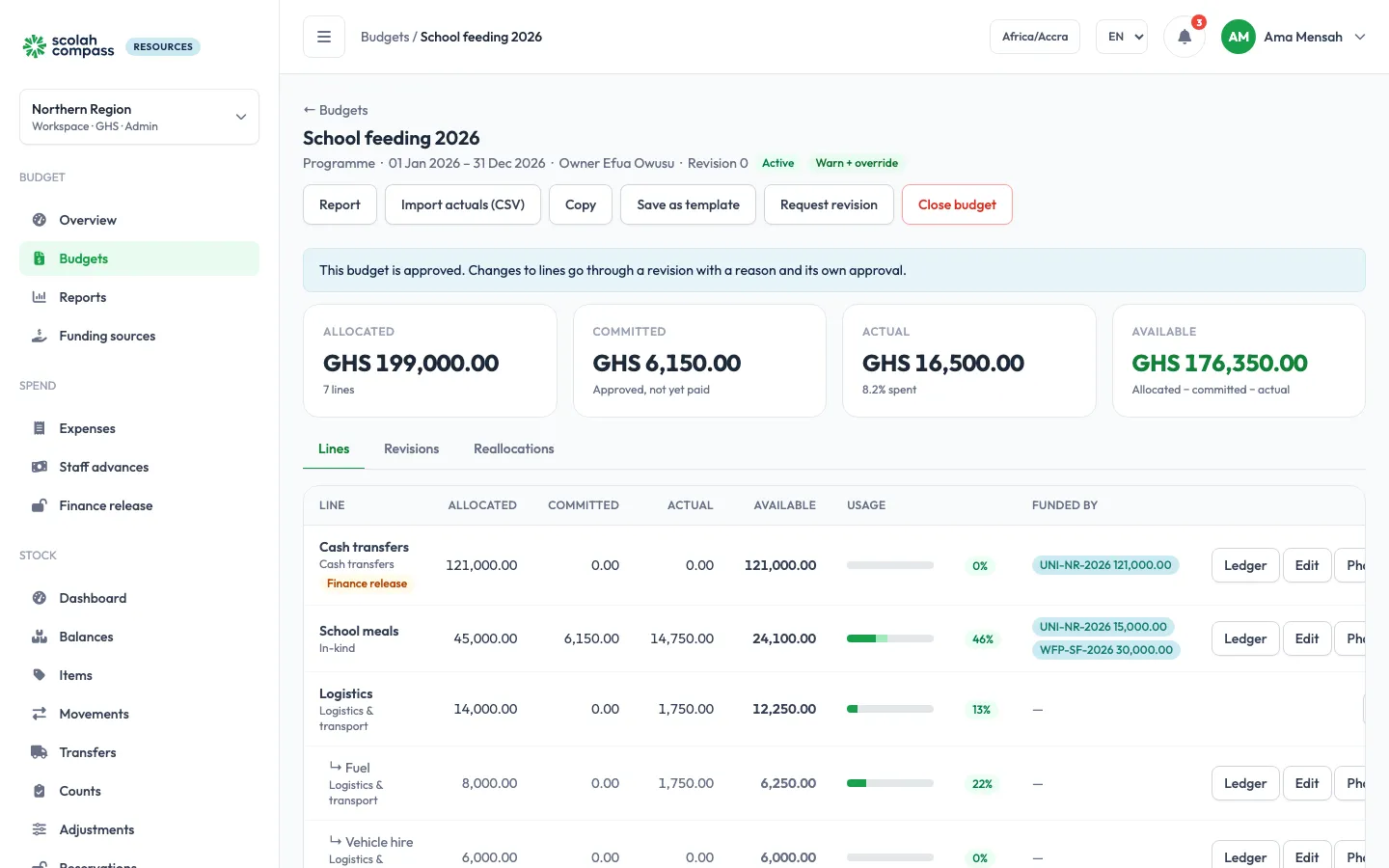
Section intitulée « Lire une ligne »Chaque ligne affiche Alloué, Engagé (approuvé, pas encore payé), Réalisé (dépensé) et Disponible (alloué − engagé − réalisé), avec la part utilisée. Cliquez sur le Grand livre d’une ligne pour voir toutes les écritures : engagements, réalisés, libérations et contrepassations, avec leur origine (note de dépense, avance, bon de commande, réception de stock, Scolah Compass, import ou saisie manuelle).
Écritures manuelles
Section intitulée « Écritures manuelles »Les approbateurs financiers et les administrateurs peuvent saisir une écriture à la main depuis le grand livre d’une ligne, par exemple une dépense enregistrée hors de Resources :
- Cliquez sur Écriture manuelle et choisissez le Type : Engagement, Réalisé ou Libération.
- Saisissez le montant, la date et les références, puis cliquez sur Vérifier l’impact. Rien n’est encore enregistré.
- Resources indique si l’écriture reste dans le budget ou le dépasse. Un dépassement sur un budget Bloquer ne peut pas être enregistré ; sur un budget Avertir, vous pouvez Enregistrer avec dérogation en donnant un motif.
Les écritures ne peuvent être saisies que lorsque le budget est Actif.
Avec les règles de départ, une écriture manuelle, comme une contrepassation, attend un approbateur financier autre que vous avant d’être enregistrée. Une écriture en attente compte déjà sur la ligne. Voir Modifications en attente d’approbation.
Corriger un réalisé erroné
Section intitulée « Corriger un réalisé erroné »Les écritures ne sont jamais modifiées. Pour corriger un réalisé saisi à la main, importé ou envoyé par Scolah Compass, contrepassez-le :
- Dans le grand livre de la ligne, cliquez sur Contrepasser sur le réalisé.
- Saisissez le montant à contrepasser (tout le reste, sauf si vous le modifiez) et Pourquoi il était faux, puis cliquez sur Contrepasser.
La contrepassation porte la même date que l’original, ce qui corrige les rapports de cette période, et le réalisé affiche Contrepassé ou le montant déjà contrepassé. Saisissez le bon montant dans une nouvelle écriture si nécessaire. Les réalisés issus d’une note de dépense, d’une avance ou d’un bon de commande ne peuvent pas être contrepassés ici ; corrigez-les depuis ce document. Les approbateurs financiers et les administrateurs peuvent contrepasser, tant que le budget est Actif.
Modifier un budget approuvé : les révisions
Section intitulée « Modifier un budget approuvé : les révisions »Une fois approuvé, un budget ne change que par une révision, avec un motif et sa propre approbation.
- Dans l’onglet Révisions, cliquez sur Demander une révision.
- Indiquez une Nouvelle allocation pour chaque ligne à modifier (laissez les autres vides pour les garder), ou + Nouvelle ligne pour en ajouter une. Une nouvelle allocation ne peut pas être inférieure à ce qui est déjà engagé et dépensé.
- Indiquez un Motif et cliquez sur Soumettre la révision.
- Elle suit la règle Révision budgétaire des Règles d’approbation, selon la variation du total du budget ; la règle de départ demande un approbateur financier. Vous ne pouvez pas approuver votre propre révision. La dernière approbation applique les modifications et le numéro de révision augmente ; un refus exige un motif.
L’allocation et l’échéancier d’une ligne échelonnée changent ensemble. Dans la fenêtre de révision, sa nouvelle allocation est refusée ; utilisez plutôt Échéancier sur la ligne :
- Cliquez sur Échéancier sur la ligne. Vous pouvez modifier son montant Alloué, son échéancier, ou les deux.
- Indiquez un Motif et cliquez sur Soumettre la révision. Elle attend un approbateur financier comme toute révision, et la liste des révisions affiche « (échéancier mensuel) » ou « (échéancier trimestriel) » à côté de la modification.
Pour déplacer de l’argent entre deux lignes sans révision complète, utilisez une réaffectation.