

Dépannage
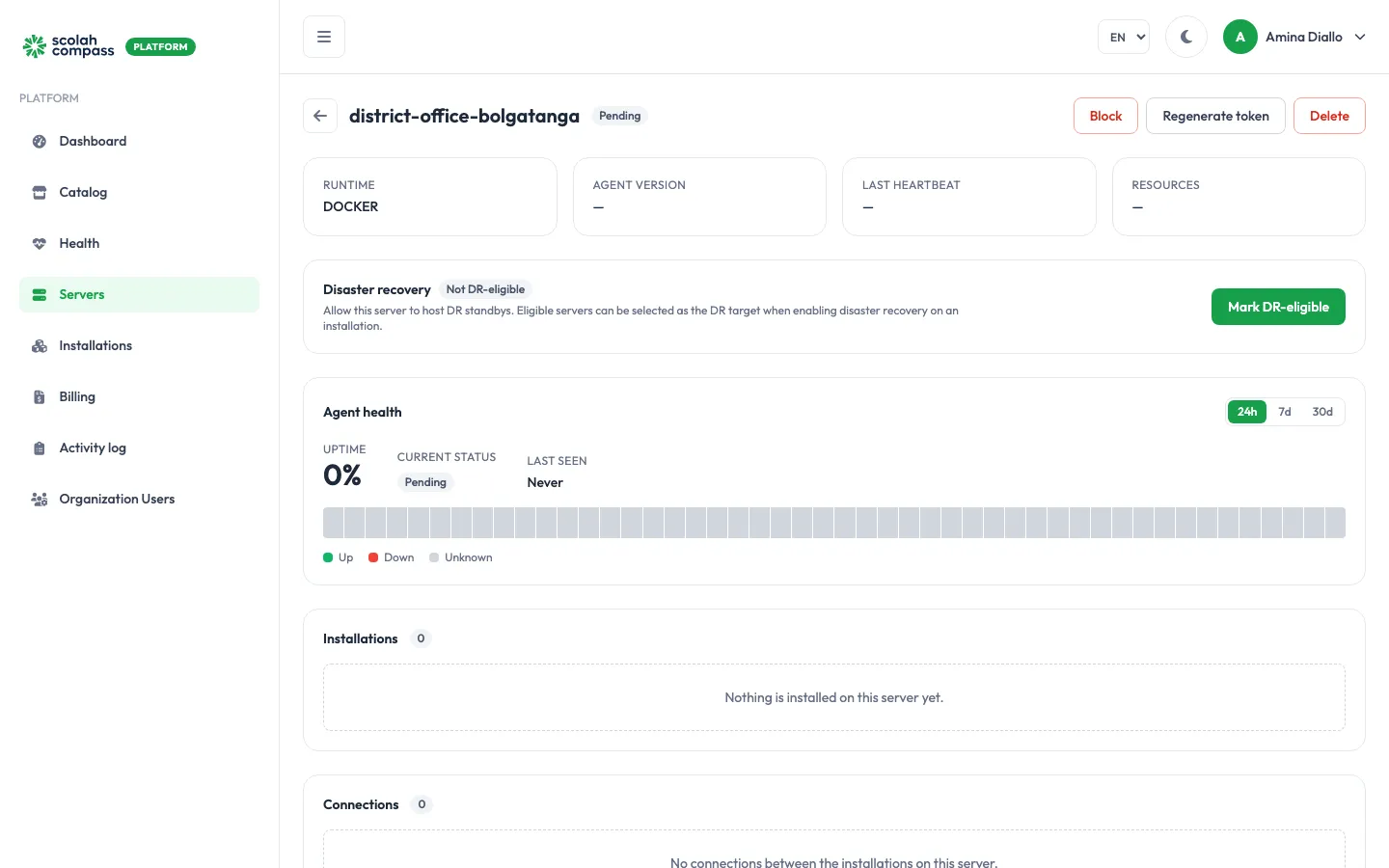
Le serveur reste En attente
Section intitulée « Le serveur reste En attente »Aucun agent ne s’est encore enrôlé avec le jeton de ce serveur.
- L’agent est-il en cours d’exécution ? Sous Linux, vérifiez avec
systemctl status scolah-agentetjournalctl -u scolah-agent -f, ou regardez le terminal dans lequel vous l’avez lancé. - Le serveur peut-il joindre la plateforme ? Depuis le serveur, exécutez
curl -Isur l’adresse de la plateforme figurant dans votre commande d’installation. Vous devez obtenir une réponse HTTP, pas un délai dépassé. Si vous êtes derrière un proxy ou un pare-feu strict, autorisez le HTTPS sortant vers cette adresse. - Le jeton a-t-il déjà été utilisé, ou perdu ? Chaque jeton ne fonctionne qu’une fois. Ouvrez le serveur, cliquez sur Régénérer le jeton et exécutez la nouvelle commande d’installation.
- Avez-vous réutilisé un dossier d’état ? Si
--state-dirpointe vers un dossier déjà utilisé par un autre serveur, l’agent saute l’enrôlement et s’exécute en tant que cet autre serveur. Donnez à chaque serveur son propre dossier.
Le serveur est passé Hors ligne
Section intitulée « Le serveur est passé Hors ligne »L’agent ne s’est pas manifesté depuis plus de 5 minutes. Les installations qui s’y trouvent continuent de fonctionner, mais le portail ne peut ni les voir ni les modifier.
- Vérifiez que la machine est allumée et que le processus ou le service de l’agent tourne. Redémarrez-le avec
sudo systemctl restart scolah-agent. - Vérifiez la connexion Internet du serveur et son accès HTTPS sortant.
- Si le journal de l’agent indique qu’il a été bloqué, un administrateur a bloqué le serveur. Voir Débloquer.
Une installation est en Échec ou Dégradée
Section intitulée « Une installation est en Échec ou Dégradée »- Ouvrez l’installation. Dans l’onglet Statut, repérez les services qui ne sont pas Sain.
- Ouvrez l’onglet Activité pour voir quelle étape a échoué et le message d’erreur.
- Causes fréquentes :
- Pas assez de disque ou de mémoire. Libérez de l’espace, redimensionnez vers une taille adaptée, ou utilisez un serveur plus puissant.
- Les images n’ont pas pu être téléchargées. Le serveur a perdu l’accès à Internet, ou le registre a été brièvement indisponible.
- Un service redémarre en boucle. Consultez les messages de ce service dans l’onglet Activité. Pour les problèmes propres à l’application, contactez le support Scolah en indiquant le nom de l’installation.
- Cliquez sur Réessayer une fois la cause corrigée.
Un déploiement échoue avec une erreur de bundle ou de signature
Section intitulée « Un déploiement échoue avec une erreur de bundle ou de signature »L’agent a refusé de déployer, car le bundle de l’application ne correspondait pas à sa signature. Cela protège votre serveur contre les logiciels altérés. Rien n’a été modifié sur le serveur. Réessayez une fois. Si le problème se reproduit, contactez le support Scolah : n’essayez pas de le contourner.
Un domaine personnalisé ne se vérifie pas
Section intitulée « Un domaine personnalisé ne se vérifie pas »- Vérifiez que l’enregistrement TXT se trouve exactement à
_scolah-verify.<votre nom d'hôte>et que sa valeur correspond à celle du portail, y compris le préfixescolah-verify=. - La propagation des modifications DNS peut prendre du temps. Attendez quelques minutes et cliquez de nouveau sur Vérifier.
- Certains fournisseurs DNS ajoutent automatiquement votre domaine à la fin des noms d’enregistrement. Si c’est le cas du vôtre, saisissez simplement
_scolah-verify.dashboards, et non le nom complet.
Le site se charge en HTTP, pas en HTTPS
Section intitulée « Le site se charge en HTTP, pas en HTTPS »L’agent a été démarré sans adresse e-mail Let’s Encrypt, donc le HTTPS automatique est désactivé. Ajoutez ACME_EMAIL=you@your-organisation.org à /etc/scolah-agent/env (ou passez --acme-email) et redémarrez l’agent. Voir Domaines et HTTPS.
J’ai perdu le mot de passe de première connexion d’une application
Section intitulée « J’ai perdu le mot de passe de première connexion d’une application »Il n’a été affiché qu’une fois, à la création de l’installation, et la plateforme ne peut pas l’afficher de nouveau. Utilisez la réinitialisation de mot de passe de l’application elle-même, si elle en propose une. Sinon, contactez le support Scolah.
Toujours bloqué ?
Section intitulée « Toujours bloqué ? »Contactez le support Scolah en indiquant le nom de votre organisation, le nom du serveur ou de l’installation, et ce qu’affiche l’onglet Activité.