

Paramètres
Allez dans Admin de l’espace → Paramètres. Les onglets affichés dépendent des autorisations de votre rôle et des modules activés.
| Onglet | Autorisation requise | Module |
|---|---|---|
| Général | Paramètres en écriture | |
| Identité | Paramètres en écriture | |
| Stockage | Paramètres en écriture | |
| Catégories | Paramètres en écriture | Budget |
| Catégories de stock | Stock en écriture | Stock |
| Paramètres du stock | Stock en écriture | Stock |
- Espace : nom, exercice, fuseau horaire et identifiant de l’organisation. La devise de base est affichée mais ne peut pas changer.
- Modules : activez ou désactivez Budget et Stock. Désactiver un module masque ses menus ; rien n’est supprimé.
- Paramètres Compass : l’Agence Compass liée, et le Mode d’engagement Compass : Par élément (un engagement par décaissement, par défaut) ou Par ligne (un engagement par ligne budgétaire et par lot, pour des lots de dizaines de milliers de paiements). Il ne s’applique qu’aux nouvelles approbations Scolah Compass.
- Déblocage financier par défaut : les réglages de déblocage financier avec lesquels démarrent les nouvelles lignes budgétaires.
Cliquez sur Enregistrer les modifications.
Identité
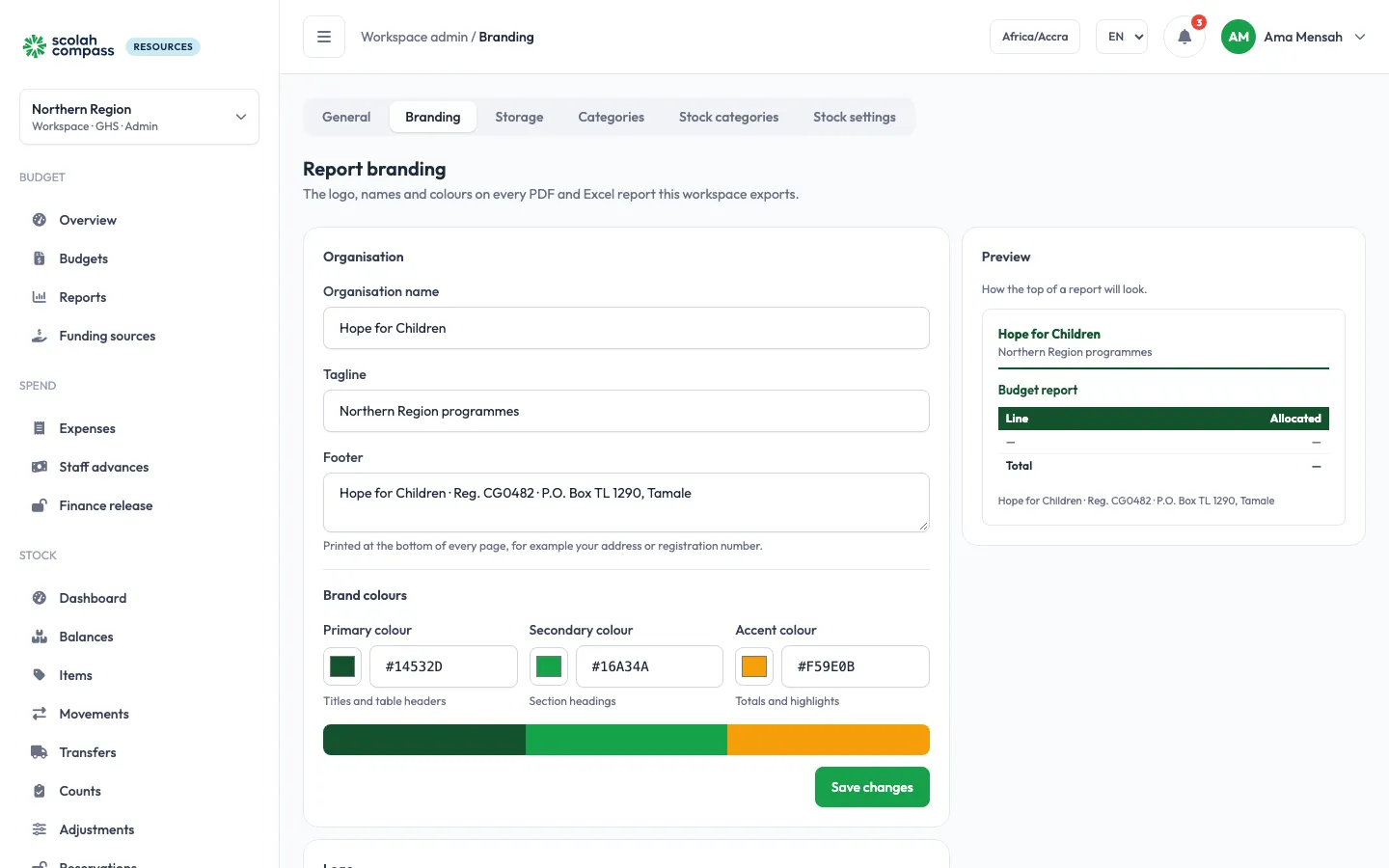
Section intitulée « Identité »Le logo, les noms et les couleurs de chaque rapport PDF et Excel exporté par cet espace de travail.
| Réglage | Remarques |
|---|---|
| Nom de l’organisation, Slogan | Jusqu’à 200 caractères chacun |
| Pied de page | Imprimé en bas de chaque page, par exemple votre adresse ou votre numéro d’enregistrement. Jusqu’à 500 caractères. |
| Couleur principale | Titres et en-têtes de tableau |
| Couleur secondaire | Intertitres de section |
| Couleur d’accent | Totaux et mises en évidence |
| Logo | PNG ou JPEG, 500 Ko au plus. Importer un logo, Remplacer le logo ou Supprimer le logo. |
L’Aperçu montre à quoi ressemblera le haut d’un rapport. Les couleurs se saisissent avec # et six chiffres, comme #0e7a63.
Stockage
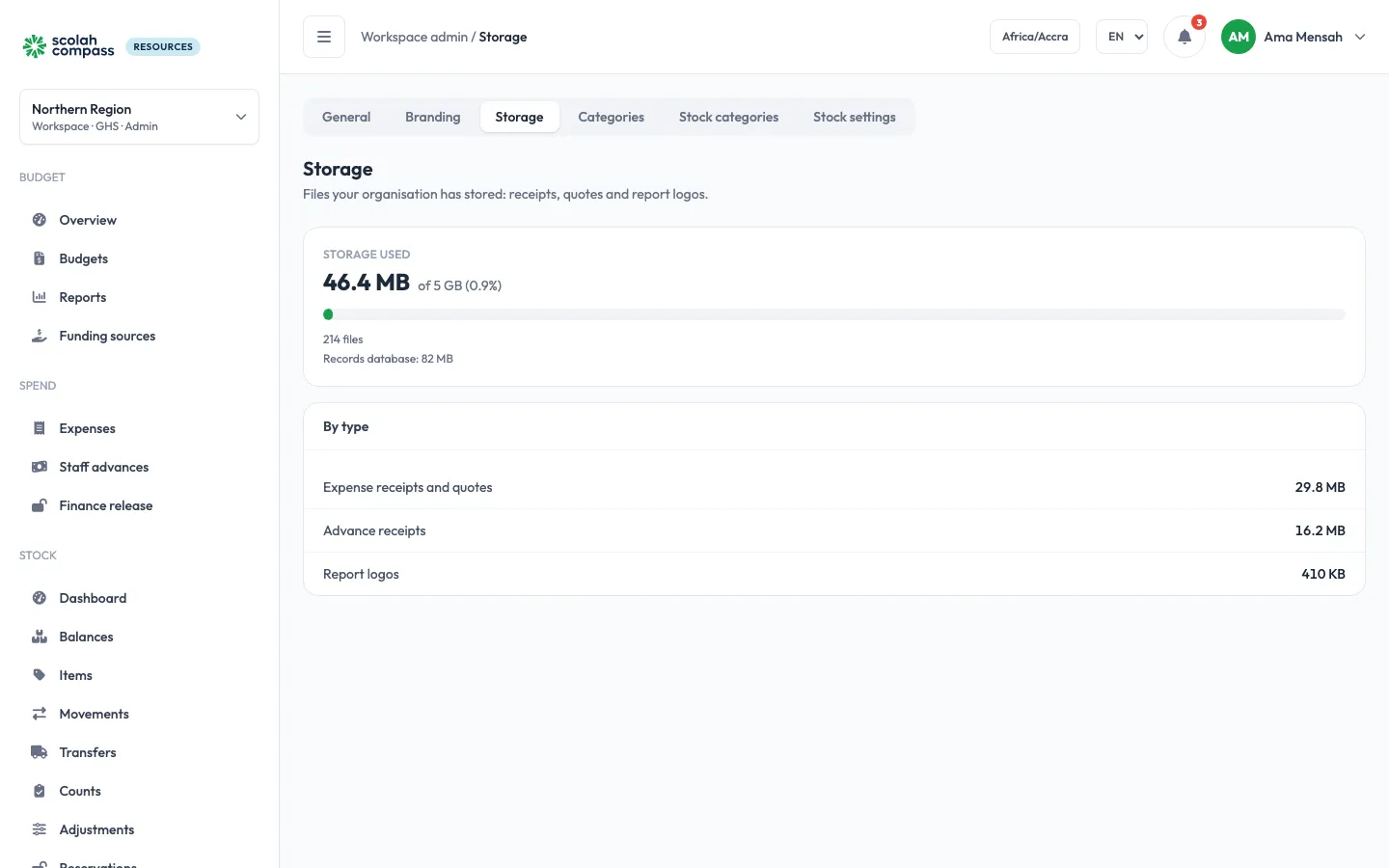
Section intitulée « Stockage »L’espace de stockage de fichiers utilisé par votre organisation, comme sur la page de stockage de Scolah Compass. Il couvre tous les espaces de travail de votre organisation, pas seulement celui-ci.
- Stockage utilisé : le total, et la part de votre limite quand une limite est fixée, avec une barre qui passe à l’orange à l’approche de la limite et au rouge au-delà.
- Fichiers : le nombre de fichiers stockés, et la taille de votre base de données.
- Par type : justificatifs et devis des notes de dépense, justificatifs des avances, logos des rapports.
Votre administrateur Scolah fixe la limite. Un bandeau vous prévient à l’approche. Si la limite est appliquée et que votre organisation dépasse son seuil de blocage, les téléversements (justificatifs, devis, logos) sont refusés jusqu’à ce que de la place soit libérée ou la limite relevée ; rien de ce qui est déjà stocké n’est touché. Sans limite fixée, la page l’indique.
Catégories
Section intitulée « Catégories »Les catégories de dépenses utilisées par les lignes budgétaires.
- Ajouter une catégorie avec le formulaire à côté de la liste.
- Renommer une catégorie, ou la déplacer avec ↑ et ↓ pour fixer l’ordre d’affichage des lignes.
- Désactiver une catégorie que vous n’utilisez plus. Elle reste sur les lignes qui l’utilisent déjà, donc rien ne change dans les rapports, mais elle ne peut plus être choisie pour de nouvelles lignes, des révisions ou des imports. Réactiver la rétablit.
Règles d’approbation
Section intitulée « Règles d’approbation »Qui approuve quoi, pour les demandes de budget, d’achats et de stock, se règle sur une page à part : Règles d’approbation.
Catégories et motifs de stock
Section intitulée « Catégories et motifs de stock »Les catégories d’articles, et les Motifs d’ajustement utilisés lors d’un ajustement du stock. Chaque motif est une entrée ou une sortie ; les motifs système (comme les écarts d’inventaire et les pertes en transit) ne peuvent pas être modifiés.
Paramètres du stock
Section intitulée « Paramètres du stock »- Les seuils d’approbation des ajustements, inventaires et transferts sont dans les Règles d’approbation, onglet Stock.
- Péremption : Alerter avant péremption (jours) règle les alertes et le badge « bientôt périmé » (30 par défaut). Proche péremption (jours) sert au rapport de péremption (90 par défaut) et doit être au moins égal aux jours d’alerte.