

Paramètres
La section Paramètres vous permet de configurer le fonctionnement de Scolah Compass pour votre organisation. Les modifications apportées ici affectent tous les utilisateurs.
Application mobile
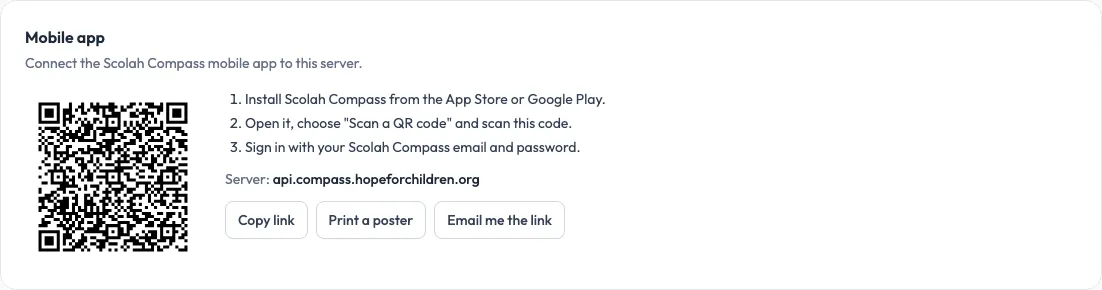
Section intitulée « Application mobile »Votre page Mon profil contient une carte Application mobile : le code QR qui connecte l’application mobile Scolah Compass au serveur de votre organisation, avec Copier le lien et M’envoyer le lien par e-mail. Chaque travailleur social voit la même carte sur son profil.
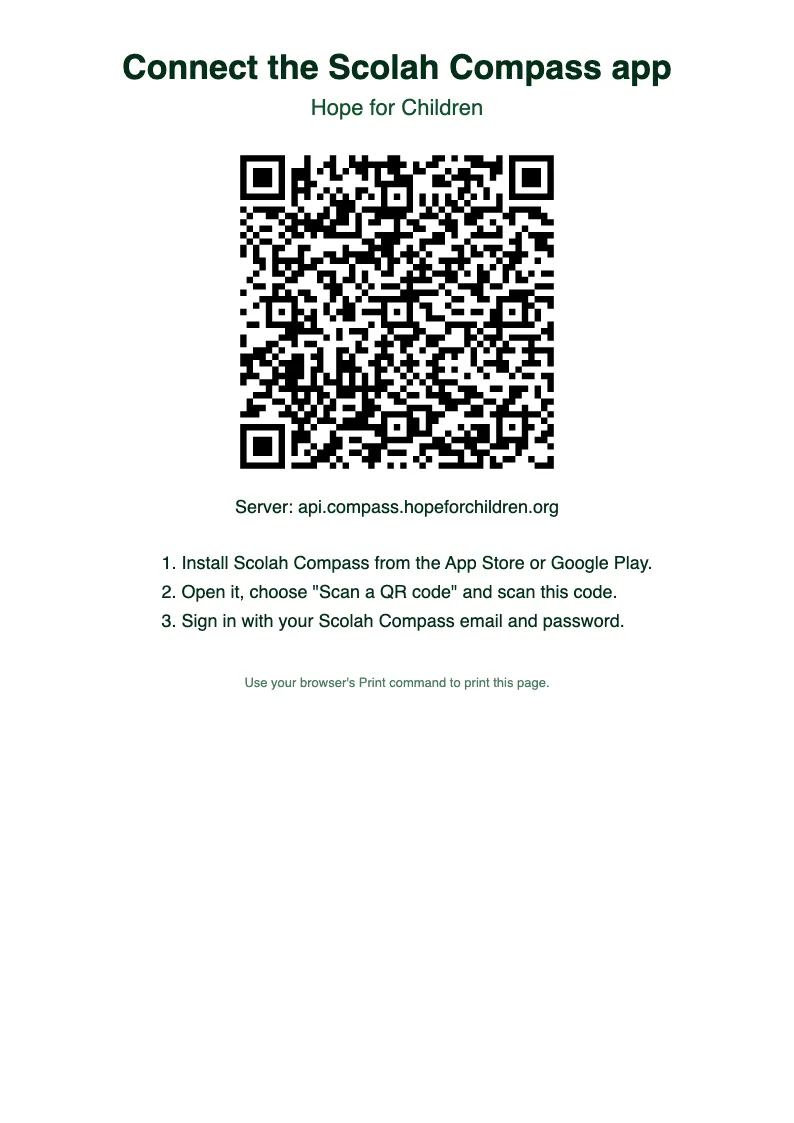
Imprimer une affiche ouvre une page imprimable avec le code, le nom de votre organisation et trois étapes, à afficher dans un bureau ou à distribuer en formation. Utilisez la commande Imprimer de votre navigateur.
Paramètres de l’agence
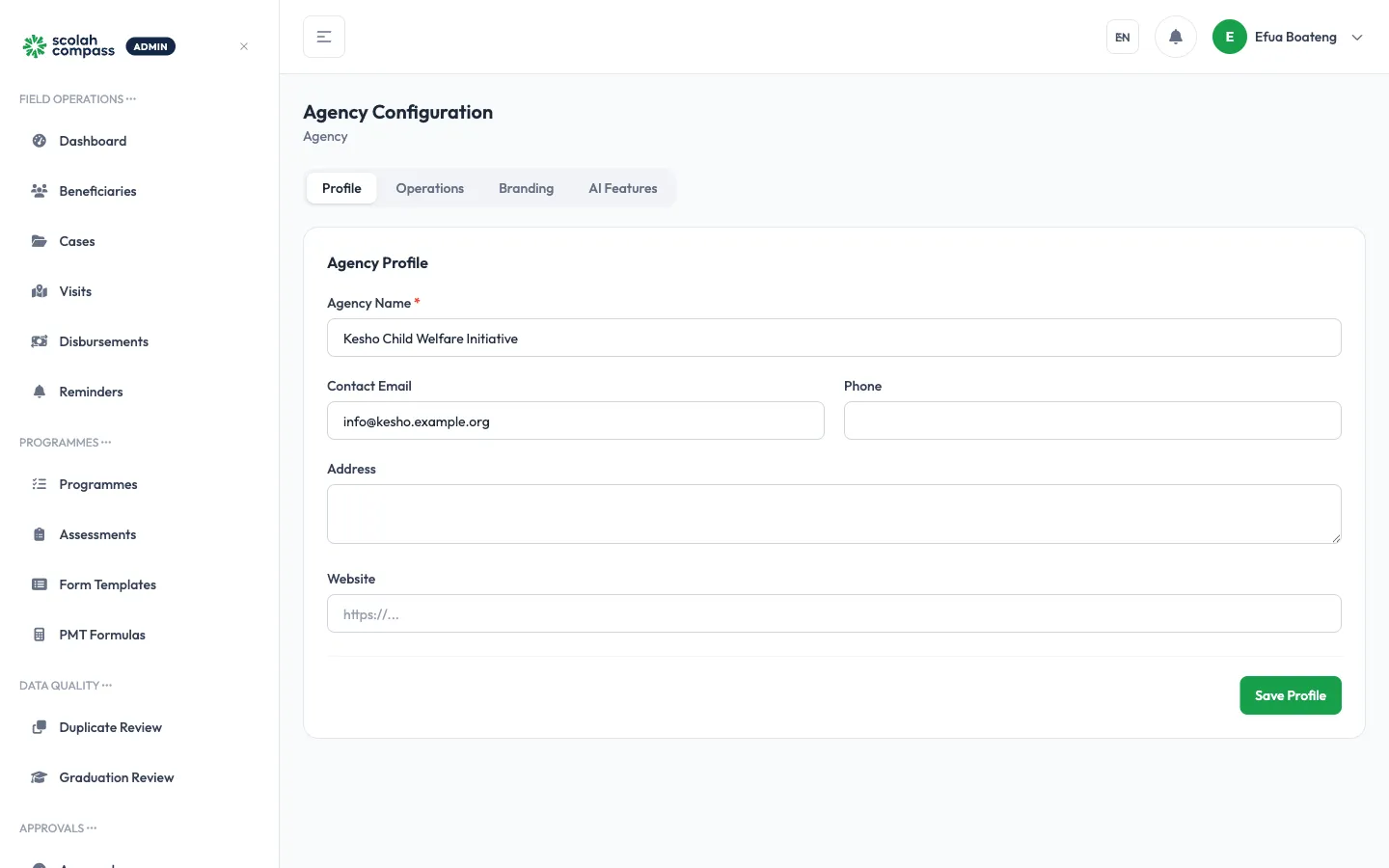
Section intitulée « Paramètres de l’agence »Cliquez sur Paramètres → Agence pour mettre à jour les informations principales de votre organisation.
| Paramètre | Description |
|---|---|
| Nom de l’agence | Le nom d’affichage de votre organisation |
| Logo | Téléchargez votre logo (affiché dans les rapports et l’en-tête du portail) |
| Contact principal | Nom et e-mail du contact administrateur |
Opérations
Section intitulée « Opérations »| Paramètre | Description |
|---|---|
| Devise par défaut | La devise utilisée pour les montants de décaissement |
| Fuseau horaire | Le fuseau horaire dans lequel toutes les dates et heures s’affichent |
| Début de l’exercice fiscal | Le mois où débute votre exercice de reporting |
Fonctionnalités IA
Section intitulée « Fonctionnalités IA »Activez ou désactivez l’Assistant IA et l’Évaluation IA de risque pour votre organisation. Lorsqu’elles sont désactivées, les fonctionnalités IA sont masquées de tous les menus utilisateur.
Divisions géographiques
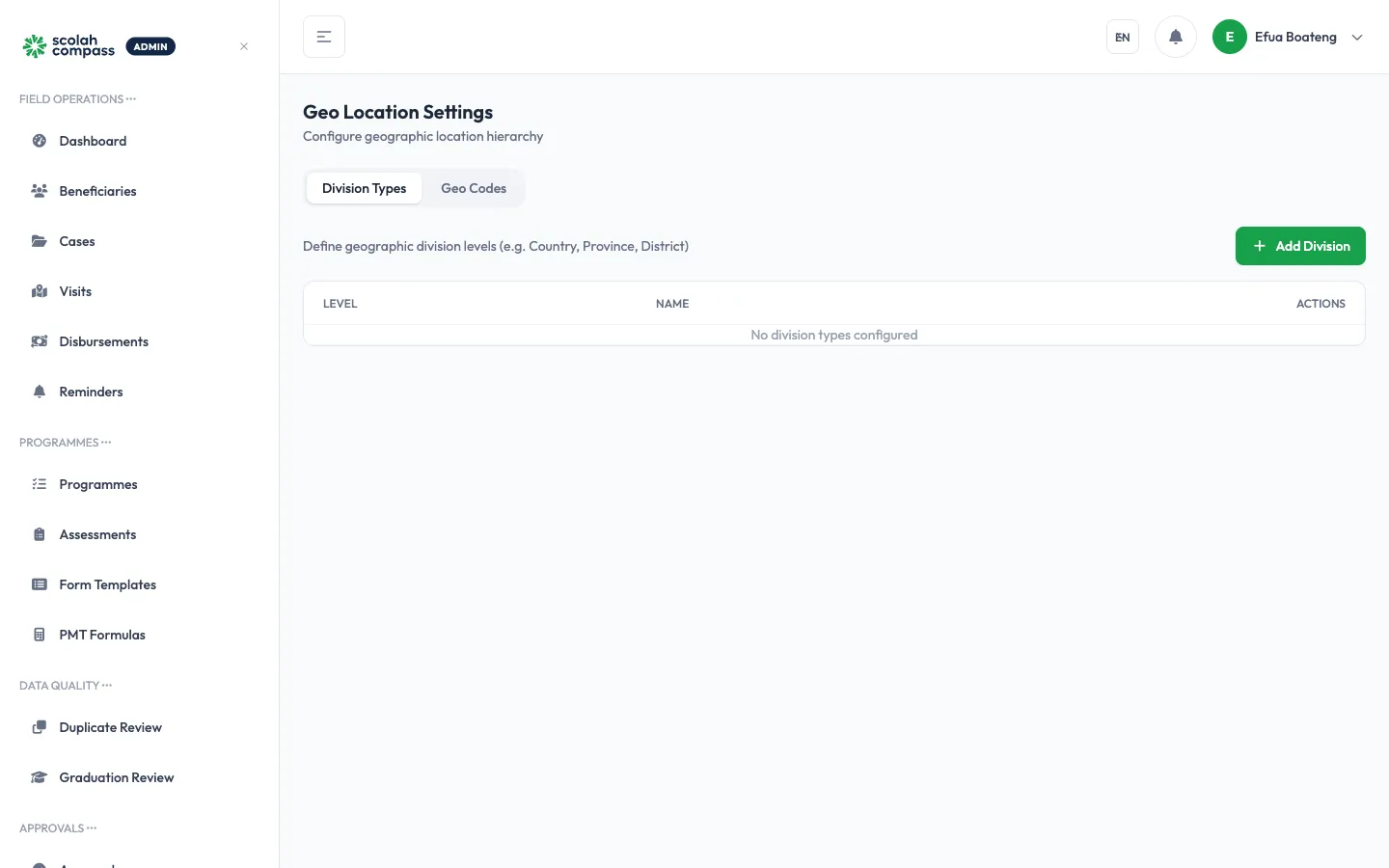
Section intitulée « Divisions géographiques »Cliquez sur Paramètres → Localisation géographique pour définir votre géographie opérationnelle.
Ajoutez les niveaux administratifs pertinents pour votre activité (par exemple, Pays → Région → District → Quartier). Chaque niveau peut avoir un code géographique pour la correspondance avec des sources de données externes.
Paramètres de décaissement
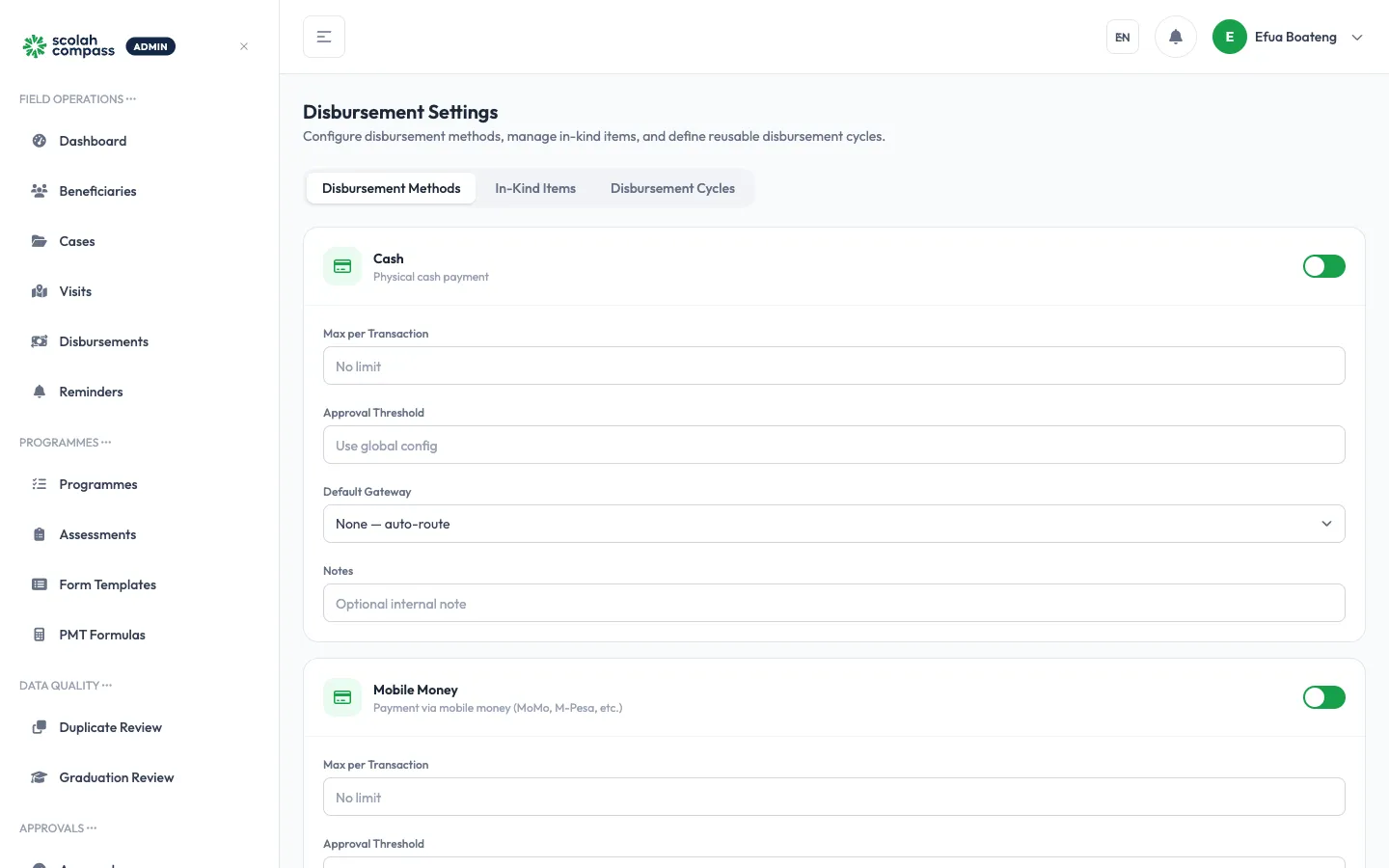
Section intitulée « Paramètres de décaissement »Cliquez sur Paramètres → Décaissement pour configurer :
- Méthodes de paiement — ajoutez les canaux de paiement disponibles dans votre programme (espèces, fournisseurs de mobile money, systèmes de bons, catalogue d’articles en nature)
- Seuils d’approbation — définissez le montant de décaissement au-delà duquel une approbation est requise avant le paiement
- Catalogue d’articles en nature — définissez les articles utilisés dans les transferts non monétaires (colis alimentaires, kits d’hygiène, etc.)
Importer depuis le Stock. Quand Scolah Compass Resources est connecté avec le module Stock, la page des articles en nature propose Importer depuis le Stock. Elle liste les articles Resources pas encore liés : un article en nature de même nom et de même unité est lié, les autres sont créés. Décochez ce que vous ne voulez pas et cliquez sur Importer. Rien n’est créé avant, et les articles déjà liés sont ignorés : importer deux fois ne crée aucun doublon. Si l’ajout d’articles en nature exige une approbation, les articles importés sont créés et liés une fois approuvés.
Configuration des approbations
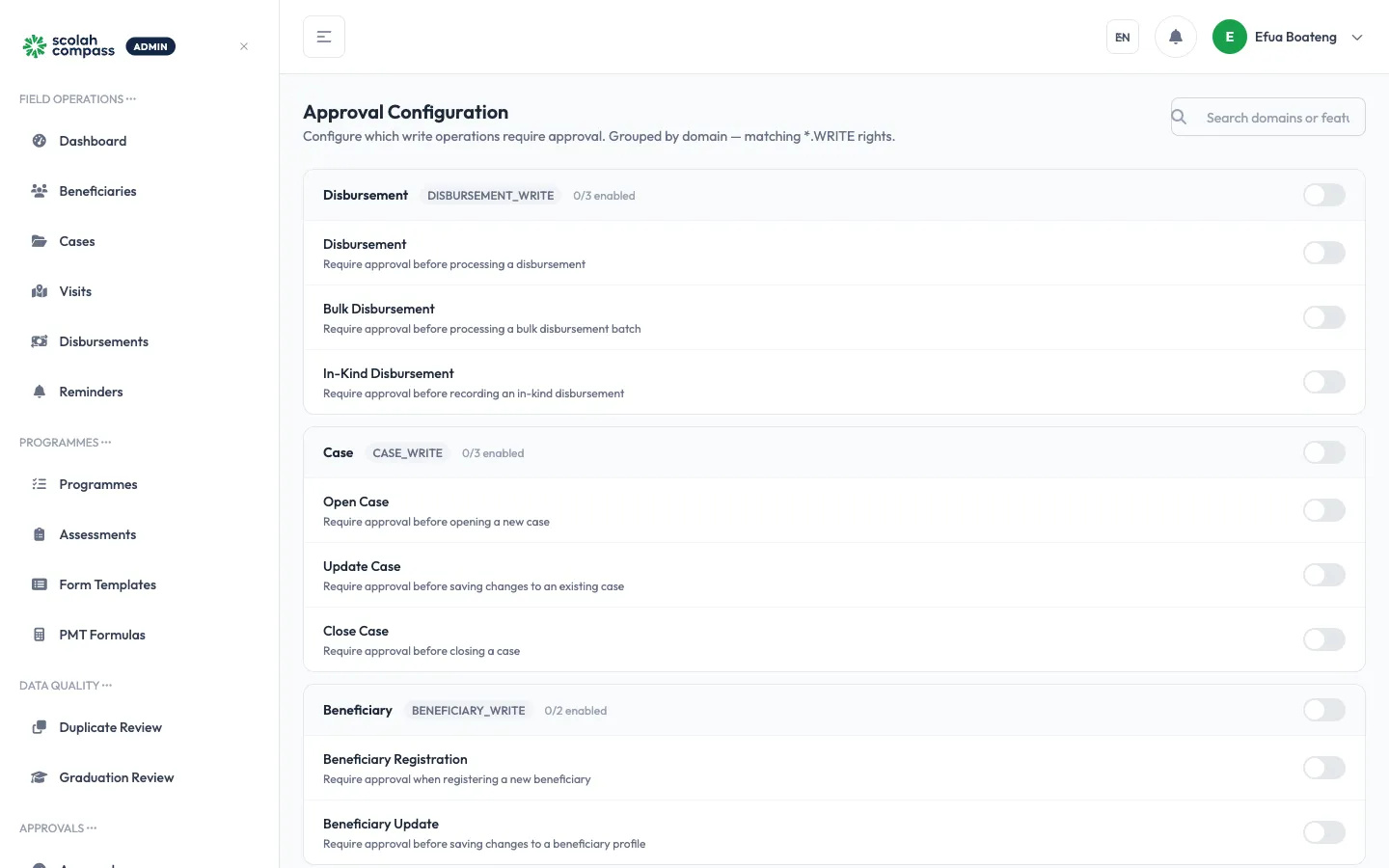
Section intitulée « Configuration des approbations »Cliquez sur Paramètres → Configuration des approbations pour définir le fonctionnement du workflow d’approbation :
- Le nombre d’approbateurs requis pour chaque domaine (dossiers, décaissements, inscriptions)
- Les niveaux d’approbation (par exemple, Superviseur → Gestionnaire de programme)
- Les règles d’approbation automatique pour les actions à faible risque
Stockage
Section intitulée « Stockage »Cliquez sur Paramètres → Stockage pour voir l’espace utilisé par les fichiers de votre organisation : photos, documents (y compris les photos de preuve de vie et les pièces d’identité) et exports de rapports.
- Stockage utilisé indique le total et, sur les offres hébergées, la part de votre limite qu’il représente.
- Par type de fichier répartit le total entre photos, documents, vidéos et autres fichiers.
- Les fichiers supprimés comptent encore jusqu’à leur retrait du stockage, 30 jours après la suppression.
Votre offre fixe la limite, qui augmente avec le nombre de bénéficiaires que vous accompagnez. Scolah Compass vous avertit à 80 %. Si vous dépassez votre limite de plus de 10 %, les nouveaux téléversements sont bloqués jusqu’à ce que vous supprimiez des fichiers ou que votre administrateur ajoute de l’espace. Les fichiers existants restent toujours consultables et téléchargeables.
Si votre organisation héberge Scolah Compass sur ses propres serveurs, il n’y a pas de limite de stockage et la page affiche l’utilisation à titre indicatif.
Cliquez sur Paramètres → Modules pour désactiver les parties de Scolah Compass que votre organisation n’utilise pas. Un module désactivé disparaît pour tout le monde : dans le portail d’administration, le portail des travailleurs sociaux et l’application mobile. Ses pages et son API cessent de fonctionner, y compris les appels faits avec des clés d’API. Rien n’est supprimé. Réactivez le module et vous retrouvez tout comme avant.
| Groupe | Modules que vous pouvez désactiver |
|---|---|
| Opérations de terrain | Dossiers et interventions, Visites de terrain, Décaissements, Rappels |
| Travail sur les programmes | Candidatures et admission, Évaluations, Score PMT |
| Qualité des données | Détection des doublons, Révision des sorties |
| Rapports et S&E | Rapports et indicateurs S&E |
| Engagement | Campagnes, IA, Preuve de vie |
| Intégrations | Intégrations (systèmes connectés, événements de synchronisation, canaux de discussion) |
Les bénéficiaires, les programmes, les modèles de formulaire, les approbations, les documents ainsi que les utilisateurs, rôles et paramètres figurent sous Toujours actifs et ne peuvent pas être désactivés.
Pour modifier les modules :
- Activez ou désactivez les interrupteurs.
- Cliquez sur Enregistrer la configuration. Si vous avez désactivé un module, confirmez avec Désactiver.
Certains modules dépendent d’un autre. Révision des sorties a besoin de Dossiers et interventions : désactiver les dossiers propose de désactiver aussi la révision des sorties, et activer la révision des sorties active aussi les dossiers.
Bon à savoir :
- Seuls les utilisateurs autorisés à modifier les paramètres peuvent changer les modules. Les autres voient la page en lecture seule.
- Les portails ouverts et les applications mobiles prennent le changement en compte en quelques minutes, ou à la réouverture de l’application. Personne n’a besoin de se déconnecter.
- Les traitements planifiés d’un module désactivé attendent : analyses de sortie, expiration des bons et exécutions planifiées des intégrations reprennent quand vous le réactivez. Les paiements déjà en cours se terminent.
- Quand Intégrations est désactivé, les canaux de discussion WhatsApp et USSD ne répondent plus.
- Le travail enregistré hors ligne sur mobile pour un module désactivé entre-temps ne peut pas être synchronisé. L’application l’explique sur l’écran de synchronisation.
- Le module IA est distinct de l’interrupteur des fonctionnalités IA dans les Paramètres de l’agence, qui fonctionne comme avant. Désactiver le module IA masque toutes les fonctionnalités IA, quelle que soit la position de cet interrupteur.