

Démarrage
Se connecter
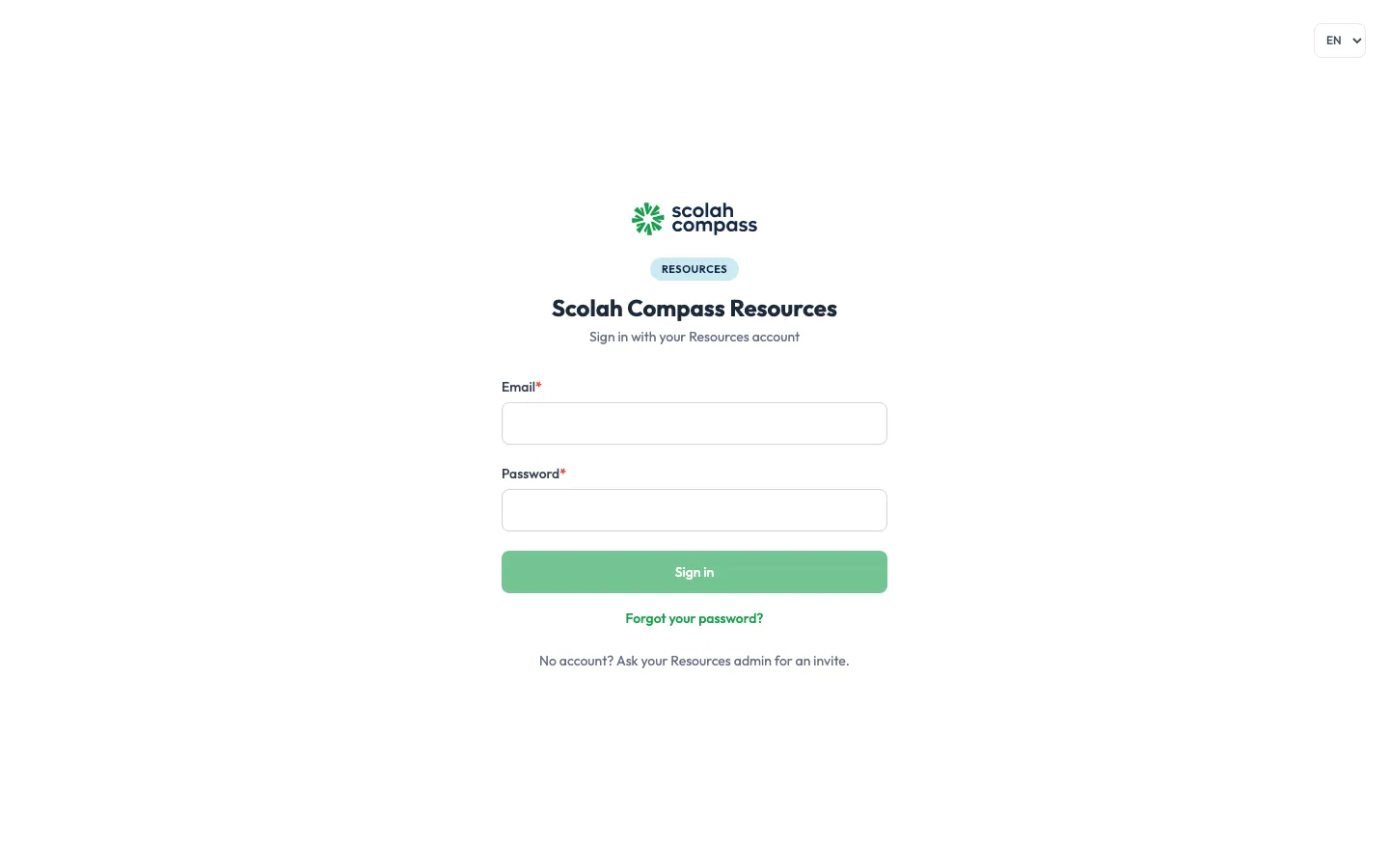
Section intitulée « Se connecter »- Ouvrez l’adresse de Resources que votre administrateur vous a communiquée.
- Saisissez votre E-mail et votre Mot de passe, puis cliquez sur Se connecter.
Si vous n’avez pas de compte, demandez à votre administrateur Resources de vous ajouter. On ne s’inscrit pas soi-même.
Un seul compte pour Scolah Compass
Section intitulée « Un seul compte pour Scolah Compass »Votre connexion est votre compte identité Scolah : le même e-mail et le même mot de passe fonctionnent dans tous les produits Scolah Compass auxquels votre organisation vous a ajouté. Si vous utilisez déjà Scolah Compass, l’invitation d’un administrateur à Resources vous demande de l’accepter quand vous vous connectez ; vous gardez votre mot de passe. Tant que vous n’avez pas été ajouté, Resources indique que vous n’avez pas encore été ajouté.
Si votre compte utilise la vérification en deux étapes, Resources vous demande, après le mot de passe, le Code de vérification de votre application d’authentification.
Définir votre propre mot de passe
Section intitulée « Définir votre propre mot de passe »La première fois que vous vous connectez avec un mot de passe temporaire, vous devez Définir votre mot de passe avant de pouvoir faire quoi que ce soit. Il devient votre mot de passe identité Scolah : il change donc aussi pour Scolah Compass.
- Saisissez le mot de passe temporaire comme Mot de passe actuel.
- Saisissez un Nouveau mot de passe, puis retapez-le sous Confirmer le nouveau mot de passe. Il faut au moins 8 caractères, avec une majuscule, une minuscule, un chiffre et l’un des caractères
!@#$%^&*. - Cliquez sur Changer le mot de passe.
Pour le changer plus tard, ouvrez le menu sous vos initiales en haut à droite et choisissez Changer le mot de passe. Vous l’avez oublié ? Cliquez sur Mot de passe oublié ? sur la page de connexion : vous recevrez un e-mail avec un lien de réinitialisation.
Le même menu contient Application mobile, avec le QR code qui configure l’application mobile Resources sur votre téléphone.
Espaces de travail
Section intitulée « Espaces de travail »Tout dans Resources se trouve dans un espace de travail : en général un par organisation ou par bureau pays. Un espace de travail a sa propre devise de base, son fuseau horaire, son exercice, ses budgets et son stock. Votre rôle est le même dans chaque espace que vous pouvez ouvrir.
Créer le premier espace de travail
Section intitulée « Créer le premier espace de travail »Créer des espaces de travail exige l’autorisation Paramètres en écriture, que le rôle Administrateur possède.
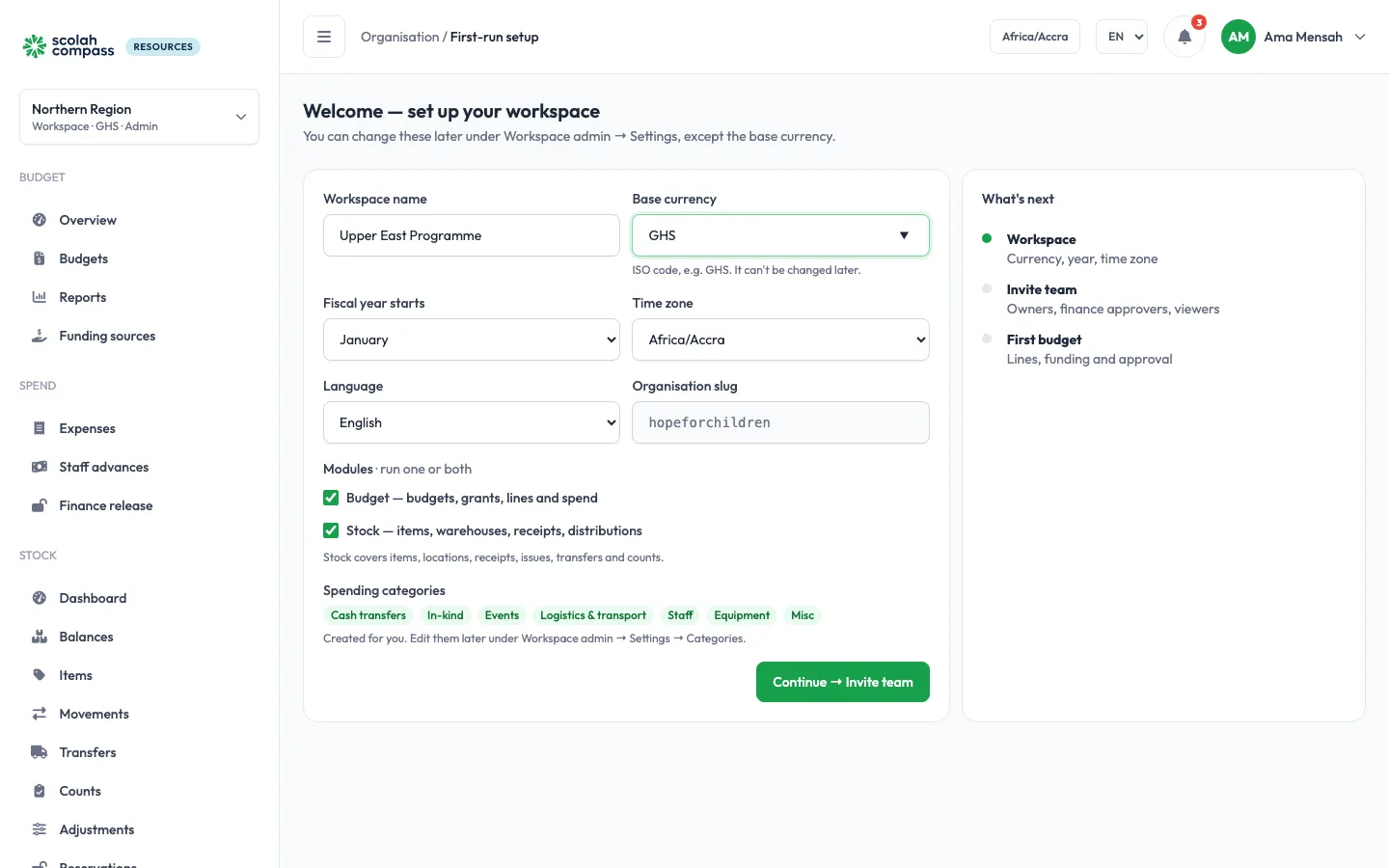
- À la première connexion, l’administrateur principal (la personne qui a mis Resources en place) arrive sur Bienvenue — configurez votre espace de travail.
- Renseignez :
| Champ | Ce qu’il faut saisir |
|---|---|
| Nom de l’espace de travail | Par exemple, le nom de votre organisation |
| Devise de base | Le code ISO, par exemple XOF. Il ne pourra plus être modifié. |
| Début de l’exercice | Le mois où commence votre exercice financier |
| Fuseau horaire | Utilisé pour les dates, les péremptions et les rappels |
| Modules | Budget, Stock, ou les deux. Vous pourrez activer ou désactiver des modules plus tard ; rien n’est supprimé. |
- Cliquez sur Continuer → Inviter l’équipe.
Les nouveaux espaces de travail démarrent avec des catégories de dépenses (transferts monétaires, en nature, événements, logistique et transport, personnel, équipement, divers). Vous pourrez les modifier plus tard dans Paramètres → Catégories.
Changer d’espace de travail
Section intitulée « Changer d’espace de travail »Si vous pouvez ouvrir plusieurs espaces de travail, cliquez sur le nom de l’espace en haut de la barre latérale et choisissez-en un autre. Le sélecteur indique la devise de chaque espace. Les administrateurs y trouvent aussi + Nouvel espace de travail.
Combien d’espaces de travail sont autorisés
Section intitulée « Combien d’espaces de travail sont autorisés »Chaque organisation dispose d’un nombre fixe d’espaces de travail, en général 2. Les espaces que Scolah Compass crée lors de sa connexion comptent aussi. Quand ils sont tous utilisés, + Nouvel espace de travail est remplacé par un message qui l’indique, et toute nouvelle création est refusée. Demandez à votre contact Scolah si vous en avez besoin de plus.
Se repérer
Section intitulée « Se repérer »La barre latérale n’affiche que ce que les autorisations de votre rôle et les modules de l’espace permettent :
| Section | Pages |
|---|---|
| Budget | Vue d’ensemble, Budgets, Rapports, Sources de financement |
| Dépenses | Notes de dépense, Avances au personnel, Déblocage financier |
| Stock | Tableau de bord, Soldes, Articles, Mouvements, Transferts, Inventaires, Ajustements, Réservations, Sites, Rapports de stock |
| Achats | Bons de commande, Achats directs, Fournisseurs (quand Budget et Stock sont tous deux activés) |
| À traiter | Approbations : tout ce qui attend votre décision, avec un compteur ; Mes modifications : ce que vous avez fait et qui attend une approbation |
| Admin | Paramètres, Règles d’approbation (pour cet espace) |
| Organisation | Utilisateurs, Rôles, Journaux d’audit, Intégrations : pour toute l’organisation, hors de tout espace |
La cloche en haut à droite affiche vos alertes non lues.
Changer de langue
Section intitulée « Changer de langue »Resources est disponible en anglais, en français et en portugais. Choisissez votre langue sur l’écran de configuration, ou dans le menu Langue de l’en-tête.