

Mettre à niveau, redimensionner et reconfigurer
Trois boutons d’une installation permettent de modifier une installation en fonctionnement :
- Mettre à niveau : passer à une version plus récente de l’application.
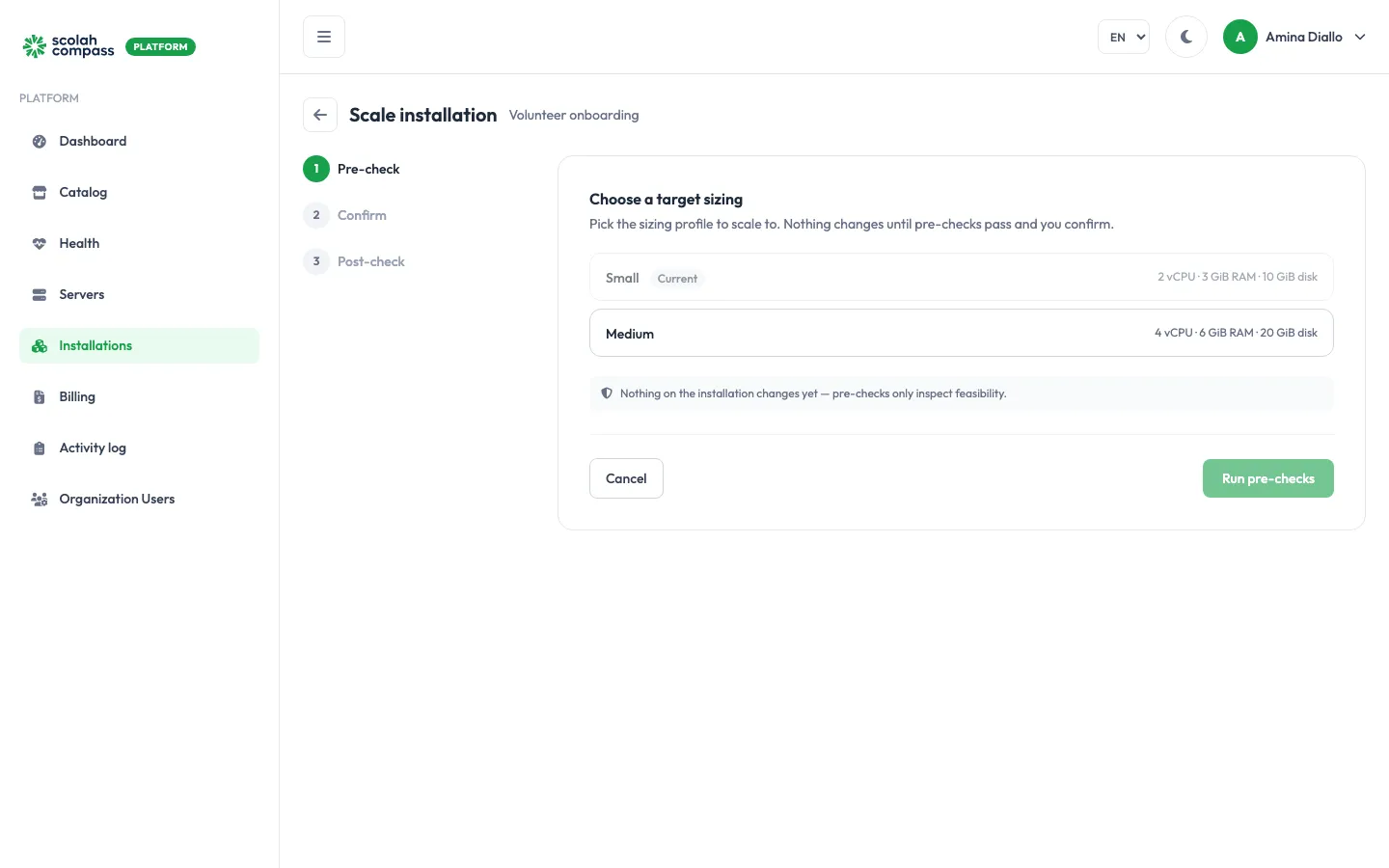
- Redimensionner : changer le profil de dimensionnement, par exemple de Small à Medium.
- Modifier la config : changer les paramètres de l’application.
Les administrateurs comme les membres peuvent les utiliser. Mettre à niveau est disponible lorsque l’installation est Prêt, Dégradé ou Échec. Redimensionner et Modifier la config nécessitent l’état Prêt ou Dégradé.
Comment une modification est appliquée
Section intitulée « Comment une modification est appliquée »Chaque modification passe par les trois mêmes étapes, de sorte que rien ne change sur votre serveur tant que vous n’avez pas constaté que c’est sans risque.
1. Pré-vérification
Section intitulée « 1. Pré-vérification »Choisissez la version, la taille ou les paramètres cibles, puis cliquez sur Lancer les pré-vérifications. L’agent vérifie sans rien modifier :
- l’installation est dans un état qui permet la modification
- l’espace disque et la mémoire sont suffisants pour la nouvelle version ou la nouvelle taille
- le bundle et la signature de la nouvelle version sont valides, et ses images peuvent être téléchargées
- la base de données est joignable, et la nouvelle taille tient sur le serveur
Si une pré-vérification échoue, vous voyez Impossible de continuer avec la raison. L’installation n’a pas été touchée. Corrigez le problème, par exemple en libérant de l’espace disque, puis cliquez sur Relancer les pré-vérifications.
2. Confirmation
Section intitulée « 2. Confirmation »Lorsque les pré-vérifications réussissent, vous obtenez un résumé (De → Vers) et d’éventuels Avertissements : des points relevés par les pré-vérifications qui ne bloquent pas la modification, mais que vous devez connaître. S’il y a des avertissements, cochez Je comprends ces avertissements et souhaite continuer. Cliquez ensuite sur Confirmer et exécuter.
3. Post-vérification
Section intitulée « 3. Post-vérification »L’agent applique la modification et vérifie que chaque service redevient sain.
- Terminé : la modification est appliquée et toutes les post-vérifications ont réussi.
- Annulé : une post-vérification a échoué, et l’agent a remis l’installation sur sa version et sa configuration précédentes. La raison est affichée.
- Échoué : la modification n’a pas pu être menée à bien. L’installation reste sur sa version précédente.
Vous pouvez quitter la page pendant qu’une modification s’exécute. L’onglet Activité de l’installation affiche l’opération, et Voir l’opération en cours vous y ramène.
Mettre à niveau
Section intitulée « Mettre à niveau »Mettre à niveau liste les versions plus récentes que celle que vous exécutez. S’il n’y en a aucune, le message Aucune version plus récente n’est disponible pour cette application. s’affiche.
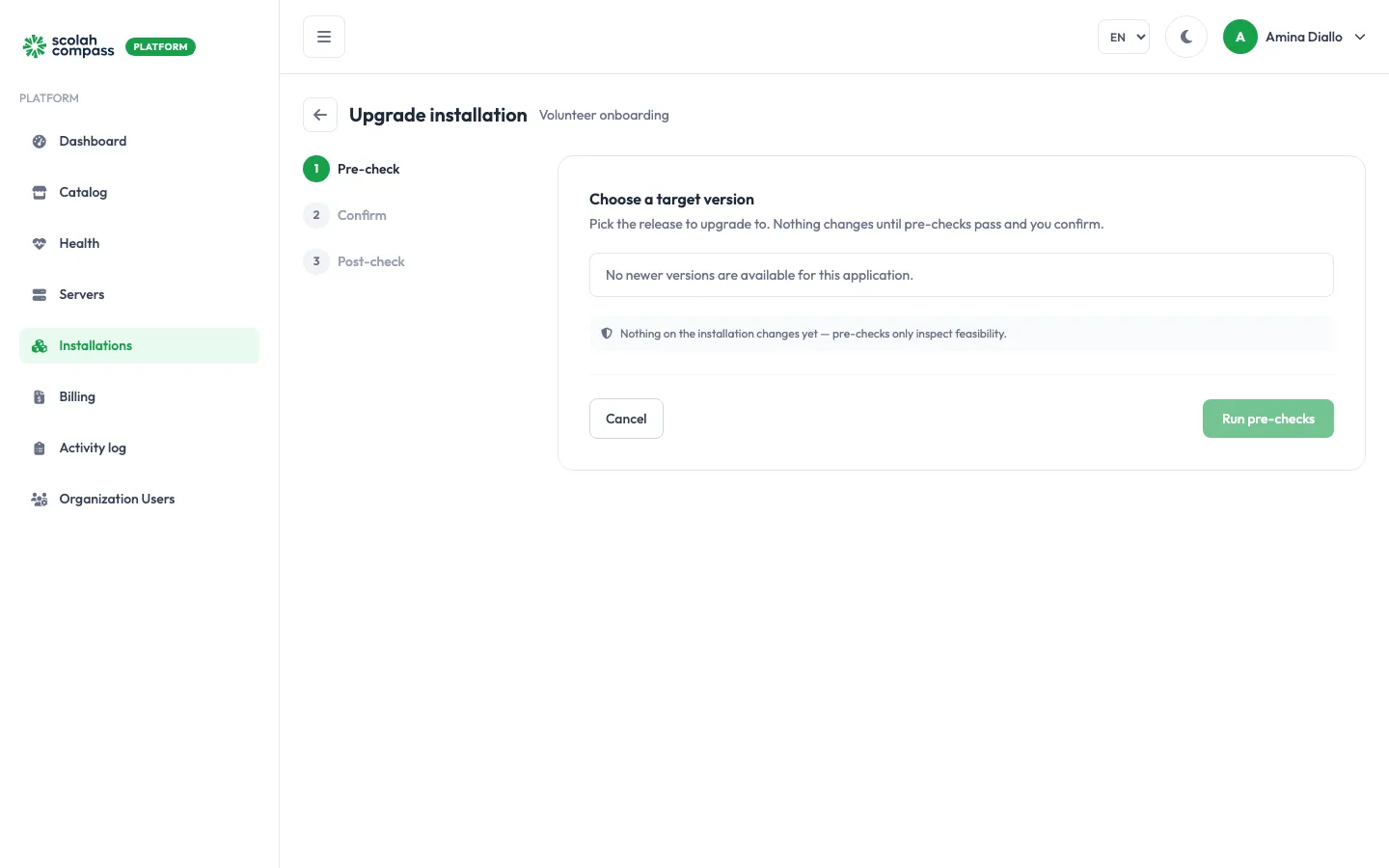
Les versions ne font qu’avancer. Les versions d’application sont conçues pour que l’ancienne et la nouvelle puissent fonctionner côte à côte pendant la modification, ce qui rend le retour arrière automatique sûr.
Redimensionner
Section intitulée « Redimensionner »Redimensionner affiche les tailles proposées par l’application et le CPU, la mémoire et le disque nécessaires pour chacune. Votre taille actuelle est marquée Actuel. Les tailles plus grandes doivent tenir sur le serveur : consultez les ressources du serveur sous Serveurs.
Changer de taille redéploie l’installation avec les paramètres de la nouvelle taille. Selon l’application, cela signifie de nouvelles limites de mémoire, un tas Java plus grand, davantage de workers web ou un cache de base de données plus important ; la page du catalogue de chaque application indique ce que ses tailles modifient. Les conteneurs concernés redémarrent, prévoyez donc une courte interruption. Vos données sont conservées.
Sur un serveur Kubernetes, changer de taille définit les requêtes et limites de mémoire des pods selon la nouvelle taille, ainsi que les paramètres de tas et de workers, puis redéploie les pods progressivement.
Modifier la config
Section intitulée « Modifier la config »Modifier la config affiche les paramètres modifiables de l’application avec leurs valeurs actuelles, et compte combien vous en avez modifié. Les secrets scellés lors de la création de l’installation, comme les mots de passe générés, ne peuvent être ni consultés ni modifiés ici.