

Démarrage rapide
Ce parcours vous mène de votre première connexion à une application qui fonctionne. Vous aurez besoin :
- d’un compte Administrateur de l’organisation sur la plateforme
- d’un serveur conforme à la configuration requise : Docker avec Docker Compose, et HTTPS sortant
- d’un terminal sur ce serveur, avec l’autorisation d’exécuter
docker
1. Se connecter et sécuriser son compte
Section intitulée « 1. Se connecter et sécuriser son compte »Connectez-vous sur platform.scolah.com et activez l’authentification à deux facteurs depuis Profil → Sécurité. Voir Se connecter.
2. Connecter votre serveur
Section intitulée « 2. Connecter votre serveur »- Allez dans Serveurs → Ajouter un serveur, donnez-lui un nom, choisissez Docker et votre système d’exploitation, puis cliquez sur Créer.
- Copiez la Commande d’installation. Elle n’est affichée qu’une fois.
- Sur le serveur, téléchargez l’agent et exécutez la commande d’installation.
- De retour dans le portail, attendez que le serveur affiche Connecté.
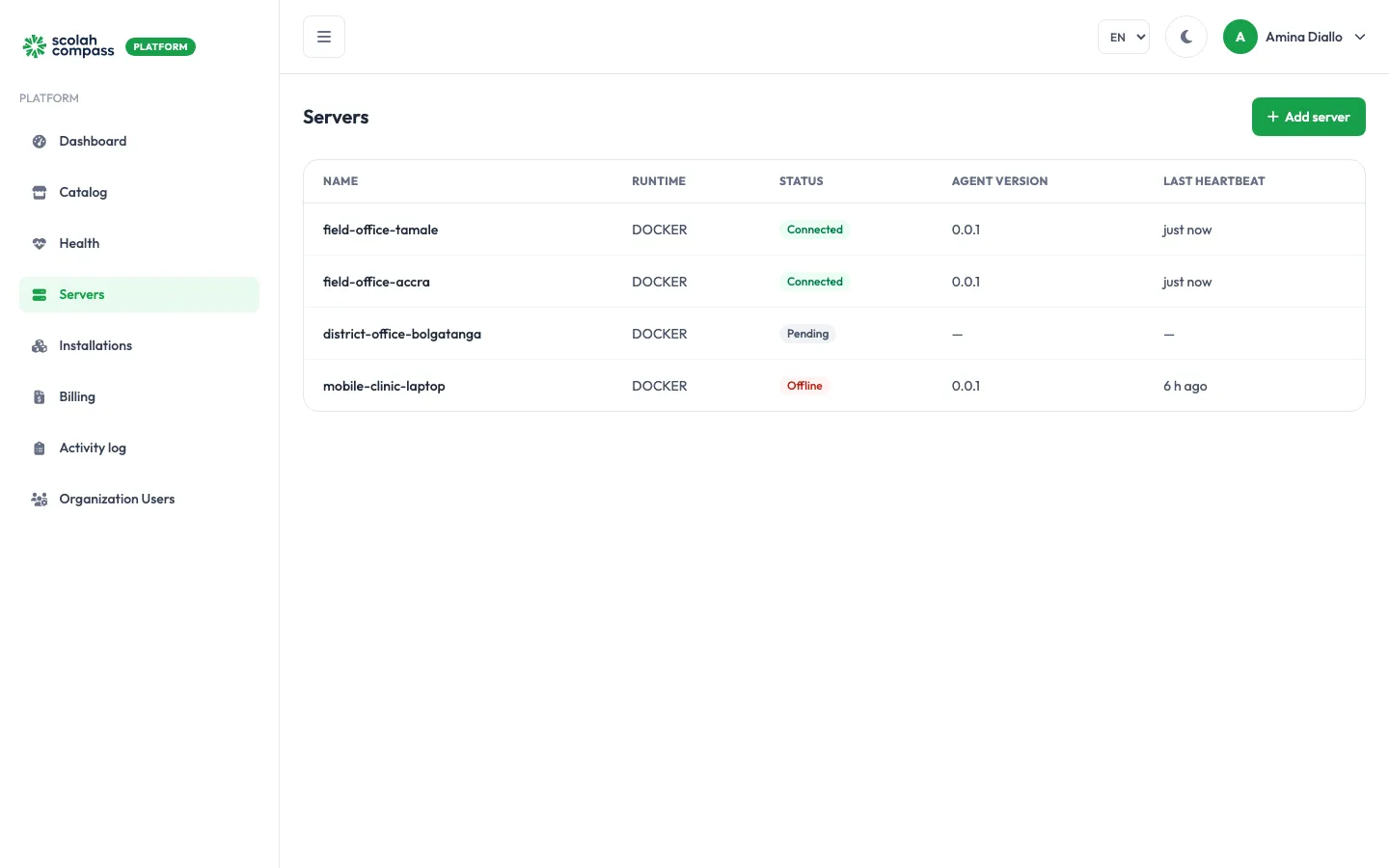
Tous les détails, y compris comment exécuter l’agent en tant que service : Connecter un serveur.
3. Installer une application
Section intitulée « 3. Installer une application »- Allez dans Installations → Nouvelle installation.
- Choisissez une application, puis une version. Sample (nginx) est le premier essai le plus rapide : il se déploie en quelques secondes et prouve que le serveur fonctionne de bout en bout.
- Nommez l’installation, choisissez votre serveur, et cliquez sur Suivant en passant par Connecter jusqu’à Vérification.
- Cliquez sur Créer, puis copiez les identifiants de première connexion affichés à l’écran suivant.
- Suivez le déploiement. Au bout de quelques minutes, l’état devient Prêt.
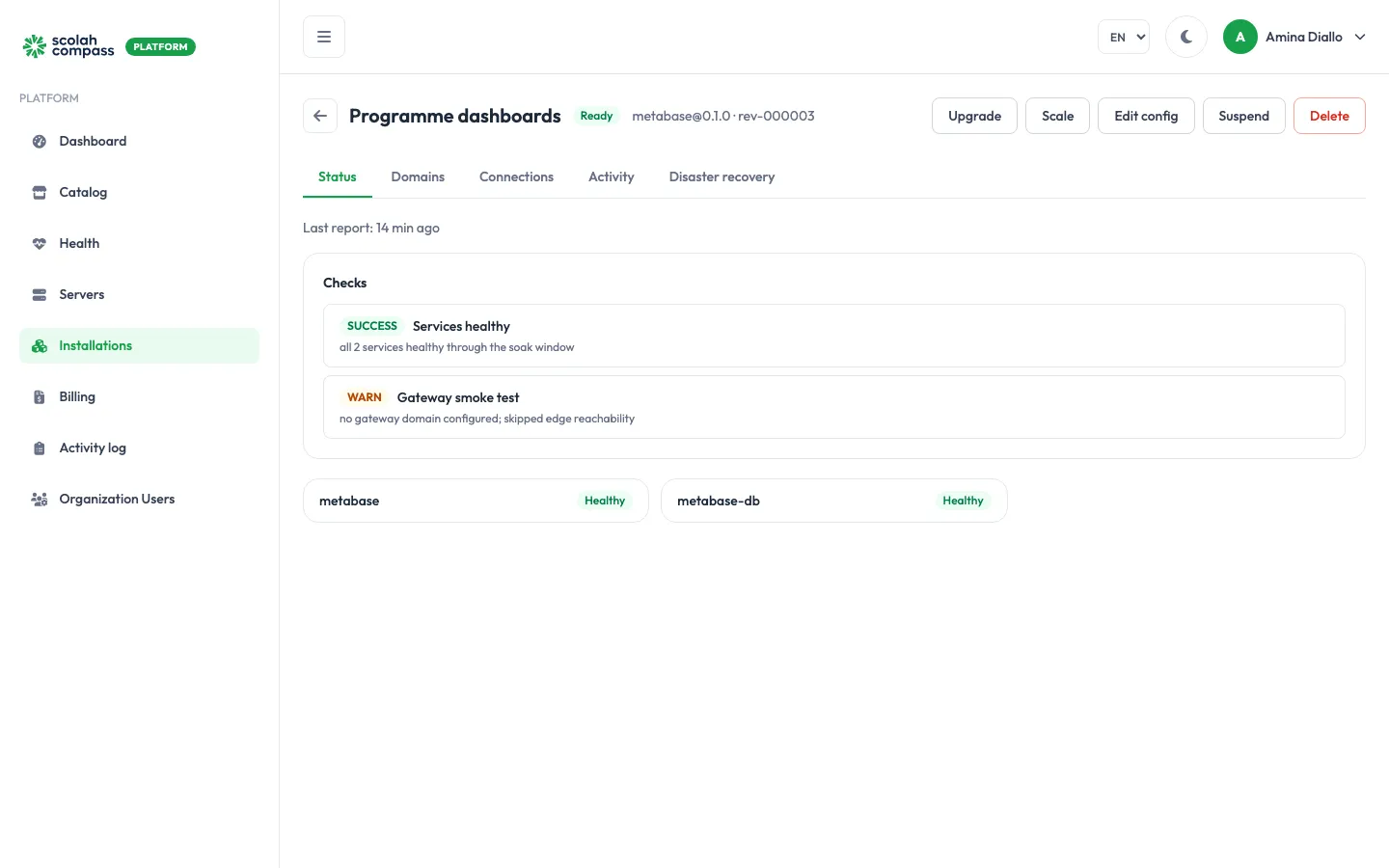
Tous les détails : Créer une installation.
4. L’ouvrir
Section intitulée « 4. L’ouvrir »Tant que vous n’avez pas ajouté de domaine, l’installation est accessible via l’adresse IP du serveur. Pour lui donner une vraie adresse avec HTTPS, ouvrez l’onglet Domaines de l’installation. Voir Domaines et HTTPS.
5. Inviter votre équipe
Section intitulée « 5. Inviter votre équipe »Allez dans Utilisateurs de l’organisation → Ajouter un utilisateur pour donner accès à vos collègues. Les membres peuvent effectuer les opérations courantes ; les administrateurs peuvent aussi créer et supprimer. Voir Utilisateurs et rôles.