Télécharger & Connexion
Télécharger l’app
Section intitulée « Télécharger l’app »iOS :
- Ouvrez l’App Store et recherchez Scolah Compass.
- Appuyez sur Obtenir et installez l’app.
Android :
- Ouvrez le Google Play Store et recherchez Scolah Compass.
- Appuyez sur Installer.
Vous connecter à votre organisation
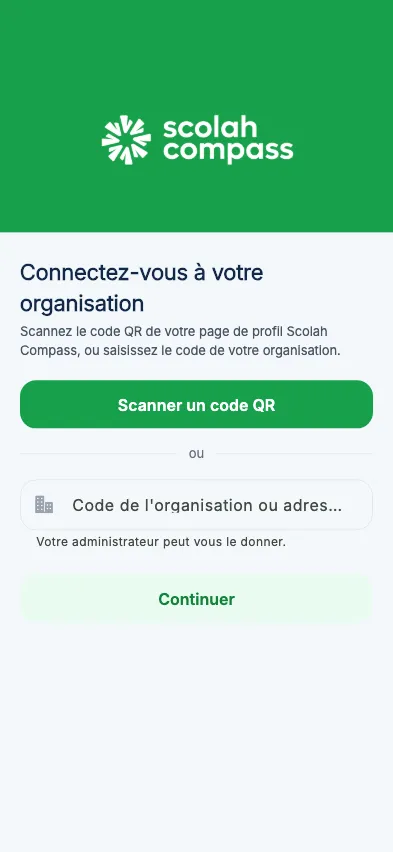
Section intitulée « Vous connecter à votre organisation »À la première ouverture, l’app vous demande de vous connecter à votre organisation. L’app ne permet pas de s’inscrire et ne crée jamais d’organisation : votre administrateur crée votre compte, puis vous donne un code QR ou le code de votre organisation. Vous pouvez vous connecter de trois façons :
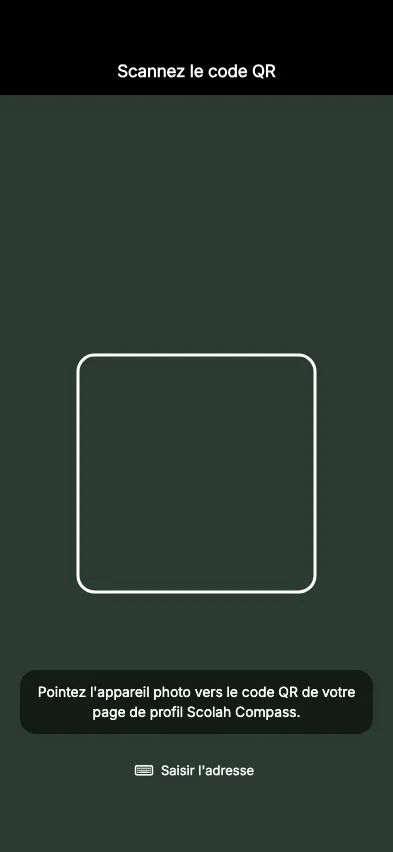
- Scanner un code QR : le plus rapide. Scannez le code QR de la carte Application mobile de votre page Mon profil dans Scolah Compass. Si vous le scannez avec l’appareil photo du téléphone, le code ouvre Scolah Compass, ou une page expliquant comment l’installer.
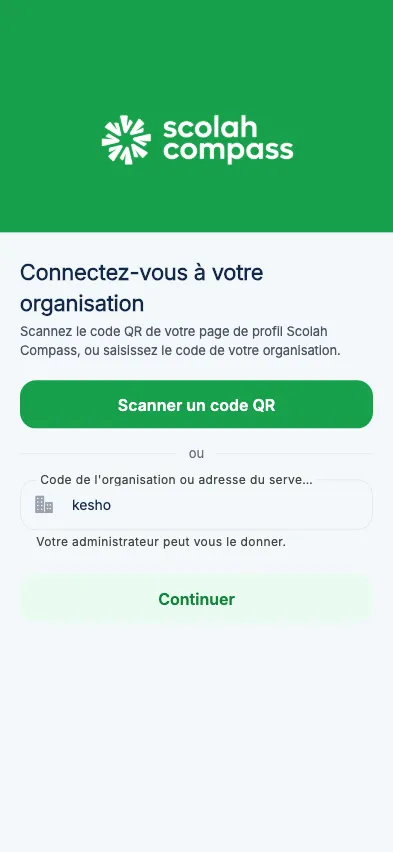
- Code de l’organisation : si votre organisation est hébergée par Scolah, saisissez son code, par exemple
kesho. L’app se connecte à l’adresse de votre organisation,kesho.compass.scolah.com. - Adresse du serveur : si votre organisation héberge Scolah Compass sur son propre serveur, saisissez l’adresse fournie par votre administrateur, par exemple
compass.votre-organisation.org, ou collez le lien.
L’app vérifie le serveur et affiche le nom et l’adresse de votre organisation, et indique s’il est Hébergé par Scolah. N’appuyez sur Se connecter que s’il s’agit de votre organisation. L’app ne se connecte qu’aux serveurs dont l’adresse est sécurisée (https://).
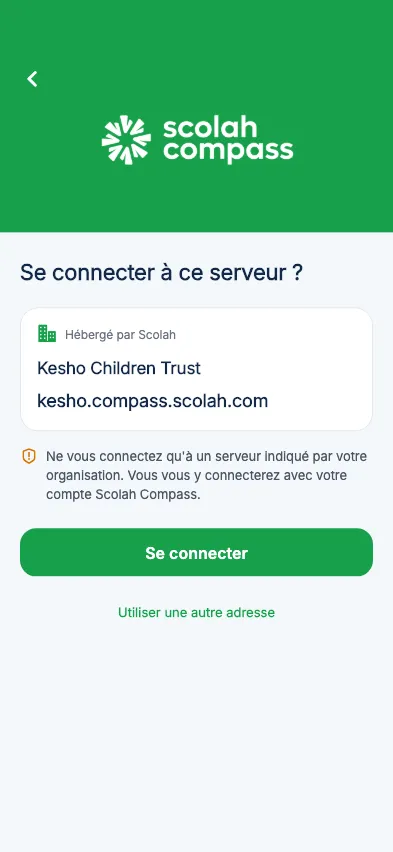
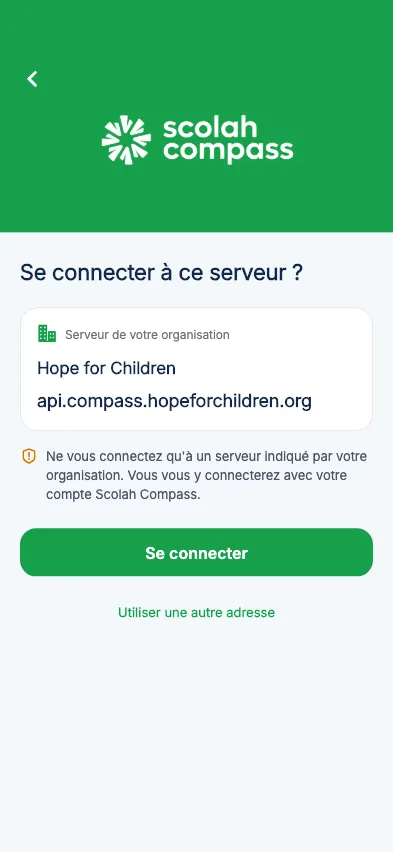
Si l’app indique Aucune organisation ne s’appelle …, vérifiez le code auprès de votre administrateur.
Se connecter
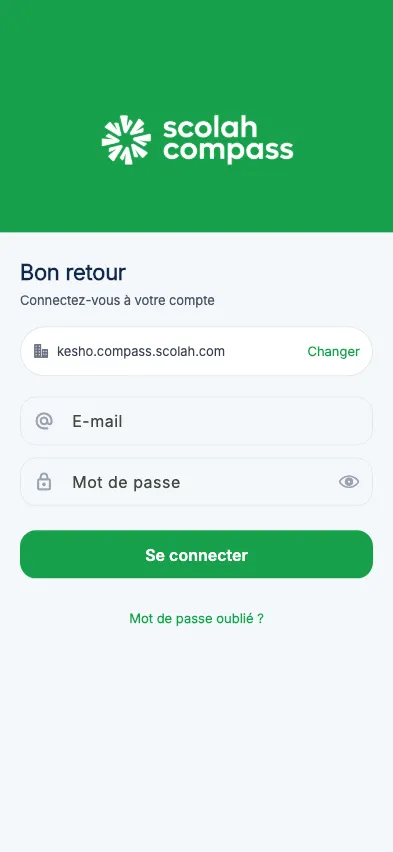
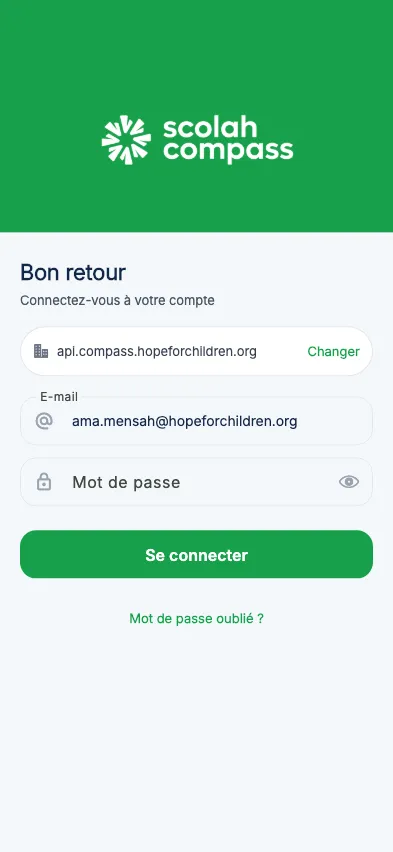
Section intitulée « Se connecter »- L’app affiche le serveur de votre organisation au-dessus du formulaire.
- Saisissez votre e-mail et votre mot de passe.
- Appuyez sur Se connecter.
Authentification à deux facteurs (MFA)
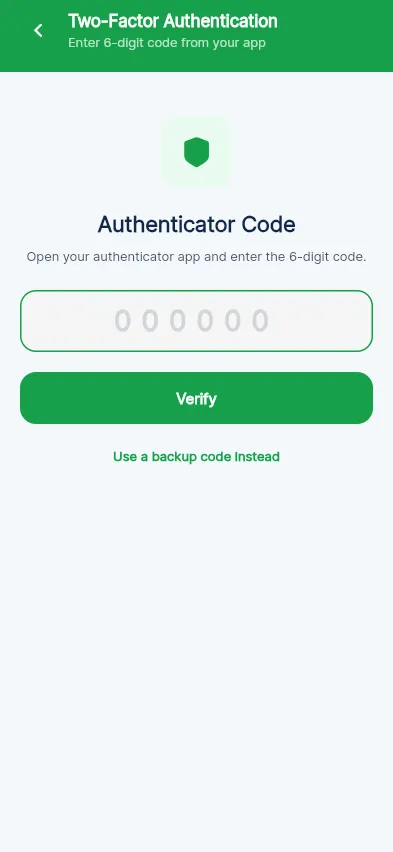
Section intitulée « Authentification à deux facteurs (MFA) »Si votre organisation a activé la MFA :
- Après avoir saisi vos identifiants, l’app affiche un écran de MFA.
- Ouvrez votre application d’authentification.
- Saisissez le code à 6 chiffres de votre compte Scolah Compass.
- Appuyez sur Vérifier.
Première connexion
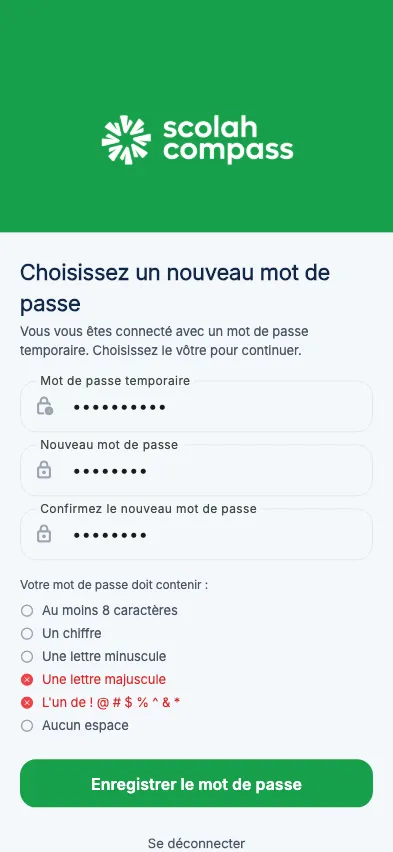
Section intitulée « Première connexion »Si votre administrateur vous a donné un mot de passe temporaire, vous devez choisir le vôtre avant de pouvoir utiliser l’app :
- Connectez-vous avec votre e-mail et le mot de passe temporaire.
- Saisissez de nouveau le mot de passe temporaire, puis votre nouveau mot de passe, et confirmez-le. L’écran indique ce que le nouveau mot de passe doit contenir : au moins 8 caractères, un chiffre, une lettre minuscule et une majuscule, l’un de
! @ # $ % ^ & *, et aucun espace. - Appuyez sur Enregistrer le mot de passe.
- Reconnectez-vous avec votre nouveau mot de passe.
Contactez votre administrateur si vous n’avez pas reçu votre mot de passe temporaire, le code de votre organisation ou l’adresse de votre serveur.
Se déconnecter
Section intitulée « Se déconnecter »- Ouvrez l’onglet Plus (navigation du bas, tout à droite).
- Appuyez sur Paramètres.
- Appuyez sur Se déconnecter.
Changer de serveur
Section intitulée « Changer de serveur »- Ouvrez l’onglet Plus, puis Paramètres.
- Sous Serveur, appuyez sur le nom du serveur.
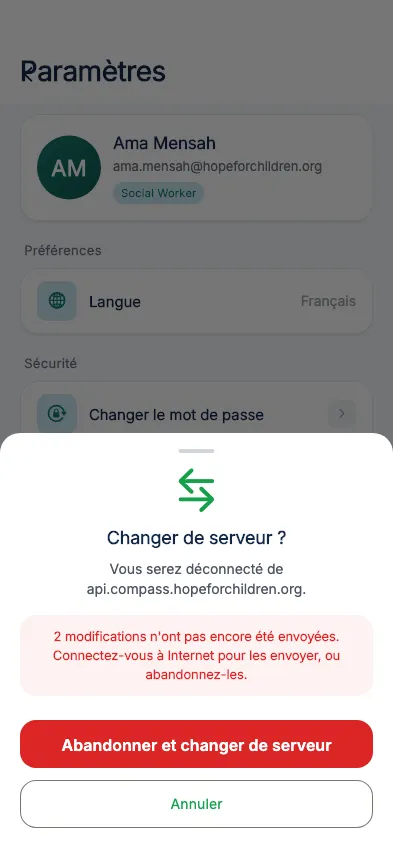
- Appuyez sur Changer de serveur. Vous êtes déconnecté et pouvez vous connecter à une autre organisation.
Changer de serveur supprime tout ce que l’app n’a pas encore envoyé. S’il reste du travail non envoyé, l’app vous indique combien. Connectez-vous à Internet et laissez la synchronisation se terminer d’abord, sauf si vous souhaitez l’abandonner.