

Mode Hors Ligne
L’app mobile Scolah Compass est conçue pour le travail de terrain où la connectivité Internet est peu fiable. Lorsque vous perdez le signal, l’app continue de fonctionner — toutes vos actions sont enregistrées localement et synchronisées automatiquement dès que vous vous reconnectez.
Ce qui fonctionne hors ligne
Section intitulée « Ce qui fonctionne hors ligne »| Action | Prise en charge hors ligne |
|---|---|
| Consulter les profils des bénéficiaires | Oui — les données déjà chargées sont mises en cache |
| Consulter les dossiers et leurs notes | Oui — les données déjà chargées sont mises en cache |
| Consulter les visites | Oui — les données déjà chargées sont mises en cache |
| Enregistrer un nouveau bénéficiaire | Oui — mis en file d’attente et synchronisé plus tard |
| Ajouter une note à un dossier | Oui — mis en file d’attente et synchronisé plus tard |
| Enregistrer le résultat d’une visite | Oui — mis en file d’attente et synchronisé plus tard |
| Confirmer la livraison d’un décaissement | Oui — mis en file d’attente et synchronisé plus tard |
| Soumettre un candidat à un programme | Oui — mis en file d’attente et synchronisé plus tard |
| Soumettre une preuve de vie | Non — nécessite une connexion |
| Assistant IA | Non — nécessite une connexion |
| Rechercher de nouveaux bénéficiaires non encore mis en cache | Non — nécessite une connexion |
Comment fonctionne la file d’attente de synchronisation
Section intitulée « Comment fonctionne la file d’attente de synchronisation »Lorsque vous effectuez une action hors ligne, elle est stockée dans une file d’attente de synchronisation sur votre appareil. L’app garde une trace de chaque opération et la retente automatiquement dès que la connectivité revient.
Badge de synchronisation en attente
Section intitulée « Badge de synchronisation en attente »Si l’onglet Plus affiche un badge rouge (par ex. ③), vous avez 3 opérations en attente de synchronisation. C’est normal lorsque vous avez travaillé sur le terrain sans signal.
Écran d’état de synchronisation
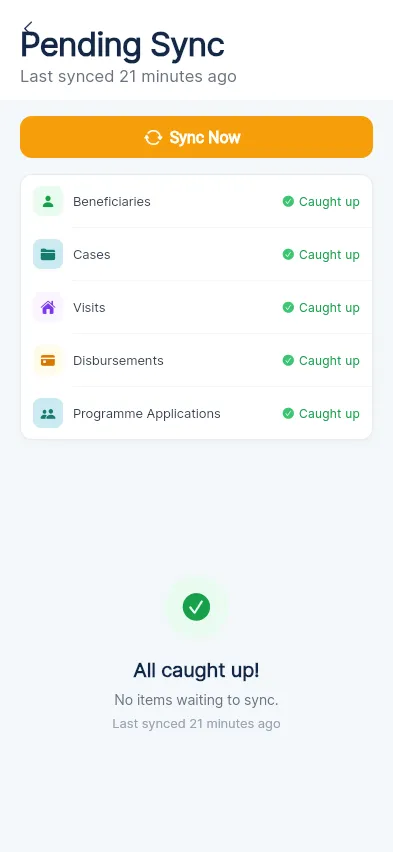
Section intitulée « Écran d’état de synchronisation »Allez dans Plus → État de synchronisation pour voir la file d’attente complète :
- En attente — en attente d’envoi au serveur
- Échoué — une erreur s’est produite ; appuyez pour en voir la raison et réessayer
- Terminé — synchronisé avec succès
Appuyez sur Synchroniser maintenant pour déclencher manuellement une synchronisation si vous souhaitez la forcer plutôt que d’attendre.
Gérer les échecs de synchronisation
Section intitulée « Gérer les échecs de synchronisation »Si un élément de la file d’attente apparaît comme Échoué :
- Appuyez sur l’élément échoué pour lire le message d’erreur.
- Causes courantes :
- Enregistrement en double — le bénéficiaire ou le dossier a déjà été créé par quelqu’un d’autre avec les mêmes informations.
- Erreur de validation — un champ obligatoire était manquant ou dans un format incorrect.
- Erreur de permission — votre rôle ne permet pas cette action (par exemple, le programme a été fermé pendant que vous étiez hors ligne).
- Si vous pouvez corriger le problème (par exemple, remplir un champ manquant), modifiez l’enregistrement et réessayez.
- Si vous ne pouvez pas résoudre le problème, appuyez sur Ignorer pour le retirer de la file d’attente et contactez votre superviseur.
Bonnes pratiques pour le travail de terrain
Section intitulée « Bonnes pratiques pour le travail de terrain »- Chargez vos données avant de passer hors ligne — ouvrez les fiches de bénéficiaires et de dossiers dont vous aurez besoin avant d’entrer dans une zone sans signal. L’app les met en cache pour un accès hors ligne.
- Synchronisez avant et après — synchronisez en début de journée (pour obtenir les données les plus récentes) et à votre retour en zone de connectivité (pour transmettre vos mises à jour de terrain).
- Vérifiez la file d’attente chaque jour — consultez l’écran État de synchronisation à la fin de chaque journée pour vous assurer que tout a bien été soumis.