

Créer une installation
Une installation est une copie en fonctionnement d’une application sur l’un de vos serveurs. Vous devez être Administrateur de l’organisation, et disposer d’au moins un serveur Connecté.
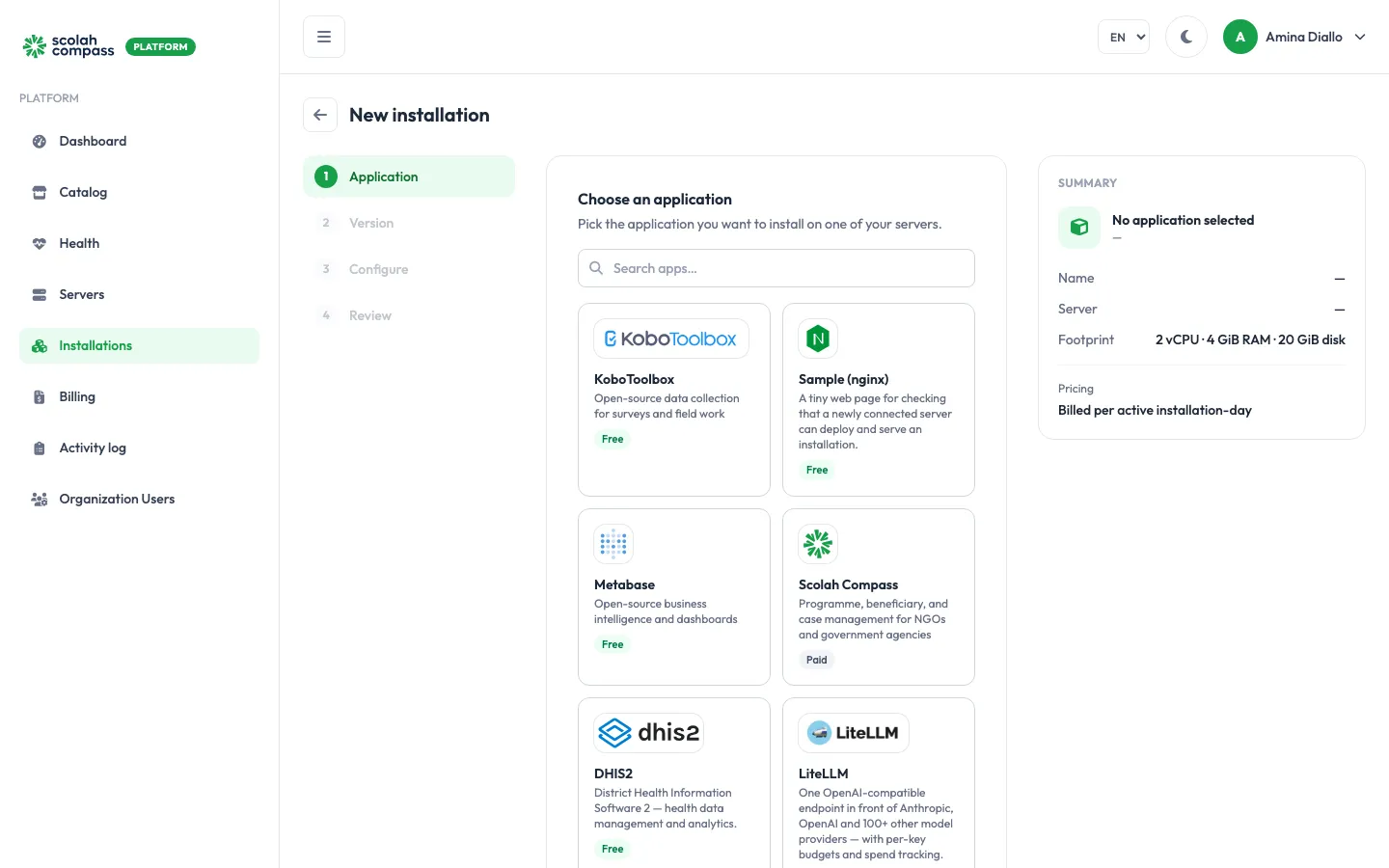
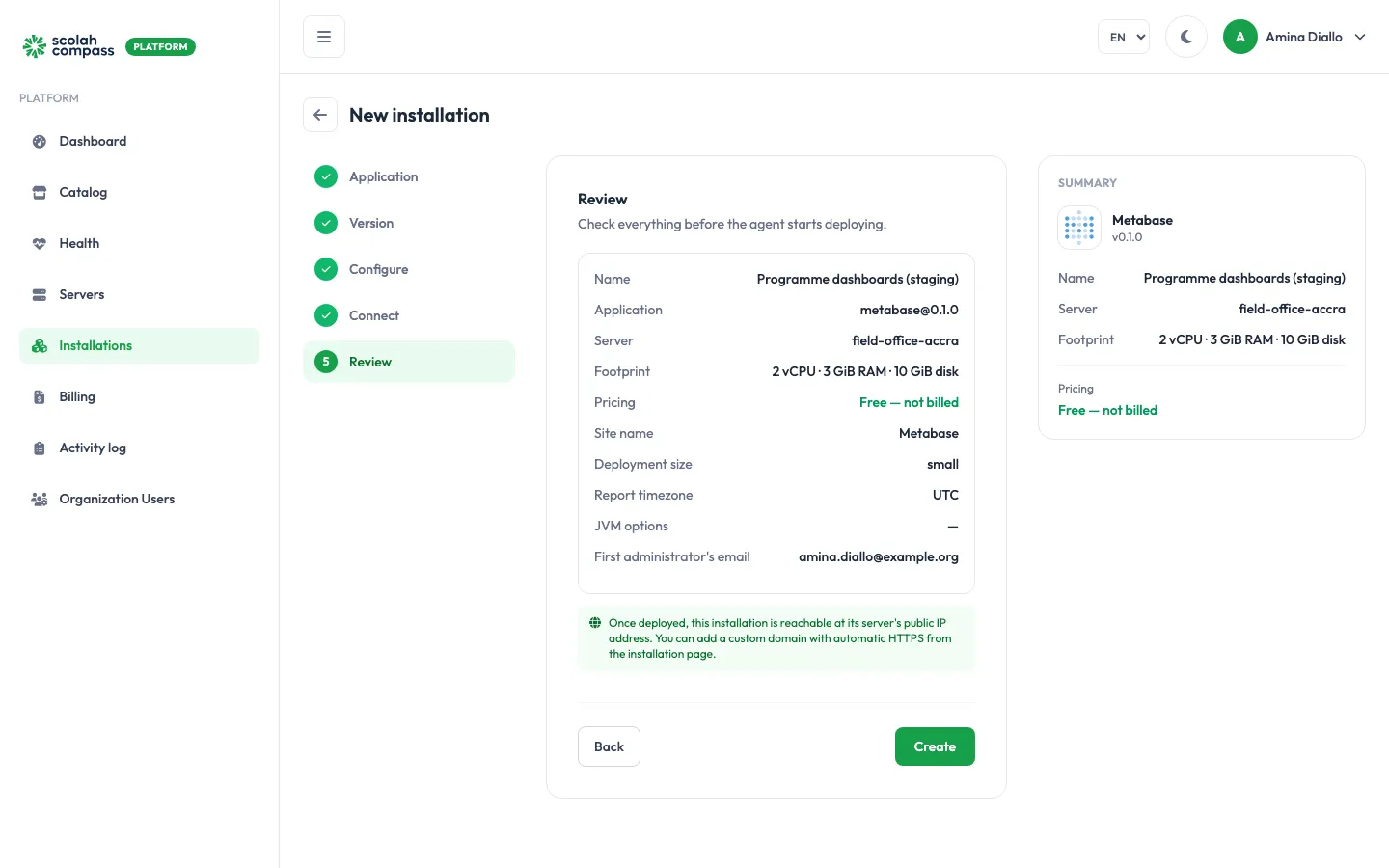
Allez dans Installations et cliquez sur Nouvelle installation. L’assistant comporte cinq étapes. Le panneau Récapitulatif à droite suit votre progression et affiche l’application, le serveur, les ressources requises et la tarification.
1. Application
Section intitulée « 1. Application »Recherchez ou choisissez l’application souhaitée.
2. Version
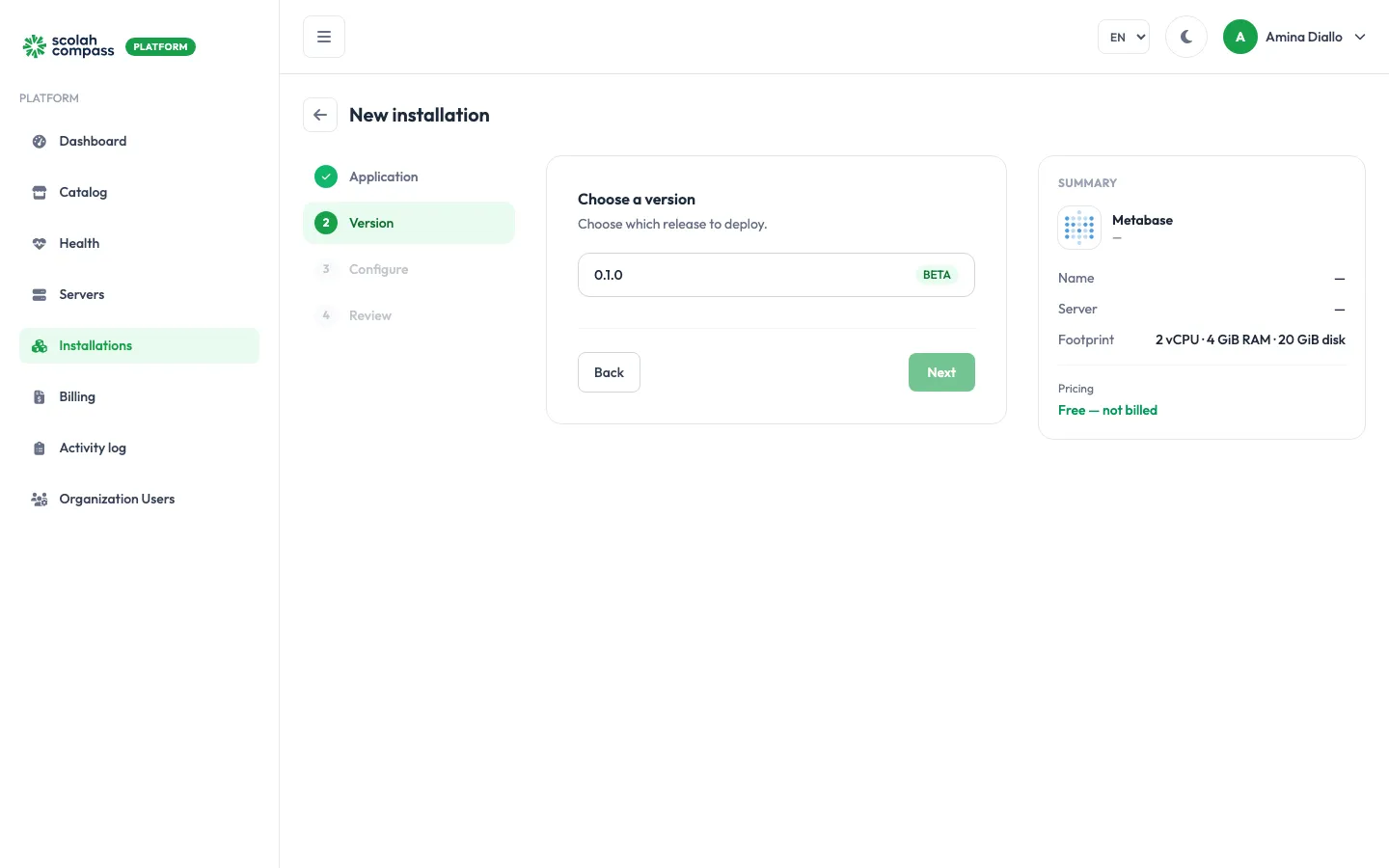
Section intitulée « 2. Version »Choisissez la version à déployer. Chaque version est un bundle testé et signé des composants de l’application. Les versions marquées BETA sont plus récentes et moins éprouvées.
3. Configurer
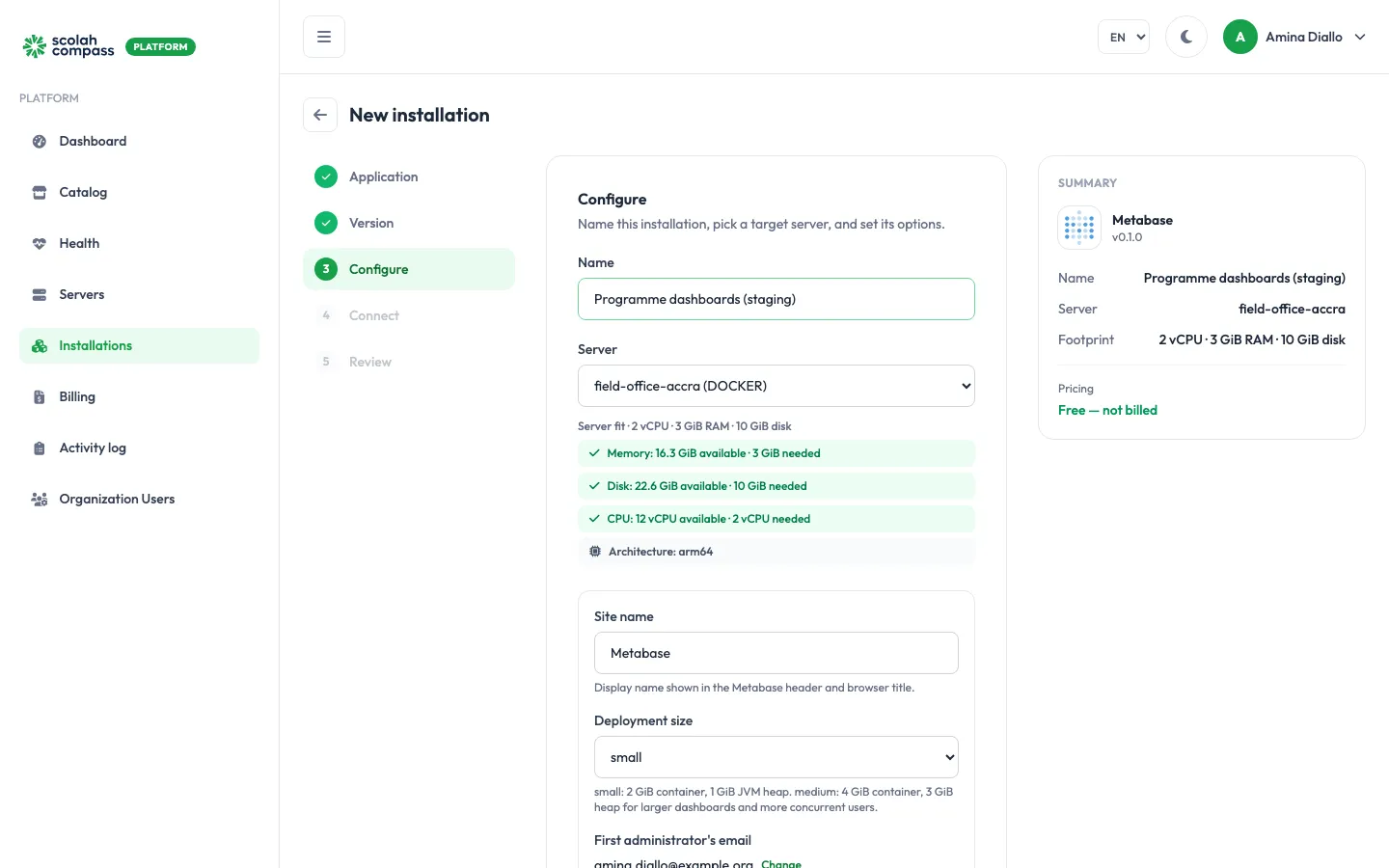
Section intitulée « 3. Configurer »- Nom : le nom que votre équipe donnera à cette installation, comme Tableaux de bord des programmes.
- Serveur : où l’exécuter. Dès que vous en choisissez un, Adéquation du serveur compare la mémoire, le disque et le CPU libres du serveur aux besoins de l’application. Elle indique aussi l’architecture de processeur du serveur. Certaines versions d’application ne fonctionnent que sur des serveurs
amd64(x86-64) ; sur un serveur d’une autre architecture, commearm64, Adéquation du serveur le signale et vous ne pouvez pas continuer. Vous ne pouvez pas non plus continuer si le serveur est trop petit. - Application options (options de l’application) : elles dépendent de l’application, par exemple le nom du site, la Deployment size (taille de déploiement), ou l’adresse e-mail du premier administrateur de l’application.
- Partager les services d’une autre installation : affiché quand vous installez Scolah Compass sur un serveur qui exécute déjà Scolah Compass Resources, ou l’inverse. Choisi par défaut, la nouvelle installation utilise la base de données, le stockage de fichiers, la connexion et la passerelle de l’installation existante au lieu de démarrer les siens, et l’installation existante passe à la Deployment size suivante. Les deux applications partagent alors une seule connexion : les mêmes identifiants fonctionnent dans chacune, mais une personne n’accède à une application qu’après qu’un administrateur de celle-ci l’a ajoutée. Choisissez Non, démarrer ses propres services pour les garder séparées. Tant qu’une autre installation utilise ses services, une installation ne peut être supprimée qu’avec elle.
- Avancé : des paramètres facultatifs. Pour certaines applications, vous pouvez vous connecter à une base de données que vous exploitez déjà au lieu d’en créer une nouvelle. Rien ici n’est nécessaire pour une première installation.
4. Connecter
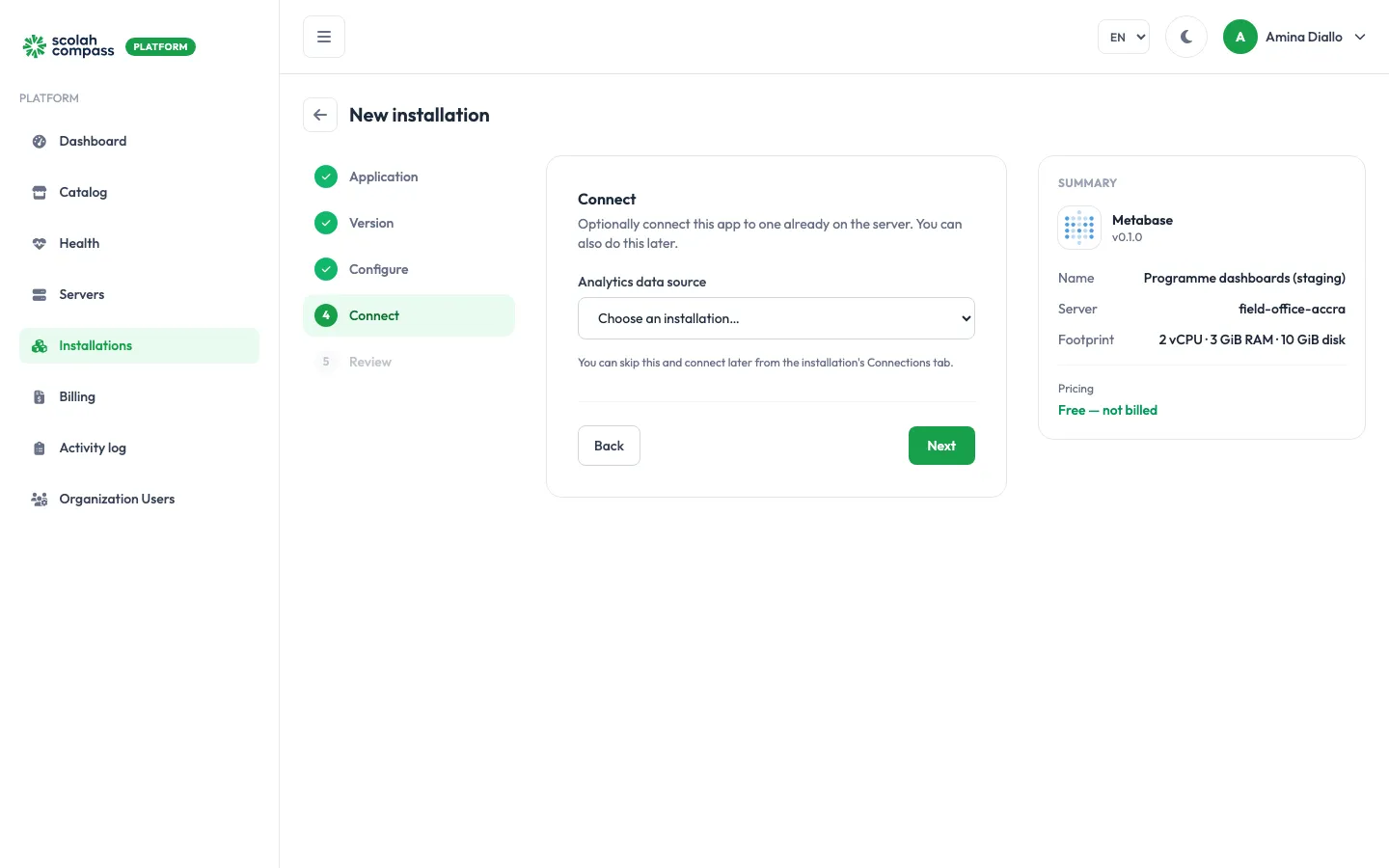
Section intitulée « 4. Connecter »Certaines applications peuvent se connecter à une autre installation du même serveur, par exemple Metabase qui lit les données de Scolah Compass. Si une correspondance existe, vous pouvez la choisir ici. Sinon, passez cette étape : vous pourrez les connecter plus tard depuis l’onglet Connexions de l’installation.
5. Vérification
Section intitulée « 5. Vérification »Vérifiez l’ensemble et cliquez sur Créer.
Suivre le déploiement
Section intitulée « Suivre le déploiement »Le portail reste sur l’installation et affiche le déploiement en direct. L’agent télécharge et vérifie le bundle, télécharge les images, démarre chaque service et attend qu’ils soient sains. Cela prend généralement quelques minutes, davantage la première fois qu’un serveur télécharge les images d’une application.
Lorsque tous les services sont sains, l’état passe à Prêt.
Tarification
Section intitulée « Tarification »Le Récapitulatif indique comment l’application est facturée :
- Gratuit — non facturé : l’application est gratuite.
- Facturé par jour-installation actif : chaque jour calendaire (UTC) où l’installation est active compte pour un jour. Les jours où elle est à l’état Suspendu ou Échec, ou en cours de suppression, ne sont pas facturés. Les montants exacts figurent sur la page Facturation.