

Utilisateurs
Organisation → Utilisateurs est une seule liste de toutes les personnes du Scolah Compass Resources de votre organisation, hors de tout espace de travail. Chaque personne a un seul rôle (voir Rôles et permissions) et les espaces de travail qu’elle peut ouvrir. Il faut l’autorisation Utilisateurs pour voir la liste, et Utilisateurs en écriture pour la modifier.
La liste des utilisateurs
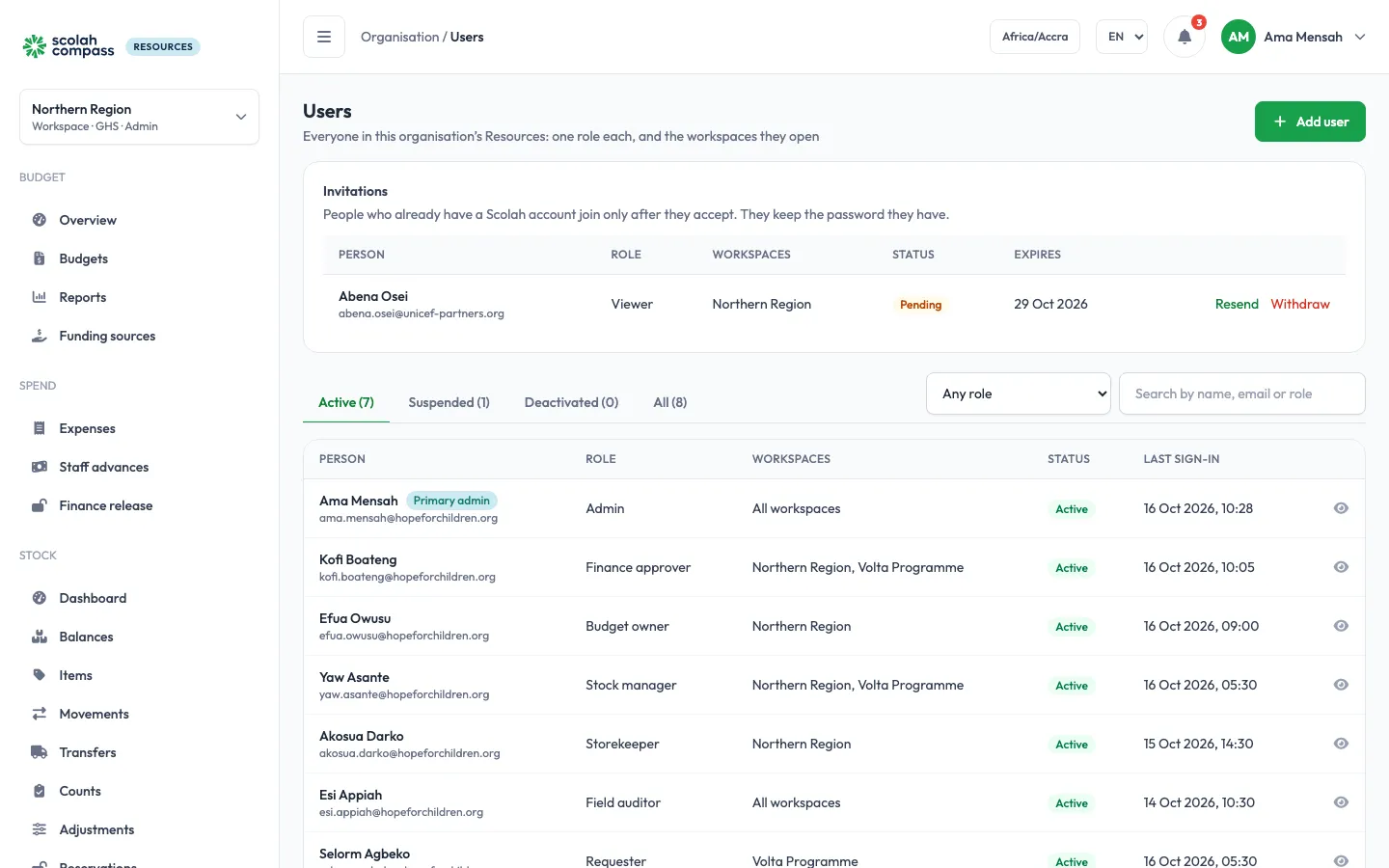
Section intitulée « La liste des utilisateurs »La liste a les onglets Actifs, Suspendus et Désactivés. Chaque ligne montre la personne, son rôle, ses espaces de travail et sa dernière connexion. L’administrateur principal vient en premier. Cliquez sur une personne pour ouvrir sa page.
Invitations en attente
Section intitulée « Invitations en attente »Les personnes qui ont déjà un compte Scolah ne rejoignent qu’après avoir accepté une invitation. En attendant, elles apparaissent dans la carte Invitations au-dessus de la liste, avec qui les a invitées et la date limite pour accepter.
- Renvoyer renvoie l’invitation, valable 14 jours de plus.
- Retirer l’annule. La personne ne peut plus l’accepter.
Ajouter un utilisateur
Section intitulée « Ajouter un utilisateur »- Cliquez sur Ajouter un utilisateur.
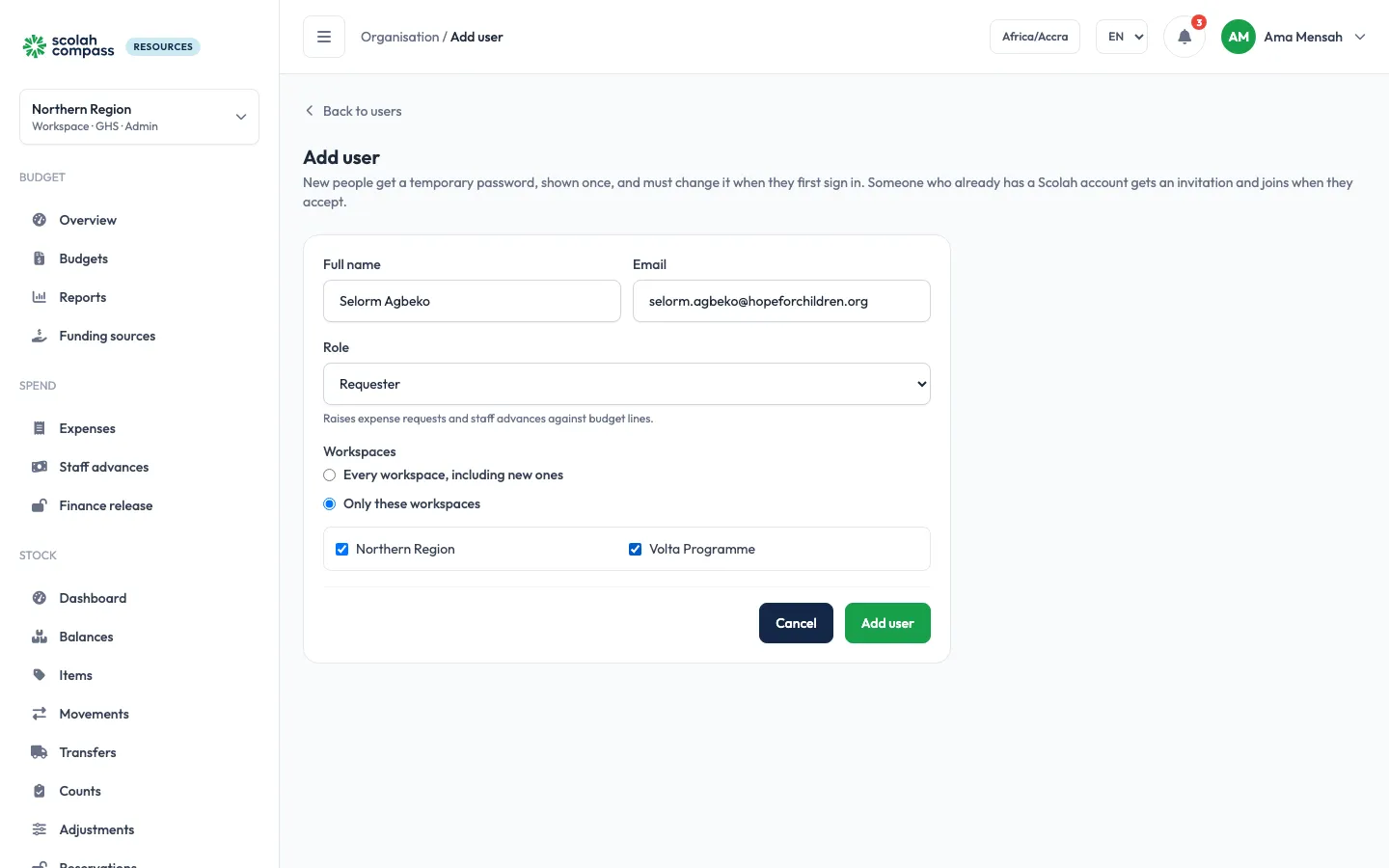
- Saisissez son Nom complet et son E-mail.
- Choisissez un Rôle. Vous ne pouvez donner qu’un rôle dont vous avez vous-même toutes les autorisations.
- Choisissez ses Espaces de travail : Tous les espaces de travail, ou ceux qu’elle peut ouvrir.
- Enregistrez.
La suite dépend de l’e-mail :
- Un e-mail nouveau pour Scolah : Scolah Compass Resources crée le compte et affiche une seule fois un Mot de passe temporaire. Transmettez-le en personne ou par un canal sûr. La personne choisit son propre mot de passe à sa première connexion.
- Un e-mail qui a déjà un compte Scolah, par exemple quelqu’un qui utilise Scolah Compass : la personne reçoit une invitation à accepter ou refuser, et garde son mot de passe. Rien ne change tant qu’elle n’a pas accepté.
- Une personne retirée auparavant : ajouter le même e-mail la fait revenir, avec le rôle et les espaces de travail que vous choisissez maintenant.
Une personne qui est déjà un utilisateur actif ou suspendu ne peut pas être ajoutée à nouveau.
Espaces de travail
Section intitulée « Espaces de travail »Un utilisateur ouvre soit tous les espaces de travail, y compris ceux créés plus tard, soit seulement ceux choisis pour lui. Les espaces qu’il ne peut pas ouvrir n’apparaissent pas dans son sélecteur d’espace, et il n’en reçoit aucune alerte. L’administrateur principal ouvre toujours tous les espaces de travail.
La page d’une personne
Section intitulée « La page d’une personne »L’en-tête montre son nom, son statut et, pour l’administrateur principal, une pastille Administrateur principal.
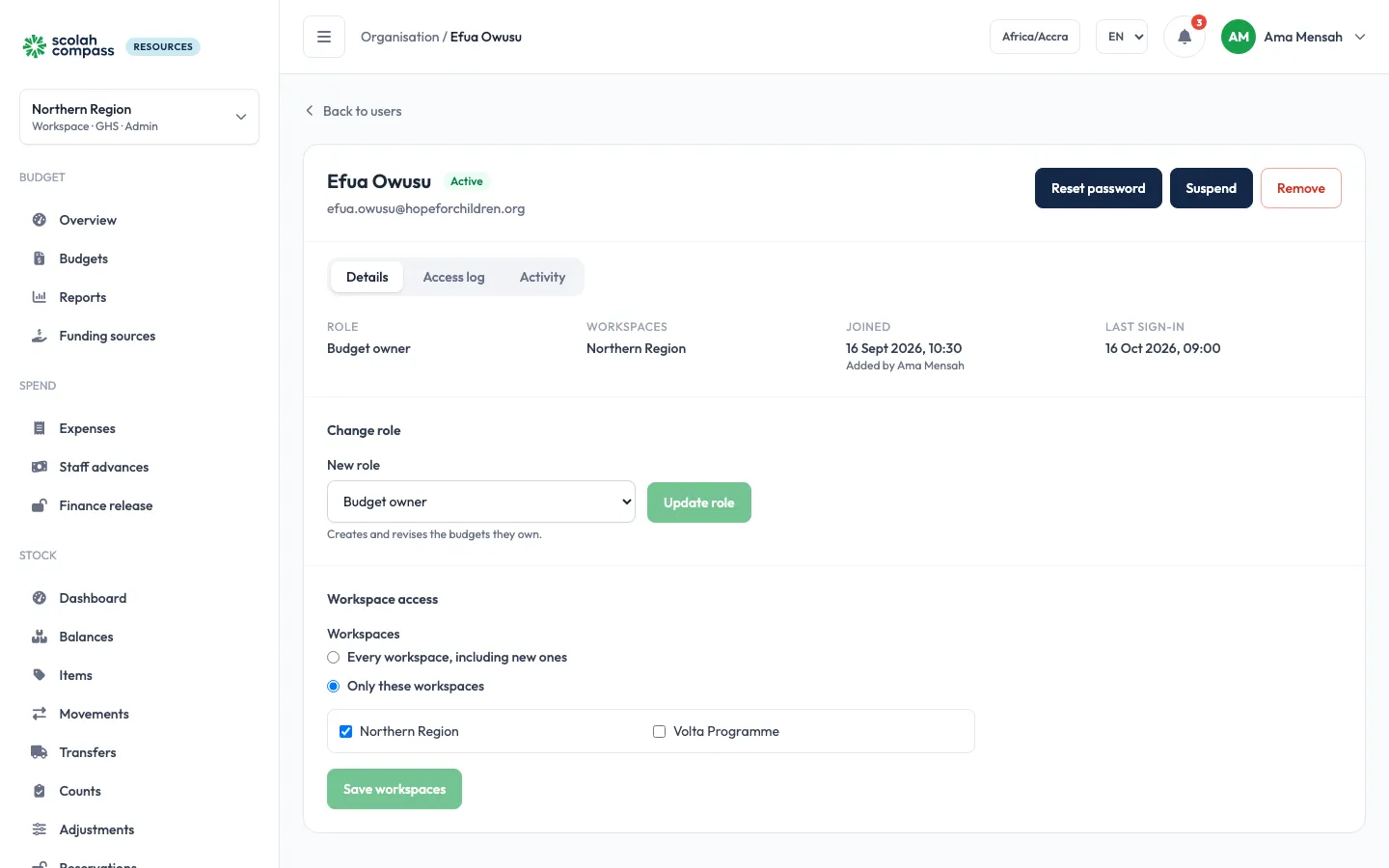
L’onglet Détails montre son Rôle, ses Espaces de travail, la date à laquelle elle a rejoint et sa Dernière connexion. Changez ici le rôle ou les espaces de travail et enregistrez. Vous ne pouvez pas changer votre propre rôle : demandez à un autre administrateur.
Journal d’audit
Section intitulée « Journal d’audit »L’onglet Journal d’audit montre les mêmes Journaux d’audit filtrés sur cette personne.
| Action | Ce qu’elle fait |
|---|---|
| Réinitialiser le mot de passe | Lui donne un nouveau mot de passe temporaire, affiché une seule fois. Son mot de passe actuel cesse de fonctionner, dans Scolah Compass aussi, et elle doit le changer à sa prochaine connexion. Seul l’administrateur principal peut le faire. |
| Suspendre | Elle garde son compte, son rôle et ses espaces de travail, mais est refusée à la connexion. Réactiver rétablit l’accès. |
| Retirer | La désactive : elle est refusée à la connexion et passe dans l’onglet Désactivés. Ajouter de nouveau le même e-mail la fait revenir. |
L’administrateur principal
Section intitulée « L’administrateur principal »La personne qui a mis en place Scolah Compass Resources est l’administrateur principal. Elle est listée comme tout le monde, avec le rôle Administrateur, et :
- ne peut être ni retirée, ni suspendue, ni recevoir un autre rôle ;
- ouvre toujours tous les espaces de travail ;
- est la seule à pouvoir réinitialiser le mot de passe des autres.
L’administrateur principal peut transmettre ce statut à un autre utilisateur actif qui a le rôle Administrateur, depuis la page de cette personne. La passation figure aux Journaux d’audit.
- Vous ne pouvez pas vous suspendre ni vous retirer vous-même.
- Suspendre ou retirer quelqu’un annule les modifications qu’il a faites et qui attendent une approbation.
- Seul l’administrateur principal peut réinitialiser le mot de passe de quelqu’un, car c’est son mot de passe d’identité Scolah, commun à tous les produits Scolah Compass. Chacun peut aussi réinitialiser le sien avec Mot de passe oublié ?. Une personne dont le compte appartient aussi à une autre organisation réinitialise le sien elle-même.
- Les utilisateurs et les rôles se gèrent uniquement dans le portail. L’application mobile suit le rôle de chaque personne.