

Saisir les mouvements de stock
Toute modification du stock est un mouvement. Stock → Mouvements les liste tous, des plus récents aux plus anciens, et + Saisir un mouvement en enregistre de nouveaux.
Les gestionnaires de stock et les administrateurs peuvent saisir sur n’importe quel site ; les magasiniers uniquement sur leurs sites affectés. Si vous n’êtes affecté à aucun site, + Saisir un mouvement n’apparaît pas pour vous.
Saisir un mouvement
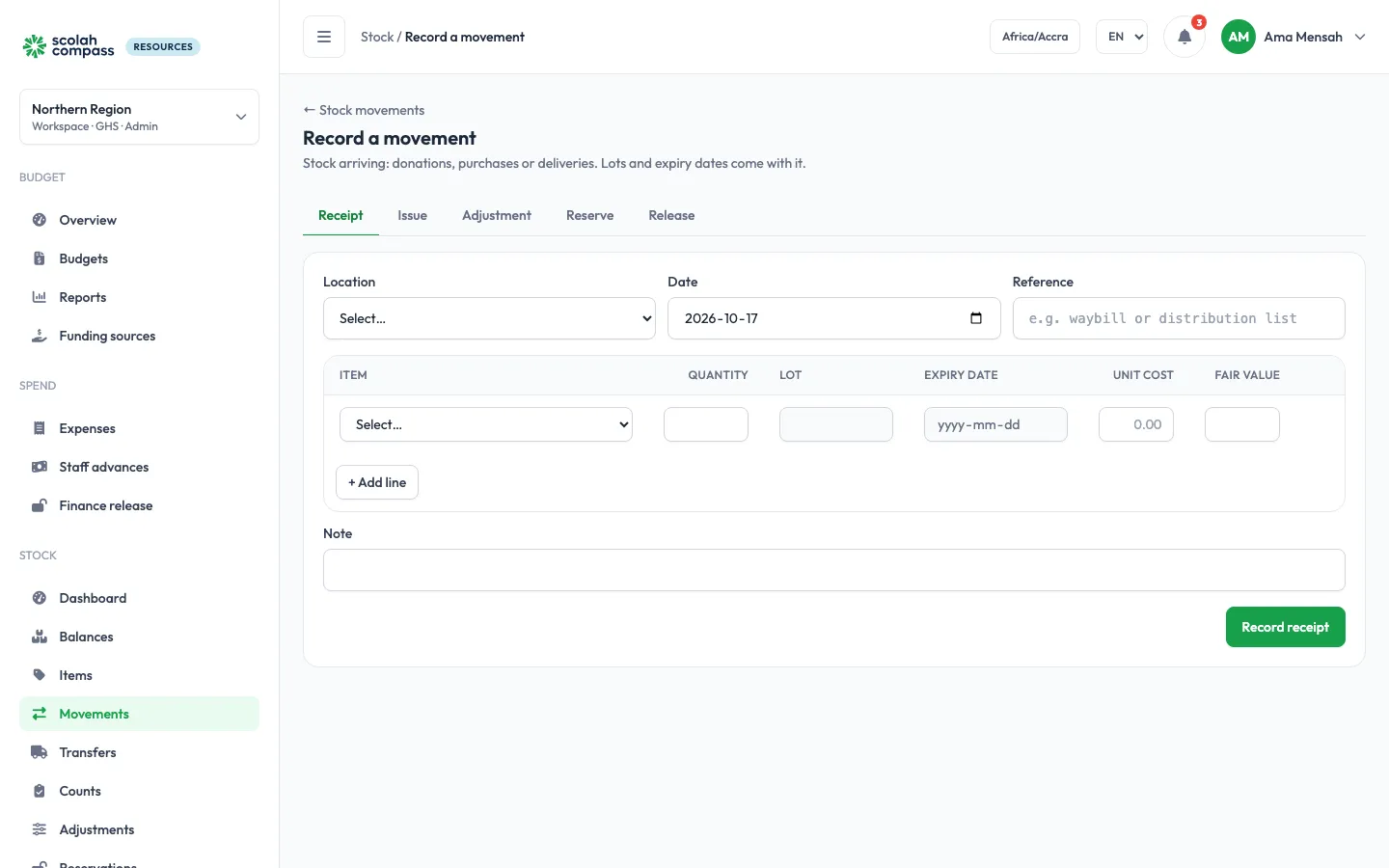
Section intitulée « Saisir un mouvement »- Allez dans Stock → Mouvements et cliquez sur + Saisir un mouvement.
- Choisissez le type, le Site et une référence (par exemple un bordereau de livraison ou une liste de distribution).
- Ajoutez une ligne par article avec sa Quantité, puis enregistrez.
Toutes les lignes sont enregistrées ensemble, ou aucune. Vérifier la disponibilité indique d’abord si chaque ligne dispose de suffisamment de stock, sans rien enregistrer.
Avec les règles de départ, une entrée ou une sortie attend un gestionnaire de stock autre que vous avant d’être enregistrée (Entrées et sorties dans les Règles d’approbation). Une sortie en attente réserve déjà son stock : personne d’autre ne peut le sortir entre-temps. Voir Modifications en attente d’approbation.
| Type | À utiliser pour |
|---|---|
| Réception | Le stock qui arrive : dons, achats, livraisons. Les articles suivis par lot ont besoin d’un numéro de Lot, et ceux suivis par péremption d’une Date de péremption. Saisissez le Coût unitaire (0 pour un don) et, pour les dons, une Juste valeur si vous voulez qu’elle figure dans les rapports. |
| Sortie | Le stock distribué |
| Ajustement | Dommage, perte, gaspillage ou stock retrouvé. Chaque ligne a besoin d’un Motif ; c’est le motif qui décide si le stock entre ou sort. |
| Réservation | Mettre de côté du stock disponible pour une distribution prévue, sans le déplacer. Gestionnaires de stock uniquement. |
| Libération | Rendre disponible du stock réservé. Gestionnaires de stock uniquement. |
Les réceptions sur bons de commande et les achats directs se saisissent depuis Achats ; les transferts depuis Transferts.
Programme, objet et subvention
Section intitulée « Programme, objet et subvention »Sur une Sortie, vous pouvez indiquer à quoi elle a servi : le Programme, un Objet comme une formation ou un usage de bureau, et la Subvention qui a payé le stock (les subventions de l’espace de travail sont proposées). Les trois sont facultatifs ; le rapport de distribution regroupe les sorties selon ces critères, pour que les bailleurs voient ce que leur subvention a permis de distribuer.
Premier périmé, premier sorti
Section intitulée « Premier périmé, premier sorti »Quand vous sortez un article suivi par lot sans préciser de lot, Resources prend le stock dans le lot qui périme en premier. Les lots périmés ne sont jamais sortis.
Pour sortir un lot précis, choisissez-le dans Lot (facultatif) et indiquez Pourquoi ce lot ?. Le motif est enregistré sur le mouvement.
Le stock ne peut pas devenir négatif
Section intitulée « Le stock ne peut pas devenir négatif »Une sortie qui demande plus que le disponible est refusée, et Resources liste chaque ligne manquante et de combien. Rien n’est enregistré.
Contrepasser une sortie
Section intitulée « Contrepasser une sortie »Quand du stock sorti revient, par exemple une distribution qui a remis moins que prévu, contrepassez la sortie plutôt que d’enregistrer une réception. La quantité revient sur le même lot, et le rapport de distribution compte la sortie moins ce qui est revenu.
- Retrouvez la sortie dans Stock → Mouvements (filtre Type : Sortie) ou sur la fiche de stock de l’article.
- Cliquez sur Contrepasser, saisissez la Quantité à remettre et, si vous le souhaitez, une Référence comme « rendu non utilisé ».
- Cliquez sur Contrepasser.
Vous pouvez contrepasser une partie d’une sortie, puis recommencer plus tard, jusqu’à la quantité sortie. La sortie affiche alors Contrepassé, ou la quantité déjà revenue. Les magasiniers peuvent contrepasser les sorties de leurs propres sites ; les gestionnaires de stock et les administrateurs partout.
Les gros ajustements attendent une approbation
Section intitulée « Les gros ajustements attendent une approbation »Dans les Règles d’approbation, onglet Stock, un administrateur règle quels ajustements exigent une approbation : selon la valeur (quantité × coût), et un seuil de quantité des ajustements en unités. Un ajustement soumis à approbation n’est pas appliqué tout de suite : il devient une demande d’ajustement, listée dans Stock → Ajustements, et ses approbateurs reçoivent une alerte. Cela vaut pour tout le monde, gestionnaires de stock compris. Avec la règle de départ, chaque ajustement attend un gestionnaire de stock ; ajoutez une tranche sans étape pour laisser passer les petits.
Ses approbateurs (jamais la personne qui l’a demandé) le décident dans Approbations : la dernière approbation enregistre l’ajustement, si le stock est toujours là.
Réservations
Section intitulée « Réservations »Stock → Réservations (gestionnaires de stock et administrateurs) liste le stock mis de côté pour des distributions prévues, depuis Scolah Compass ou à la main, sous une Référence de réservation : ce qui a été réservé, sorti, libéré et ce qui reste. Clôturer la réservation libère tout ce qui est encore réservé sous cette référence, pour chaque article et chaque site.
Quand Scolah Compass est connecté, l’approbation d’un lot de décaissements en nature réserve son stock, et sa distribution sort le stock de la réservation.
Soldes et fiche de stock
Section intitulée « Soldes et fiche de stock »- Stock → Soldes affiche ce qui est En stock, Réservé et Disponible par article et par site, avec la valeur du stock. Afficher les lots détaille chaque ligne par lot et date de péremption.
- Cliquez sur le nom d’un article dans Soldes pour ouvrir sa Fiche de stock sur un site : le solde d’ouverture, chaque mouvement de la période avec son sens (+ entrée, − sortie) et le solde courant, et le solde de clôture.
Les deux s’exportent en Excel, PDF et CSV.